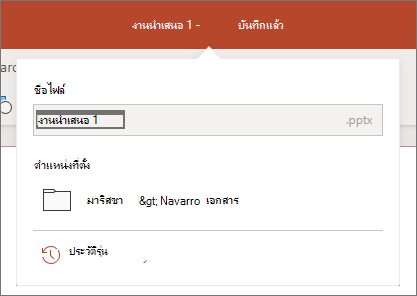
เมื่อคุณบันทึกงานนําเสนอของคุณไปยัง OneDrive หรือ SharePoint ใน Microsoft 365 คุณสามารถทํางานพร้อมกับผู้ร่วมงานของคุณได้
แชร์ไฟล์ของคุณกับผู้อื่น
เมื่อต้องการเชิญบุคคลอื่นให้เข้าถึงไฟล์ PowerPoint ของคุณและทํางานร่วมกัน ให้ทําตามขั้นตอนเหล่านี้:
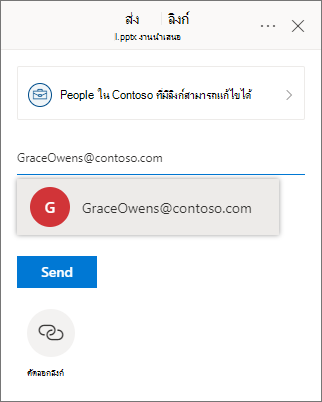
เมื่อเปิดงานนําเสนออยู่ ให้เลือกปุ่ม แชร์ ที่มุมขวาบนของ Ribbon ถ้าคุณยังไม่ได้จัดเก็บงานนําเสนอของคุณไปยัง OneDrive หรือ SharePoint ใน Microsoft 365 ข้อความจะแนะนําให้คุณจัดเก็บ
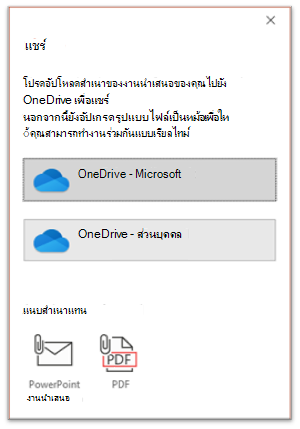
(คุณยังสามารถแชร์สําเนาของไฟล์ผ่านแผงนี้ได้เช่นกัน)กล่องโต้ตอบ แชร์ พร้อมท์ให้คุณเชิญผู้รับอย่างน้อยหนึ่งรายให้เข้าถึงงานนําเสนอสําหรับการทํางานร่วมกัน สําหรับผู้รับแต่ละคน ให้ใส่ที่อยู่อีเมลของพวกเขา หากคุณมีพวกเขาอยู่ในรายชื่อผู้ติดต่อของคุณ เพียงใส่ชื่อของพวกเขา
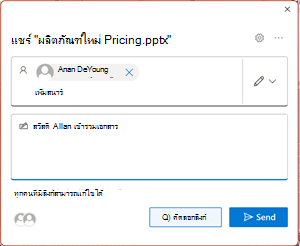
ใช้รายการดรอปดาวน์เพื่อระบุว่าผู้รับ สามารถแก้ไข ไฟล์ได้ หรือ สามารถดูไฟล์ ได้เท่านั้น หรือเพิ่มบันทึกย่อ
เมื่อต้องการดําเนินการต่อ ให้เลือกส่ง
หมายเหตุ
กล่องโต้ตอบ แชร์ มีตัวเลือกอื่น: ใช้ปุ่ม คัดลอกลิงก์ แล้วแชร์ลิงก์ ทุกคนที่มีลิงก์สามารถเข้าถึงเอกสารด้วยสิทธิ์เริ่มต้น
การทำงานร่วมกัน
ขณะที่บุคคลอื่นเข้าร่วมทํางานกับคุณในเอกสารที่แชร์ คุณจะเห็นหลักฐานการแสดงตนและกิจกรรมของพวกเขา
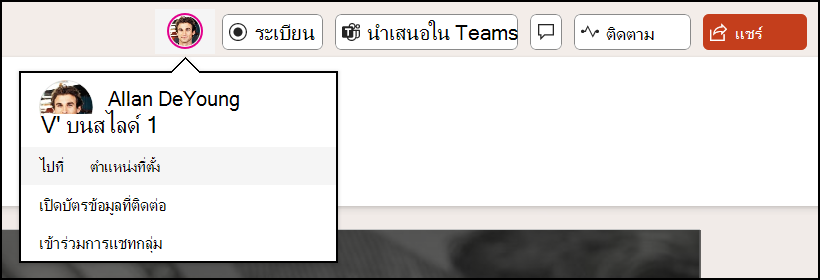
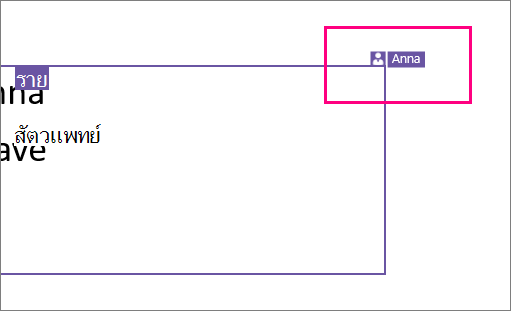
เมื่อเปิดงานนําเสนออยู่ ให้สังเกตข้อบ่งชี้ของการทํางานร่วมกัน เมื่อมีคนดูหรือปรับเปลี่ยนงานนําเสนอ รูปขนาดย่อของพวกเขา (รูปภาพหรือชื่อย่อ) จะปรากฏที่มุมขวาบนของ Ribbon
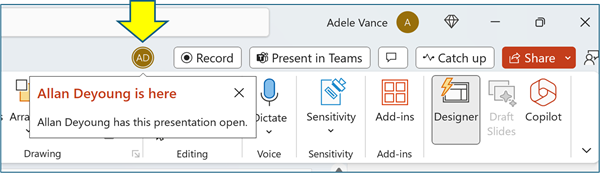
เมื่อต้องการเปิดใช้งานการแสดงชื่อเต็มโดยอัตโนมัติ (เช่น สําหรับวัตถุประสงค์ในการช่วยสําหรับการเข้าถึง) ให้ไปที่ ตัวเลือก>ไฟล์ > การแสดงผลขั้นสูง >> แสดงสถานะสําหรับรายการที่เลือก
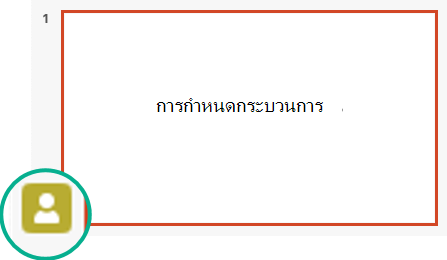
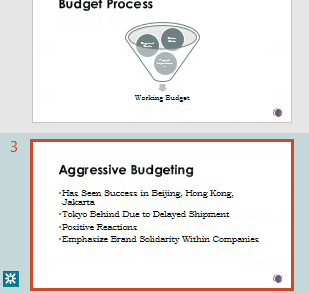
เมื่อต้องการทราบว่าใครกําลังทํางานบนสไลด์บ้าง ให้โฮเวอร์เหนือไอคอนข้อมูลประจําตัวที่ปรากฏบนสไลด์ในบานหน้าต่างรูปขนาดย่อ
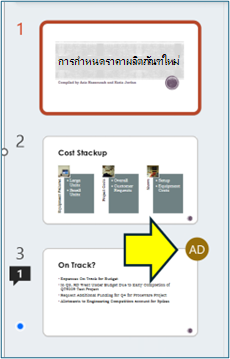
ตัวบ่งชี้บนรูปขนาดย่อเลือกรูปขนาดย่อเพื่อแสดงสไลด์แบบเต็ม ซึ่งแสดงเส้นขอบรอบๆ พื้นที่ที่ได้รับผลกระทบในสไลด์นั้น
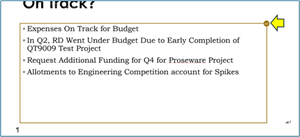
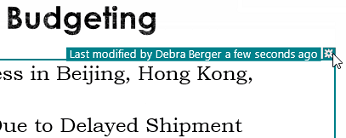
ตัวบ่งชี้บนสไลด์แบบร่างเมื่อคุณทํางานเสร็จแล้ว เพียงแค่บันทึกไฟล์ของคุณ ถ้าไม่มีข้อขัดแย้งในการตรวจทานแก้ไข การตรวจทานแก้ไขเหล่านั้นจะถูกผสานโดยอัตโนมัติ
การรีวิวการเปลี่ยนแปลง และการแก้ไขข้อขัดแย้ง
เมื่อคุณปิด/ออกจากไฟล์งานนําเสนอ PowerPoint ที่แชร์ของคุณ คุณสามารถตรวจทานการเปลี่ยนแปลงล่าสุด และแก้ไขความแตกต่างในการแก้ไขของทีมได้
ตรวจทานการเปลี่ยนแปลงทั้งหมด
เมื่อบันทึกไฟล์ของคุณ การเปลี่ยนแปลงที่ไม่ขัดแย้งกันทั้งหมดจะถูกผสานลงในงานนําเสนอของคุณโดยอัตโนมัติ คุณสามารถดูสิ่งเหล่านี้ได้ในมุมมอง การเปลี่ยนแปลงของฉัน
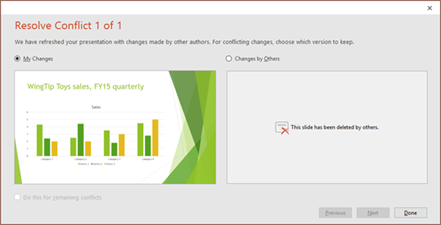
เลือกระหว่าง การเปลี่ยนแปลงของฉัน หรือ การเปลี่ยนแปลงโดยผู้อื่น
ถ้ามีข้อขัดแย้งหลายรายการที่ต้องการแก้ไข ให้ทําดังต่อไปนี้
เลือก ถัดไป เพื่อแก้ไขข้อขัดแย้งต่อไป เลือก ก่อนหน้า เพื่อกลับไปที่ข้อขัดแย้งก่อนหน้าอีกครั้ง
ถ้าคุณต้องการเลือกการเปลี่ยนแปลงชุดเดิมสําหรับข้อขัดแย้งที่เหลือ ให้เลือกกล่องกาเครื่องหมาย ทําเช่นนี้สําหรับข้อขัดแย้งที่เหลือ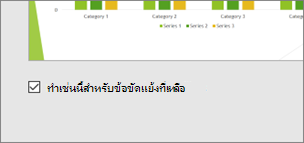
เมื่อคุณไขข้อขัดแย้งเสร็จ เลือกเสร็จสิ้น
รายละเอียดเพิ่มเติมเกี่ยวกับการเปลี่ยนแปลงที่ขัดแย้งกัน
เมื่อมีการเปลี่ยนแปลงที่ขัดแย้งกัน คุณจะเห็นการเปรียบเทียบแบบภาพระหว่างการเปลี่ยนแปลงของคุณและการเปลี่ยนแปลงที่ขัดแย้งจากผู้ร่วมงานคนหนึ่งของคุณ เฉพาะการเปลี่ยนแปลงที่ขัดแย้งอย่างชัดเจนกับการเปลี่ยนแปลงของคุณเท่านั้นที่จะปรากฏในการเปรียบเทียบ ดําเนินการผ่านหน้าจอ แก้ไขข้อขัดแย้ง เพื่อเลือกการเปลี่ยนแปลงที่จะเก็บไว้
สื่อสารในไฟล์ที่แชร์ผ่านทางข้อคิดเห็น งาน และ Chat
นอกจากจะดูการแก้ไขสไลด์ของกันและกันแบบเรียลไทม์แล้ว PowerPoint ยังช่วยให้มีการโต้ตอบแบบทีมที่หลากหลายภายในไฟล์งานนําเสนอ
ความคิดเห็น: เมื่อต้องการสร้าง ดู หรือตอบกลับข้อคิดเห็น ให้ใช้ไอคอนข้อคิดเห็น
คุณสามารถตอบกลับ แก้ไข หรือทําเครื่องหมายข้อคิดเห็นเป็นเสร็จสมบูรณ์ได้ เมื่อต้องการเรียนรู้เพิ่มเติม ให้ดู เพิ่มข้อคิดเห็น
งาน: งานเป็นข้อคิดเห็นชนิดพิเศษที่สามารถมอบหมายและติดตามเพื่อปิดได้ เมื่อต้องการเรียนรู้เพิ่มเติม ให้ดู เพิ่มงาน
Chat: (Microsoft 365 เท่านั้น) คุณสามารถแชทกับบุคคลอื่นที่ทํางานในงานนําเสนอที่จัดเก็บไว้บน OneDrive สําหรับที่ทํางานหรือโรงเรียน หรือ SharePoint ใน Microsoft 365 ได้ทันที
- บนแถบเครื่องมือ ที่ด้านขวาสุด ให้คลิกไอคอน (รูปภาพหรือชื่อย่อ) ของผู้ร่วมงานที่กําลังทํางานในไฟล์นั้นอยู่
- บนเมนูที่ปรากฏขึ้น ให้เลือก Join Group Chat
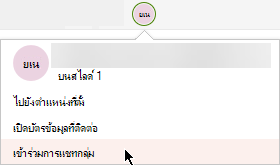
- ใช้หน้าต่างการสนทนาเพื่อโต้ตอบกับทุกคนที่อยู่ในไฟล์ในปัจจุบัน
หมายเหตุ
ถ้าผู้อื่นเปิดไฟล์เพื่อแก้ไขในภายหลัง พวกเขาก็สามารถเข้าร่วมการแชทได้เช่นกัน อย่างไรก็ตาม พวกเขาจะเห็นเฉพาะข้อความใหม่หลังจากนั้นเป็นต้นไป ไม่ใช่ประวัติการแชท
การแจ้งเตือนเมื่อเปิดไฟล์ที่เปลี่ยนแปลงอีกครั้ง
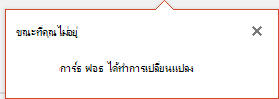
เมื่อคุณเปิดงานนําเสนอที่แชร์อีกครั้งหลังจากที่ผู้อื่นทําการเปลี่ยนแปลง PowerPoint for Microsoft 365 จะแจ้งให้คุณทราบเกี่ยวกับเรื่องนี้ ข้อความแบนเนอร์ระบุว่าใครเป็นคนทําการเปลี่ยนแปลงในขณะที่คุณไม่อยู่
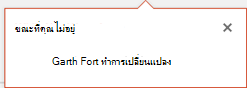
ดูการแก้ไขล่าสุดของผู้อื่น
สไลด์ที่มีการตรวจทานของผู้ร่วมงานจะมีจุดสีฟ้าในระยะขอบของบานหน้าต่างรูปขนาดย่อ สังเกตจุดตัวบ่งชี้การทํางานร่วมกันบนรูปขนาดย่อของสไลด์
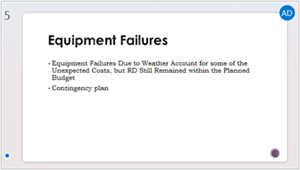
เลือกรูปขนาดย่อเพื่อเปิดสไลด์ขนาดเต็ม
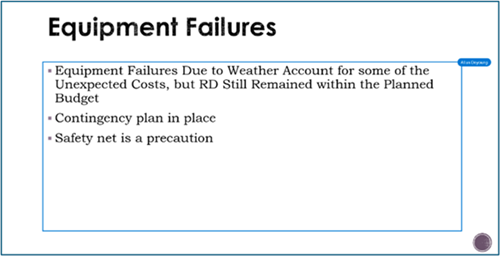
ในสไลด์ที่แสดง ให้เห็นส่วนที่เปลี่ยนแปลงซึ่งระบุโดยเค้าร่าง พื้นที่ที่แก้ไขแล้วซึ่งระบุด้วยสี่เหลี่ยมผืนผ้าสี
หมายเหตุ
สไลด์ที่แก้ไขล่าสุดจะถูกไฮไลต์ แต่การตรวจทานแก้ไขทั้งหมดอาจไม่ถูกระบุไว้บนสไลด์ ชนิดการตรวจทานแก้ไขที่ไม่ได้ระบุ ได้แก่ การเปลี่ยนแปลงบานหน้าต่างบันทึกย่อ การลบรูปร่าง การเพิ่มข้อคิดเห็น และการเปลี่ยนแปลงภาพเคลื่อนไหว
เข้าถึงงานนําเสนอเวอร์ชันก่อนหน้า
ในขณะที่คุณกําลังทํางานบนไฟล์ที่จัดเก็บผ่าน OneDrive และ OneDrive สําหรับที่ทํางานหรือโรงเรียน Office จะเก็บไฟล์เวอร์ชันก่อนหน้าไว้ สําหรับไฟล์ที่ระบุ คุณสามารถดูรายการของเวอร์ชันก่อนหน้าและเลือกที่จะคืนค่าเวอร์ชันก่อนหน้าได้
ดูรายการก่อนหน้า
เมื่อเปิดไฟล์แล้ว ให้ทําตามขั้นตอนเหล่านี้:
เลือกชื่อไฟล์ในแถบชื่อเรื่องของหน้าต่างแอป
เลือก ประวัติเวอร์ชัน
ดูรายการของเวอร์ชันก่อนหน้า
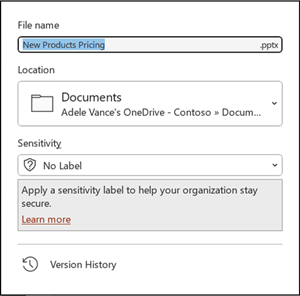
เปิดเวอร์ชันก่อนหน้า
- ในบานหน้าต่าง ประวัติเวอร์ชัน ให้เลือกเวอร์ชันก่อนหน้า
- เลือก เปิดเวอร์ชัน
- ดูสําเนาแบบอ่านอย่างเดียวตอนนี้จะแสดงในหน้าต่างแยกต่างหาก
ข้อมูลเพิ่มเติมเกี่ยวกับการเน้นการตรวจทานแก้ไข
มีหลายปัจจัยที่อาจส่งผลต่อขอบเขตที่การเน้นการตรวจทานเกิดขึ้น
การเน้นการตรวจทานแก้ไขจะทํางานกับเอกสารที่แชร์ที่จัดเก็บไว้ใน OneDrive และ SharePoint
การเปลี่ยนแปลงจะไม่ถูกไฮไลต์ถ้าไฟล์มีการเข้ารหัสลับหรือมีการป้องกันด้วยรหัสผ่าน
การเปลี่ยนแปลงจะไม่ถูกไฮไลต์ถ้าไฟล์อยู่ในรูปแบบ .odp หรือรูปแบบ PowerPoint .ppt หรือ .pps ที่เก่ากว่า
การเปลี่ยนแปลงจะถูกไฮไลต์เฉพาะเมื่อบุคคลที่ทําการเปลี่ยนแปลงกําลังใช้ PowerPoint สำหรับเว็บ หรือ PowerPoint for Microsoft 365 (โดยเฉพาะอย่างยิ่ง อย่างน้อยเวอร์ชัน 1707 ของช่องทางปัจจุบันหรือเวอร์ชัน 1803 ของ Semi-Annual Enterprise Channel) ต่อไปนี้เป็นลิงก์เพื่อค้นหาเวอร์ชัน Office ของคุณ
การเปลี่ยนแปลงจะไม่ถูกไฮไลต์ถ้าปิดข้อมูลการตรวจทานสําหรับเอกสารในตัวเลือกความเป็นส่วนตัวของศูนย์ความเชื่อถือ
ตัวเลือกความเป็นส่วนตัว ไม่ได้ เปิด:
ถ้าตัวเลือกความเป็นส่วนตัวไม่ได้เปิดอยู่ งานนําเสนอจะจัดเก็บชื่อผู้ใช้และเวลาที่มีการแก้ไขล่าสุดไปยังวัตถุ ถ้าจําเป็น คุณสามารถนําข้อมูลนั้นออกได้ผ่านทางตัวตรวจสอบเอกสาร เรียนรู้วิธีการในบทความนี้: เอาข้อมูลที่ซ่อนอยู่และข้อมูลส่วนบุคคลออกโดยการตรวจสอบเอกสาร งานนําเสนอ หรือเวิร์กบุ๊ก
ตัวเลือกความเป็นส่วนตัวเปิดอยู่:
ถ้าตัวเลือกความเป็นส่วนตัวถูกเปิดใช้งาน การเน้นการตรวจทานจะถูกปิดใช้งาน ดังนั้นจึงไม่มีการจัดเก็บข้อมูลที่เกี่ยวข้องกับบุคคล (ชื่อผู้ใช้และเวลาการเข้าถึงล่าสุด)
ที่จัดเก็บข้อมูล
เพื่อให้การเน้นการตรวจทานเป็นไปได้ ข้อมูลเกี่ยวกับสถานะอ่านแล้ว/ยังไม่ได้อ่านของแต่ละสไลด์จะถูกจัดเก็บแยกต่างหากโดย PowerPoint ตําแหน่งที่จัดเก็บข้อมูลนั้นจะขึ้นอยู่กับเวอร์ชันและแชนเนลของ PowerPoint ที่ใช้อยู่
หมายเหตุ
เรากําลังเปลี่ยนข้อมูลดังกล่าวไว้ในบริการออนไลน์ของ Microsoft ซึ่งออกแบบมาเพื่อบันทึกการตั้งค่าของผู้ใช้
ตารางนี้แสดงเวอร์ชันของ PowerPoint และตําแหน่งที่แต่ละเวอร์ชันจัดเก็บข้อมูลสถานะอ่านแล้ว/ยังไม่ได้อ่านที่เฉพาะเจาะจงสําหรับบุคคลที่เปิดไฟล์แต่ละคน ใช้ลิงก์นี้เพื่อค้นหาเวอร์ชัน Office ของคุณ
| สําหรับแอป PowerPoint นี้ | สำหรับหมายเลขเวอร์ชันนี้ (หรือใหม่กว่า) | สถานะการอ่านแล้ว/ยังไม่ได้อ่านของข้อมูลจะถูกจัดเก็บไว้ที่นี่ |
|---|---|---|
| PowerPoint for Microsoft 365 ในแชนเนลปัจจุบัน | ระหว่าง 1707 และ 1710 | บนดิสก์ในพีซี ภายใต้เส้นทาง: %appdata%\Microsoft\PowerPoint\SlideViewState ตำแหน่งที่ตั้งนี้จะถูกป้องกันโดยโฟลเดอร์ Windows Users ถ้าคุณต้องการ คุณสามารถลบไฟล์ที่บันทึกสถานะอ่านแล้ว/ยังไม่อ่านของคุณออกด้วยตนเองได้ |
| PowerPoint for Microsoft 365 ในแชนเนลปัจจุบัน | 1711 | Microsoft Online Service |
| PowerPoint for Microsoft 365 ในช่องทาง Semi-Annual Enterprise | 1803 | Microsoft Online Service |
| PowerPoint for Microsoft 365 for Mac | 16.11 | Microsoft Online Service |
| PowerPoint สำหรับ Android | 16.0.9001.2077 | Microsoft Online Service |
| Powerpoint สำหรับ iOS | 2.9.108.0 | Microsoft Online Service |
| PowerPoint Mobile | 17.8827 | Microsoft Online Service |
คุณคิดถึงไลบรารีสไลด์ใช่หรือไม่
ถ้าคุณต้องการดูไลบรารีสไลด์ใน PowerPoint โปรดส่งคําติชมถึงเรา ดู How do I give feedback on Microsoft 365 ข้อมูลของคุณจะช่วยให้เราจัดลําดับความสําคัญของฟีเจอร์ที่จะรวมไว้ในการอัปเดตในอนาคต
 แล้วเลือก เชิญ People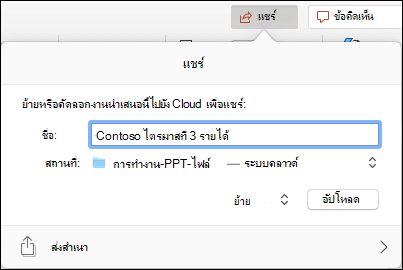

 ข้อคิดเห็นทั้งหมดในงานนําเสนอในปัจจุบัน
 การแชทใกล้กับด้านบนขวาของหน้าจอ

 ข้อคิดเห็นทั้งหมดในงานนําเสนอในปัจจุบัน