ในวิดีโอหรือเสียงที่คุณเพิ่มลงในสไลด์ PowerPoint คุณสามารถตัดแต่งเนื้อหาที่ไม่ต้องการออกได้ที่จุดเริ่มต้นหรือจุดสิ้นสุดของคลิป หรือทั้งสองอย่าง
คุณสามารถตัดแต่งวิดีโอที่คุณแทรกจากคอมพิวเตอร์ของคุณเท่านั้น ฟีเจอร์นี้ไม่พร้อมใช้งานสําหรับวิดีโอที่แทรกจากเว็บ
การตัดแต่งวิดีโอ
ในมุมมองปกติ ให้เลือกเส้นขอบวิดีโอบนสไลด์
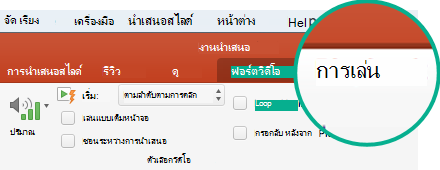
เมื่อเลือกวิดีโอ ส่วนเครื่องมือวิดีโอ จะปรากฏบน Ribbon แถบเครื่องมือและจะมีสองแท็บได้แก่ รูปแบบ และ การเล่น: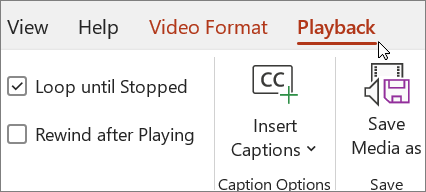
บน Ribbon ภายใต้ เครื่องมือวิดีโอ บนแท็บ การเล่น ให้คลิก ตัดแต่งวิดีโอ
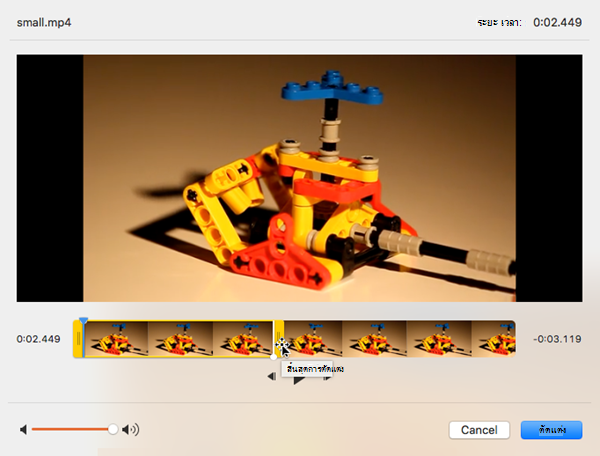
เมื่อต้องการกำหนดช่วงของคลิปวิดีโอที่คุณต้องการตัดแต่ง ในกล่องโต้ตอบ ตัดแต่งวิดีโอ ให้กดปุ่มเล่น
เมื่อถึงจุดที่คุณต้องการตัด ให้คลิกปุ่ม หยุดชั่วขณะ
คุณสามารถใช้ปุ่ม เฟรมถัดไป และ เฟรมก่อนหน้า เพื่อปรับตำแหน่งที่ตั้งของตัวทำเครื่องหมายในกล่องโต้ตอบ ตัดแต่งวิดีโอ ให้เลือกทำอย่างน้อยหนึ่งอย่างต่อไปนี้
เมื่อต้องการตัดแต่งจุดเริ่มต้นของคลิป ให้คลิกจุดเริ่มต้น (แสดงในรูปด้านล่างเป็นเครื่องหมายสีเขียว ทางด้านซ้าย) เมื่อคุณเห็นลูกศรสองหัว ให้ลากไปยังตําแหน่งเริ่มต้นใหม่สําหรับวิดีโอ
เมื่อต้องการตัดแต่งจุดสิ้นสุดของคลิป ให้คลิกจุดสิ้นสุด (แสดงในรูปด้านล่างเป็นเครื่องหมายสีแดง ทางด้านขวา) เมื่อคุณเห็นลูกศรสองหัว ให้ลากไปยังตําแหน่งสิ้นสุดใหม่สําหรับวิดีโอ
ในตัวอย่างนี้ ส่วนท้ายของคลิปจะถูกตัดแต่ง ซึ่งจะเปลี่ยนเวลาสิ้นสุดเป็น 00:04.445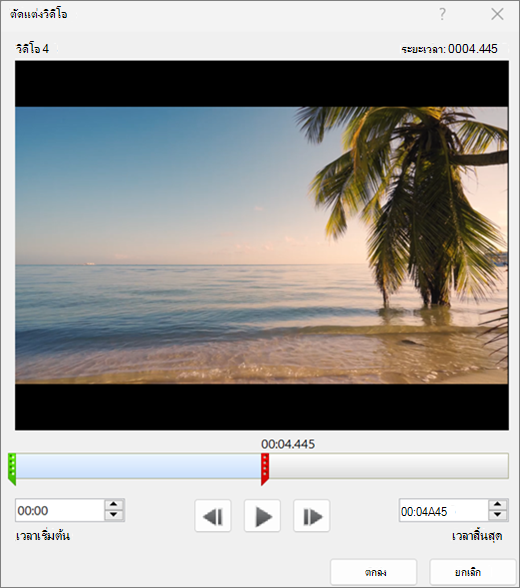
ตัดแต่งคลิปเพลงหรือคลิปเสียง
เลือกคลิปเสียงบนสไลด์
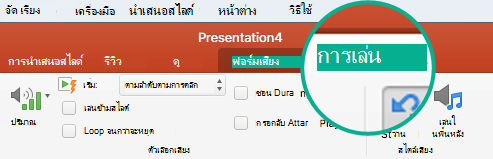
เมื่อเลือกคลิปเสียง ส่วนเครื่องมือเสียงจะปรากฏบน Ribbon แถบเครื่องมือและจะมีสองแท็บได้แก่ รูปแบบ และ การเล่น: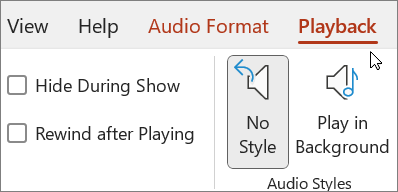
ภายใต้ เครื่องมือเสียง บนแท็บ การเล่น ให้คลิก ตัดแต่งเสียง
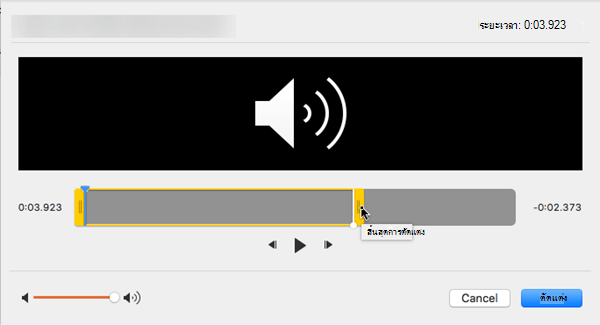
เมื่อต้องการกำหนดช่วงของคลิปเสียงที่คุณต้องการตัดแต่ง ในกล่องตัดแต่งเสียง ให้คลิกปุ่มเล่น
เมื่อถึงจุดที่คุณต้องการตัด ให้คลิกปุ่มหยุดชั่วขณะ
คุณสามารถใช้ปุ่มเฟรมถัดไปและเฟรมก่อนหน้า เพื่อปรับตำแหน่งที่ตั้งของตัวทำเครื่องหมายเลือกทำอย่างใดอย่างหนึ่งหรือทั้งสองอย่างต่อไปนี้:
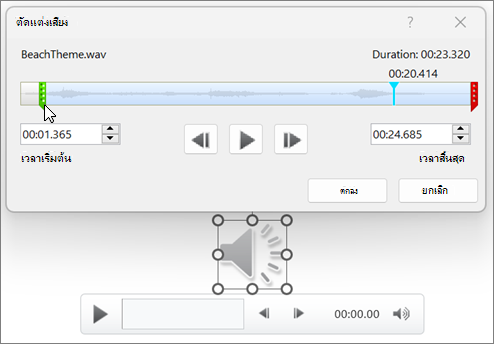
- เมื่อต้องการตัดแต่งจุดเริ่มต้นของคลิป ให้คลิกจุดเริ่มต้น (เครื่องหมายสีเขียว ทางด้านซ้าย) เมื่อคุณเห็นลูกศรสองหัว ให้ลากลูกศรไปยังตําแหน่งเริ่มต้นใหม่สําหรับคลิปเสียง
- เมื่อต้องการตัดแต่งจุดสิ้นสุดของคลิป ให้คลิกจุดสิ้นสุด (เครื่องหมายสีแดง ทางด้านขวา) เมื่อคุณเห็นลูกศรสองหัว ให้ลากลูกศรไปยังตําแหน่งสิ้นสุดใหม่สําหรับคลิปเสียง
บันทึกสําเนาของไฟล์สื่อที่ตัดแต่งแล้ว
เมื่อต้องการบันทึกสําเนาแยกต่างหากของไฟล์สื่อที่ตัดแต่งสําหรับการใช้งานภายนอก PowerPoint คุณต้องบีบอัดสื่อ แล้วใช้คําสั่ง บันทึกสื่อเป็น :
- เลือกข้อมูลไฟล์>
- เลือก บีบอัดสื่อ แล้วเลือกระดับการบีบอัดที่เหมาะสม
กล่องโต้ตอบ บีบอัดสื่อ จะเปิดขึ้นและเริ่มกระบวนการบีบอัด - เมื่อการบีบอัดเสร็จสิ้น ให้เลือกสื่อบนสไลด์ที่คุณตัดแต่ง คลิกขวาแล้วเลือก บันทึกสื่อเป็น
- ใส่ชื่อและตําแหน่งที่เก็บข้อมูลสําหรับไฟล์ จากนั้นเลือก บันทึก
ไฟล์สื่อจะถูกบันทึกในโฟลเดอร์ที่คุณเลือก
สําหรับข้อมูลเพิ่มเติมเกี่ยวกับการแทรกและการเล่นเพลงและคลิปเสียงอื่นๆ ให้ดู: