
ในปี 2018 Microsoft ได้เผยแพร่ตัวแสดงข้อมูลการวินิจฉัย (DDV) ซึ่งเป็นเครื่องมือที่ช่วยให้คุณตรวจสอบข้อมูลการวินิจฉัยแบบดิบที่ Windows กำลังส่งไปยัง Microsoft ขณะนี้คุณยังสามารถดูข้อมูลการวินิจฉัย Office โดยใช้ตัวแสดงเดียวกัน DDV จำเป็นต้องมี Windows 10 เวอร์ชัน 1803 หรือใหม่กว่า การดูข้อมูลการวินิจฉัยจาก Office ต้องใช้ Microsoft 365 หรือ Office 2019 สําหรับ Windows เวอร์ชัน 1904 หรือใหม่กว่า หรือ Microsoft 365 หรือ Office 2021 สําหรับ Mac เวอร์ชัน 16.28 หรือใหม่กว่า
ไม่แน่ใจว่าคุณใช้ Windows หรือ Office เวอร์ชันใดอยู่ใช่หรือไม่
วิธีการทำงาน
ตัวแสดงข้อมูลการวินิจฉัย (DDV) สามารถแสดงข้อมูลการวินิจฉัย Windows ได้แล้ว และบน Windows รวมถึง Mac เราก็ได้เปิดใช้งานเครื่องมือนี้เพื่อแสดงข้อมูลการวินิจฉัยของ Office เช่นกัน เราจะเข้าไปดูในรายละเอียดอีกสักครู่ แต่โดยทั่วไปสิ่งที่คุณจะทำคือ เริ่ม DDV ใน Windows จากนั้นไปที่แอปพลิเคชันเดสก์ท็อปของ Office ที่เข้ากันได้ เช่น Word, Excel, หรือ PowerPoint และเปิดการแสดงข้อมูลการวินิจฉัย เมื่อคุณกลับไปที่ DDV คุณจะเห็นข้อมูลการวินิจฉัยของ Office พร้อมกับข้อมูลการวินิจฉัย Windows
เริ่มต้นใช้งาน
ก่อนอื่นคุณต้องดาวน์โหลดและติดตั้งตัวแสดงข้อมูลการวินิจฉัย ถ้ายังไม่ได้ดำเนินการ สําหรับข้อมูลเพิ่มเติม โปรดดูตัวแสดงข้อมูลการวินิจฉัย
เมื่อคุณติดตั้งเสร็จแล้ว ให้เริ่มตัวแสดงข้อมูลการวินิจฉัยบนอุปกรณ์ Windows ของคุณ
- เรียกใช้ ตัวแสดงข้อมูลการวินิจฉัย จากเมนูเริ่ม
- ในตัวแสดงข้อมูลการวินิจฉัย ให้ไปที่ การตั้งค่า และตรวจสอบให้แน่ใจว่าได้เปิด การแสดงข้อมูลการวินิจฉัย Office แล้ว
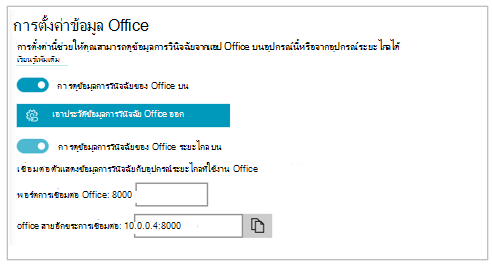
หมายเหตุ
หากคุณไม่เห็นตัวเลือกในการเปิด การแสดงข้อมูลการวินิจฉัย Office คุณอาจมี DDV เวอร์ชันเก่า การดูข้อมูลการวินิจฉัยของ Office ต้องใช้ DDV เวอร์ชัน 3 หรือใหม่กว่า DDV ของคุณควรอัปเดตโดยอัตโนมัติ แต่ถ้าคุณไม่ได้อัปเดตด้วยเหตุผลบางอย่าง คุณสามารถ ไปที่ Microsoft Store และตรวจหาการอัปเดตด้วยตนเองได้
การดูข้อมูล Office
ด้วยตัวแสดงข้อมูลการวินิจฉัยที่ทำงานบนอุปกรณ์ Windows ของคุณ:
- เปิดแอป Office เช่น Word หรือ Excel
- ไปที่ตัวเลือกไฟล์>>ศูนย์ความ>เชื่อถือการตั้งค่าศูนย์>ความเชื่อถือตัวเลือกความเป็นส่วนตัว
- เลือกปุ่ม ตัวแสดงข้อมูลการวินิจฉัย
- เลือก เปิดใช้งานการแสดงข้อมูลในเครื่องนี้ และเลือก ตกลง
หมายเหตุ
ใน Microsoft Teams ให้ทําตามขั้นตอนต่อไปนี้:
- ไปที่ การตั้งค่า>ความเป็นส่วนตัว>ดูข้อมูลการวินิจฉัย>จัดการ
- เลือกเปิดใช้งานการดูข้อมูล แล้วใส่สตริงการเชื่อมต่อสำหรับอุปกรณ์ Windows อื่น (บนเครือข่ายเดียวกัน) ที่กําลังเรียกใช้ตัวแสดงข้อมูลการวินิจฉัย คุณสามารถค้นหาสตริงการเชื่อมต่อได้ในการตั้งค่าตัวแสดงข้อมูลการวินิจฉัยบนอุปกรณ์ Windows อื่น
ภายในไม่กี่นาทีคุณควรเริ่มเห็นข้อมูลการวินิจฉัยจาก Office ในโปรแกรมดูข้อมูลวินิจฉัย คุณเพียงต้องเปิด (หรือปิด) การแสดงข้อมูลการวินิจฉัยในแอปพลิเคชันเดียวเท่านั้น การทำเช่นนี้จะเปิด (หรือปิด) การดูข้อมูลการวินิจฉัย ของแอปพลิเคชัน Office ที่ได้รับการสนับสนุนทั้งหมดบนอุปกรณ์ในเวลาเดียวกัน
คุณสามารถส่งออกข้อมูลเป็นไฟล์ข้อความที่ใช้จุลภาคเป็นตัวคั่น (CSV) ได้ ชื่อกิจกรรมการวินิจฉัยจะแสดงในคอลัมน์ B ของไฟล์ .csv
การเชื่อมต่อ DDV จะหมดอายุหลังจากผ่านไป 24 ชั่วโมง ถ้าคุณต้องการดูข้อมูลการวินิจฉัยต่อไปเกินกว่า 24 ชั่วโมง เพียงเปิดใช้งานการแสดงข้อมูลอีกครั้งใน Office ด้วยขั้นตอนข้างต้น
การแก้ไขปัญหา
- ถ้าคุณพยายามดูข้อมูลการวินิจฉัยบนอุปกรณ์ของคุณ และคุณได้รับข้อผิดพลาดที่ระบุว่า "DDV ไม่ได้ทำงานอยู่" ถึงแม้ว่าจะทำงานอยู่ ให้รีสตาร์ตอุปกรณ์ของคุณ แล้วลองอีกครั้ง
- คุณจะไม่สามารถดูข้อมูลการวินิจฉัยบนอุปกรณ์ภายในเครื่องได้ ถ้าคุณเปิดใช้ Office จากเมนูเริ่มต้น หรือพร้อมท์คำสั่งด้วย "เรียกใช้ในฐานะผู้ดูแลระบบ"
- ถ้าคุณพยายามดูข้อมูลการวินิจฉัยบนอุปกรณ์อื่นนอกเหนือจากอุปกรณ์ที่เก็บข้อมูลนั้น (ตัวอย่างเช่น การดูข้อมูลการวินิจฉัยสำหรับ Mac ของคุณจากอุปกรณ์ที่ใช้ Windows) อุปกรณ์สองเครื่องต้องอยู่บนเครือข่ายเดียวกัน นอกจากนี้ เฉพาะช่วงที่อยู่ IP ของเครือข่ายส่วนตัวตามที่กําหนดไว้ใน RFC 5753 เท่านั้นที่ได้รับการสนับสนุน ตัวอย่างเช่น 10.0.0.x., 172.16.0.x หรือ 192.168.0.x.
- ถ้าข้อมูลการวินิจฉัยใด ๆ ถูกสร้างขึ้นที่ส่วนท้ายสุดของเซสชัน Office จะแคชข้อมูลและอัปโหลดที่จุดเริ่มต้นเซสชันถัดไป ซึ่งหมายความว่า ในบางกรณีคุณอาจเห็นข้อมูลจากจุดสิ้นสุดของเซสชันก่อนหน้าปรากฏขึ้นที่จุดเริ่มต้นเซสชันใหม่ นอกจากนี้ยังหมายความว่า คุณอาจไม่เห็นบิตสุดท้ายของข้อมูลจากเซสชันจนกว่าคุณรีสตาร์ทแอปเพื่อเปิดเซสชันใหม่