
เมื่อคุณลบรายการออกจากไลบรารีเอกสารหรือรายการ SharePoint ข้อมูลนั้นจะไม่ถูกเอาออกจาก SharePoint ในทันที รายการที่ถูกลบจะไปที่ถังรีไซเคิลของไซต์เป็นระยะเวลาหนึ่ง ในช่วงเวลาดังกล่าว คุณสามารถคืนค่ารายการที่คุณลบไปยังตําแหน่งเดิม หรือเอารายการเหล่านั้นออกเพื่อเพิ่มพื้นที่จัดเก็บ
สำคัญ
ถังรีไซเคิลของ SharePoint แตกต่างจากถังรีไซเคิลใน Windows หากต้องการกู้คืนไฟล์ภายในเครื่องที่ถูกลบจากเดสก์ท็อปหรือแอป ให้ใช้ถังรีไซเคิลของ Windows ก่อน เมื่อต้องการวางถังรีไซเคิลของ Windows บนเดสก์ท็อปของคุณ ให้ดู แสดงหรือซ่อนถังรีไซเคิล
หมายเหตุ
หากคุณกําลังค้นหาถังรีไซเคิลสําหรับ OneDrive ให้ไปที่ไซต์ OneDrive ของคุณแล้วเลือก ถังรีไซเคิล ในบานหน้าต่างด้านซ้าย
สําหรับข้อมูลเกี่ยวกับการคืนค่ารายการในถังรีไซเคิลของไซต์ ให้ดูที่ คืนค่ารายการในถังรีไซเคิลของไซต์ SharePoint
ลบรายการออกจากถังรีไซเคิลของไซต์
เมื่อต้องการลบรายการออกจากถังรีไซเคิลของไซต์ SharePoint
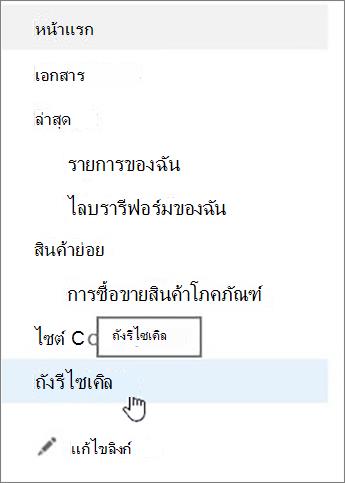
คลิก ถังรีไซเคิล ในแถบ เปิดใช้ด่วน ทางด้านซ้ายของหน้าจอ
ถ้าคุณไม่เห็น ถังรีไซเคิล บนแถบเปิดใช้ด่วน ให้ทําตามขั้นตอนเหล่านี้:คลิก การตั้งค่า
 แล้วคลิก เนื้อหาของไซต์
ตัวเลือก ถังรีไซเคิล จะอยู่ที่ส่วนบนขวาของหน้า เนื้อหาของไซต์

บนหน้า ถังรีไซเคิล ให้คลิกกล่องทางด้านซ้ายของรายการหรือไฟล์ที่คุณต้องการลบหรือคืนค่า
คลิก ลบ เพื่อลบไฟล์ที่เลือก

หมายเหตุ
ถ้าคุณไม่เห็นรายการที่คุณกําลังค้นหา รายการนั้นอาจถูกลบไปแล้วและได้ย้ายไปยังถังรีไซเคิลของไซต์คอลเลกชันแล้ว หรืออาจเกินขีดจํากัดเวลาการถือครอง (93 วัน) และถูกลบอย่างถาวรแล้ว
เมื่อต้องการลบรายการทั้งหมดออกจากถังรีไซเคิลของไซต์ SharePoint
คลิก ถังรีไซเคิล ในแถบ เปิดใช้ด่วน ทางด้านซ้ายของหน้าจอ
ถ้าคุณไม่เห็น ถังรีไซเคิล บนแถบเปิดใช้ด่วน ให้ทําตามขั้นตอนเหล่านี้:คลิก การตั้งค่า
แล้วคลิก เนื้อหาของไซต์ตัวเลือก ถังรีไซเคิล จะอยู่ที่ส่วนบนขวาของหน้า เนื้อหาของไซต์
บนหน้า ถังรีไซเคิล ให้คลิก ล้างถังรีไซเคิล
 เพื่อลบรายการทั้งหมด
ถ้าถัง รีไซเคิลว่างเปล่า ไม่สามารถมองเห็นได้ ตรวจสอบให้แน่ใจว่าคุณได้ยกเลิกการเลือกรายการทั้งหมดในถังรีไซเคิลแล้ว



ฉันสามารถนํารายการที่ฉันลบออกจากถังรีไซเคิลของไซต์ SharePoint ได้หรือไม่
เมื่อคุณลบรายการออกจากถังรีไซเคิลของไซต์ รายการนั้นจะเข้าสู่ Second-Stage หรือถังรีไซเคิลของไซต์คอลเลกชันโดยอัตโนมัติซึ่งจะยังคงอยู่ในช่วงเวลาที่กําหนดจนกว่าจะถูกเอาออกจาก SharePoint อย่างถาวร ถ้าคุณเป็นผู้ดูแลไซต์คอลเลกชัน คุณสามารถคืนค่ารายการจากถังรีไซเคิลของไซต์คอลเลกชันได้ สําหรับข้อมูล ให้ดู คืนค่ารายการที่ถูกลบจากถังรีไซเคิลของไซต์คอลเลกชัน
โปรดบอกเราเกี่ยวกับข้อคิดเห็นของคุณ
บทความนี้มีประโยชน์หรือไม่ ถ้ามีประโยชน์ โปรดแจ้งให้เราทราบที่ด้านล่างของหน้านี้ ถ้าไม่มีประโยชน์ โปรดแจ้งให้เราทราบว่าอะไรที่น่าสับสนหรือขาดหายไป โปรดใส่เวอร์ชันของ SharePoint, ระบบปฏิบัติการ และเบราว์เซอร์ของคุณ เราจะใช้คําติชมของคุณเพื่อตรวจสอบข้อเท็จจริงอีกครั้ง เพิ่มข้อมูล และอัปเดตบทความนี้