
เจ้าหน้าที่ช่วยให้คุณรับข้อมูลที่ปรับให้เหมาะกับโครงการ ทีม และงานของคุณได้อย่างรวดเร็ว เมื่อคุณอยู่ในไซต์ SharePoint คุณสามารถเลือกตัวแทน รับลิงก์แชร์ และแชร์ใน Teams (หรือแอป Microsoft 365 อื่นๆ) ตัวแทนเหล่านี้ช่วยให้ผู้ใช้สามารถโต้ตอบกับความรู้ที่ใช้ SharePoint ผ่าน เรียบง่าย @mentionsทําให้สามารถเข้าถึงสรุป คําตอบ และการค้นพบไฟล์ได้อย่างรวดเร็วโดยไม่ต้องออกจากสภาพแวดล้อม Teams
หมายเหตุ
- เอเจนต์ตอบกลับตามสิทธิ์ของบุคคลที่ถามคำถาม เมื่อคุณแชร์เอเจนต์กับผู้อื่น พวกเขาจะสามารถเข้าถึงแหล่งข้อมูลที่พวกเขามีสิทธิ์เท่านั้น สิทธิ์สำหรับไซต์ หน้า และไฟล์ที่รวมอยู่ในเอเจนต์จะไม่ปรับโดยอัตโนมัติเมื่อมีการแชร์เอเจนต์ ดังนั้น คุณอาจจําเป็นต้องอัปเดตสิทธิ์การแชร์บนทรัพยากรของตัวแทนเพื่อให้แน่ใจว่าผู้อื่นสามารถใช้ตัวแทนได้อย่างสมบูรณ์
- คุณสามารถแชร์ได้เฉพาะตัวแทนแบบกําหนดเองเท่านั้น ตัวแทนที่สร้างไว้แล้วไม่สามารถแชร์ได้
เพิ่มตัวแทนลงในการแชทหรือแชนเนลของ Teams
คุณสามารถเพิ่มตัวแทนลงในการแชทหรือแชนเนล Teams เพื่อให้เพื่อนร่วมทีมของคุณใช้งาน
ต่อไปนี้คือวิธีการที่คุณสามารถทำได้:
ลงชื่อเข้าใช้ SharePoint ด้วยบัญชีที่ทำงานของคุณ
เลือกไอคอน Copilot ที่มุมขวาบนจากไซต์ หน้า หรือไลบรารีเอกสารใดๆ
ค้นหาเอเจนต์ที่คุณต้องการแชร์จากรายการเอเจนต์
เลือกจุดไข่ปลา (จุดสามจุด) แล้วเลือก คัดลอกลิงก์สําหรับ Teams

หน้าต่าง ลิงก์ที่คัดลอก จะปรากฏขึ้น เลือก การตั้งค่า ที่ด้านบนขวาเพื่อปรับบุคคลที่สามารถเข้าถึงตัวแทนผ่านลิงก์นี้

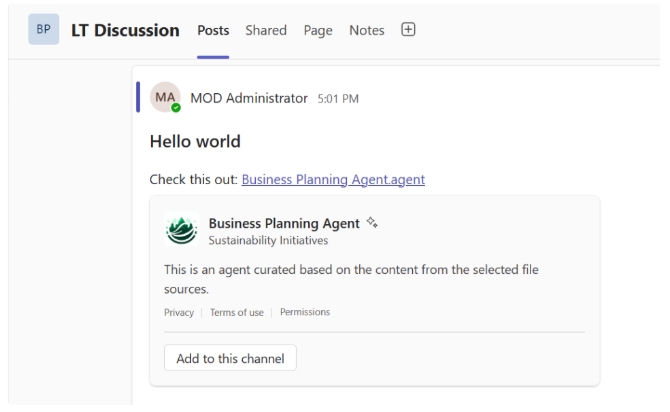
หลังจากที่คุณส่งลิงก์แชร์ในการแชทกลุ่ม การแชทในการประชุม หรือแชนเนลภายใน Teams คุณจะได้รับพร้อมท์ให้เพิ่มตัวแทนในการสนทนา

หมายเหตุ
- ถ้าคุณไม่ได้เลือก เพิ่มลงในการแชท/แชนเนลนี้ สมาชิกกลุ่มจะยังคงเห็น URL แต่ผู้ใช้จะไม่สามารถโต้ตอบกับตัวแทนในการแชทได้ ตัวแทนจะปฏิเสธที่จะตอบถ้าผู้ใช้ภายนอก/ผู้เยี่ยมชมเป็นส่วนหนึ่งของการแชทกลุ่มหรือแชนเนล
- ผู้ใช้ไม่สามารถแชท 1-1 กับตัวแทนที่สร้างจาก SharePoint ได้ ในทํานองเดียวกัน ฟีเจอร์บางอย่างยังไม่ได้รับการสนับสนุนเต็มรูปแบบบนแอป Teams สําหรับอุปกรณ์เคลื่อนที่ ฟีเจอร์เหล่านี้จะพร้อมใช้งานในอนาคต
ตัวแทนแนะนําตัวเองและแสดงพร้อมท์ตัวอย่างที่ถูกตั้งค่าในตัวสร้างตัวแทน ขณะนี้@mentionคุณสามารถตัวแทนเพื่อทําคิวรีได้เช่นเดียวกับที่คุณสามารถทําได้@mention

ใช้ตัวแทนเหล่านี้ใน Teams
เมื่อผู้ใช้ถามคําถามกับตัวแทนที่สร้างใน SharePoint ใน Teams ตัวแทนจะตรวจสอบสิทธิ์ของผู้ใช้ก่อนที่จะให้คําตอบเสมอ นอกจากนี้ ถ้าผู้ใช้ที่ถามคําถามมีสิทธิ์ในการดูคําตอบ แต่สมาชิกบางคนในกลุ่มการแชทจะไม่เห็น ผู้ใช้จะเห็นข้อความที่อธิบายว่าไม่สามารถเพิ่มคําตอบลงในการแชทได้โดยอัตโนมัติ
เมื่อต้องการโพสต์คําตอบในการแชท Teams ผู้ใช้จําเป็นต้องเลือก ดูการตอบกลับ เพื่อแสดงตัวอย่างคําตอบของตัวแทน

จากเนื้อหาของคําตอบและไฟล์ที่ใช้ผู้ใช้สามารถตัดสินใจว่าจะส่งคําตอบไปยังการแชทหรือไม่ การทําเช่นนี้จะทําให้แน่ใจได้ว่าจะไม่มีการแชร์ข้อมูลที่เป็นความลับโดยไม่ได้ตั้งใจ

ในขณะที่ผู้ใช้ที่ถามคําถามกําลังตรวจสอบคําตอบ แต่สมาชิกคนอื่นๆ ของการแชทจะเห็นข้อความว่ากําลังได้รับการตรวจสอบการตอบกลับ
ถ้าผู้ใช้ที่ถามคําถามตัดสินใจที่จะแชร์คําตอบกับกลุ่ม คําตอบจะแสดงและมีบันทึกย่อที่ระบุว่าใครถาม ตรวจสอบ และแชร์การตอบกลับของตัวแทน

ถ้าผู้ใช้ตัดสินใจที่จะไม่แชร์คําตอบแบบเต็ม เจ้าหน้าที่จะแจ้งให้ผู้อื่นทราบในการแชท

นำเอเจนต์ออกจาก Teams
คุณสามารถลบตัวแทนภายใต้ "จัดการแอป" ในจุดไข่ปลาของเธรด:
ค้นหาการแชทที่มีตัวแทนจากรายการการแชทบนรางด้านซ้ายของไคลเอ็นต์ Teams
เลือกจุดไข่ปลา แล้วเลือกจัดการแอป
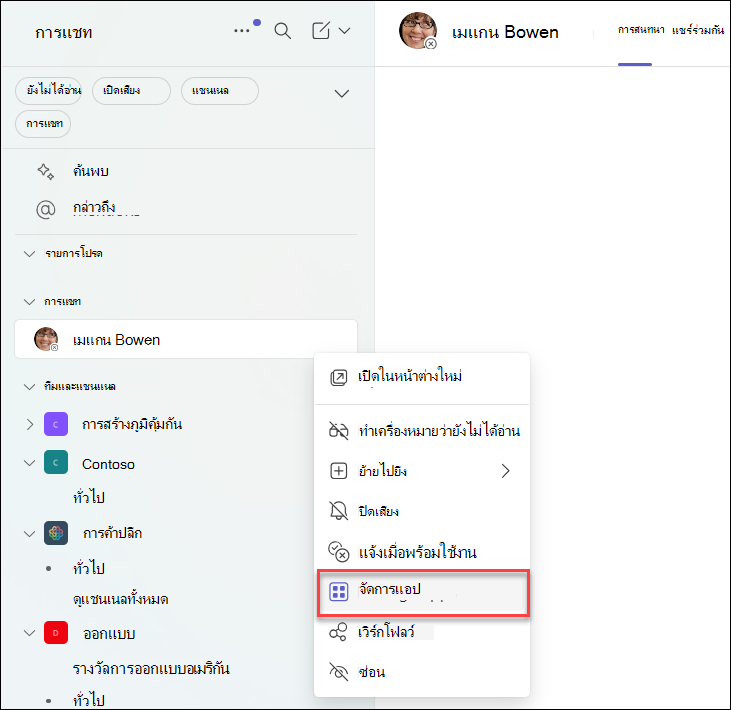
เลือกจุดไข่ปลาที่อยู่ถัดจากตัวแทนที่คุณต้องการวางจากการแชท แล้วเลือก นําออก

คําถามที่ถามบ่อยและการจัดการข้อมูล
เมื่อต้องการเรียนรู้เพิ่มเติมเกี่ยวกับตัวแทนใน SharePoint ให้ดู คําถามที่ถามบ่อย
สําหรับข้อมูลเพิ่มเติมเกี่ยวกับวิธีการทํางานของ Microsoft 365 Copilot ให้ดูที่ ข้อมูล ความเป็นส่วนตัว และความปลอดภัยสําหรับ Microsoft 365 Copilot