
ถ้ารายการหรือไลบรารี SharePoint ของคุณถูกตั้งค่าให้ติดตามเวอร์ชัน คุณสามารถคืนค่าข้อมูลในรายการหรือไฟล์เวอร์ชันก่อนหน้าได้ เมื่อต้องการเรียนรู้วิธีที่คุณสามารถลบเวอร์ชัน เวอร์ชันทั้งหมด หรือแค่เวอร์ชันรองของข้อมูลหรือไฟล์ถ้ารายการหรือไลบรารีของคุณได้รับการกําหนดค่า ให้ดู ลบเวอร์ชันก่อนหน้าบนรายการหรือไฟล์ใน SharePoint
สําหรับข้อมูลเกี่ยวกับการเปิดใช้งานการกําหนดเวอร์ชัน ให้ดู เปิดประวัติเวอร์ชันใน SharePoint สําหรับข้อมูลเกี่ยวกับการคืนค่าไฟล์ SharePoint ที่เก็บไว้ใน OneDrive ให้ดู คืนค่าไฟล์เวอร์ชันก่อนหน้าใน OneDrive
คืนค่าเวอร์ชันก่อนหน้าใน SharePoint
เปิดรายการหรือไลบรารีที่มีข้อมูลหรือเอกสารที่คุณต้องการดูประวัติ
ถัดจากรายการที่คุณต้องการดูประวัติ ให้เลือก ... (จุดไข่ปลา)
เลือก ประวัติเวอร์ชัน
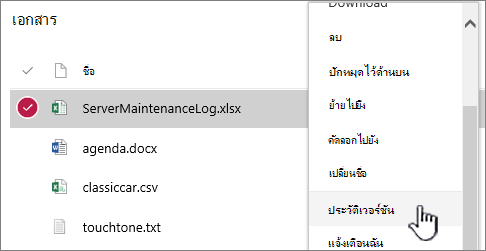
หากคุณไม่เห็น ประวัติเวอร์ชัน ให้เลือก เพิ่มเติม จากนั้นเลือก ประวัติเวอร์ชัน
ในกล่องโต้ตอบ ประวัติเวอร์ชัน ให้โฮเวอร์เมาส์ของคุณเหนือลิงก์วันที่บนเวอร์ชันก่อนหน้า เมื่อต้องการแสดงเมนู ให้เลือกลูกศรลง

ในเมนู ให้เลือก คืนค่า

เมื่อต้องการคืนค่าเวอร์ชันที่คุณเลือกเป็นเวอร์ชันปัจจุบัน ให้เลือก ตกลง

หมายเหตุ
SharePoint จะไม่เอาเวอร์ชันก่อนหน้าที่คุณเพิ่งคืนค่าออก โดยจะสร้างสําเนาและทําให้เป็นเวอร์ชันล่าสุด
เมื่อคุณทําเสร็จแล้ว ให้เลือก X ที่มุมขวาบนของหน้าต่าง ประวัติเวอร์ชัน เพื่อปิด
เปิดใช้งานประวัติเวอร์ชันใน SharePoint
ประวัติเวอร์ชันจะเปิดใช้งานตามค่าเริ่มต้นใน SharePoint แต่ถ้าคุณไม่เห็นคําสั่ง ประวัติเวอร์ชัน คําสั่งนี้อาจถูกปิดอยู่ ขึ้นอยู่กับวิธีที่ผู้ดูแลระบบของคุณตั้งค่า SharePoint คุณอาจสามารถเปิดใช้งานการกําหนดเวอร์ชันของรายการหรือไลบรารีได้
สําหรับข้อมูลเกี่ยวกับการตั้งค่าการกําหนดเวอร์ชันของ SharePoint ให้ดูที่ เปิดใช้งานและกําหนดค่าการกําหนดเวอร์ชันสําหรับรายการหรือไลบรารี
นอกจากนี้ ให้ดูที่ การกําหนดเวอร์ชันทํางานอย่างไรในรายการและไลบรารี
ไม่แน่ใจว่าคุณมีเวอร์ชันใดใช่ไหม ดู ฉันกําลังใช้ SharePoint เวอร์ชันใดอยู่