นอกจากการย้ายหรือคัดลอกไฟล์ใน SharePoint แล้ว คุณยังสามารถซิงค์ไฟล์ SharePoint กับแอปการซิงค์สำหรับ OneDrive ได้อีกด้วย
หมายเหตุ
ถ้าคุณไม่เห็นไซต์อื่นๆ แสดงรายการเมื่อคุณพยายามย้ายหรือคัดลอกรายการ องค์กรของคุณไม่อนุญาตให้ย้ายหรือคัดลอกข้ามไซต์ ถ้าคุณเป็นผู้ดูแลระบบ SharePoint หรือผู้ดูแลระบบส่วนกลางสําหรับองค์กรของคุณ เมื่อต้องการเรียนรู้วิธีเปิดใช้งานการคัดลอกข้ามไซต์ในศูนย์การจัดการ SharePoint ให้ดู อนุญาตหรือป้องกันสคริปต์แบบกําหนดเอง
เลือกเวอร์ชัน SharePoint ของคุณจากแท็บใดแท็บหนึ่งด้านล่างนี้:
ขั้นตอนที่ 1:
เลือกไฟล์หรือโฟลเดอร์ในไลบรารี SharePoint เพื่อย้ายหรือคัดลอก

ขั้นตอนที่ 2:
บนแถบคําสั่งด้านบน ให้เลือก ย้ายไปยัง หรือ คัดลอกไปยัง
หมายเหตุ
ถ้าคุณไม่เห็น ย้ายไปยัง หรือ คัดลอกไปยัง บนแถบคําสั่งของคุณ ให้เลือกไอคอนจุดไข่ปลา  (เพิ่มเติม) แล้วเลือก ย้ายไปยัง หรือ คัดลอกไปยัง

ขั้นตอนที่ 3:
เลือกปลายทางในไลบรารีปัจจุบัน OneDrive หรือไซต์ SharePoint อื่น แล้วเลือก ย้ายไปยัง หรือ คัดลอกไปยัง ถ้าไซต์ไม่อยู่ในรายการ ที่ด้านล่างของรายการไซต์ทางด้านซ้าย ให้เลือก สถานที่เพิ่มเติม (ขณะนี้ SharePoint Server 2019 สนับสนุนไลบรารีปัจจุบันเท่านั้น)
ขั้นที่ 4:
ถ้าคุณต้องการย้ายหรือคัดลอกไฟล์ของคุณไปยังโฟลเดอร์ใหม่ ให้เลือกไอคอนโฟลเดอร์ใหม่  ที่มุมขวาบนเพื่อเพิ่มโฟลเดอร์ใหม่ ใส่ชื่อสําหรับโฟลเดอร์ แล้วเลือก สร้าง จากนั้นคุณสามารถเลือกโฟลเดอร์ใหม่และเลือก ย้ายไปที่ หรือ คัดลอกไปยัง
หมายเหตุ
- เมื่อคุณใช้ ย้ายไปยัง ประวัติของเอกสารจะถูกคัดลอกไปยังปลายทางใหม่ เมื่อคุณใช้ คัดลอกไปยัง กับเอกสารที่มีประวัติเวอร์ชัน เฉพาะเวอร์ชันล่าสุดเท่านั้นที่จะถูกคัดลอก เมื่อต้องการคัดลอกเวอร์ชันก่อนหน้า คุณต้องคืนค่าและคัดลอกแต่ละเวอร์ชัน สําหรับข้อมูลเพิ่มเติมเกี่ยวกับการกําหนดเวอร์ชัน ให้ดู เปิดใช้งานและกําหนดค่าการกําหนดเวอร์ชันสําหรับรายการหรือไลบรารี
- สําหรับข้อมูลเกี่ยวกับการย้ายไฟล์จาก OneDrive ไปยังไซต์ SharePoint ให้ดู ย้ายไฟล์และโฟลเดอร์ระหว่าง OneDrive และ SharePoint
- การดําเนินการ ย้ายไปยัง จะล้มเหลวถ้าคุณพยายามย้ายเอกสารข้ามไลบรารี และปลายทางได้บังคับใช้ค่าที่ไม่ซ้ํากัน
- เมื่อไฟล์กําลังย้าย ไฟล์จะยังคงปรากฏในไดเรกทอรีต้นทางจนกว่าจะถูกย้ายไปยังปลายทางอย่างสมบูรณ์ จากนั้นไฟล์จะถูกลบ ไฟล์จะยังคงอยู่ในถังรีไซเคิลของไซต์ต้นทางหลังจากการย้ายเสร็จสมบูรณ์และอยู่ภายใต้กําหนดการรีไซเคิลปกติ เว้นแต่ผู้ใช้จะกู้คืนไฟล์จากถังรีไซเคิล
- เมื่อคุณย้ายหรือคัดลอกไฟล์ไปยังตําแหน่งที่ตั้งที่มีคุณสมบัติต่างกัน คุณสมบัติที่สนับสนุนในตําแหน่งที่ตั้งใหม่เท่านั้นที่จะถูกเก็บไว้ ตัวอย่างเช่น ถ้าคุณย้ายไฟล์จากไลบรารีเอกสารที่มีคอลัมน์ ลําดับความสําคัญ ไปยังไลบรารีเอกสารที่ไม่มีไฟล์นั้น ข้อมูลในคอลัมน์ ลําดับความสําคัญ จะหายไป
- ค่าเมตาดาต้าที่มีการจัดการที่เกี่ยวข้องกับไฟล์ที่กําลังคัดลอกหรือย้ายจะไม่ถูกเก็บไว้
- เราไม่แนะนําให้ย้ายสมุดบันทึก OneNote ภายนอกแอป OneNote
-
ย้ายไปยังและคัดลอกเพื่อให้ทํางานได้ดีที่สุดภายในขีดจํากัดของ SharePoint Online
- ตัวเลือก ย้ายไปยัง ยังไม่พร้อมใช้งานในไลบรารีหน้าของไซต์ในขณะนี้
- สําหรับสถานการณ์สมมติทั่วไป โปรดเยี่ยมชม บล็อกชุมชนด้านเทคนิคนี้
ดูเพิ่มเติม
ทํางานกับไฟล์ที่ซิงค์ใน File Explorer
ผู้ใช้ SharePoint Server เวอร์ชันการสมัครใช้งานอาจมีประสบการณ์ที่แตกต่างกันโดยเริ่มต้นด้วยการอัปเดตฟีเจอร์ SharePoint Server เวอร์ชันการสมัครใช้งาน เวอร์ชัน 22H2 การอัปเดตฟีเจอร์นี้รวมอยู่ในการอัปเดตสาธารณะของเดือนกันยายน 2022 สําหรับ SharePoint Server เวอร์ชันการสมัครใช้งาน รวมถึงการอัปเดตสาธารณะทั้งหมดในอนาคตสําหรับ SharePoint Server เวอร์ชันการสมัครใช้งาน
คัดลอก
เลือกรายการที่คุณต้องการคัดลอก แล้วเลือก คัดลอกไปยัง หรือสําหรับรายการ ให้เลือก >เพิ่มเติมที่ขยายคัดลอกไปยัง

หมายเหตุ
ถ้าคุณกําลังใช้ประสบการณ์การใช้งานแบบคลาสสิกของ SharePoint สําเนาไปยัง จะไม่พร้อมใช้งาน
เรียกดูและเลือกตําแหน่งที่ตั้งที่คุณต้องการคัดลอกไฟล์หรือโฟลเดอร์
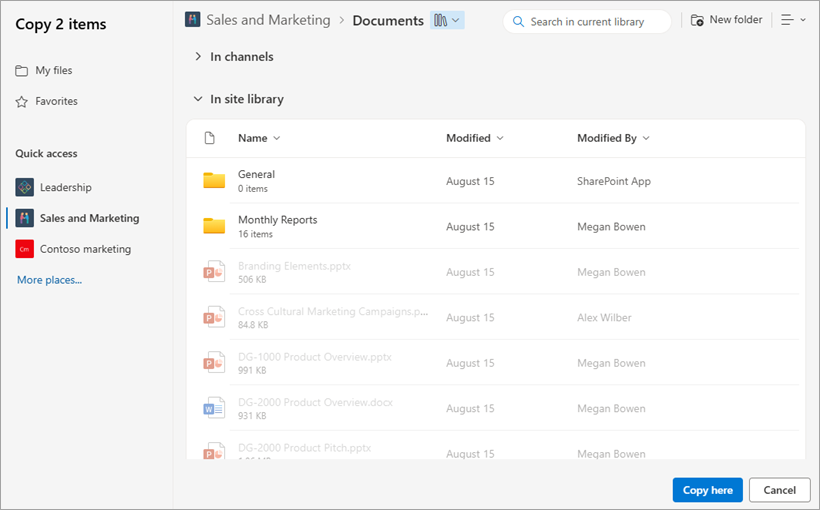
เมื่อต้องการสร้างโฟลเดอร์ใหม่ที่จะคัดลอกไฟล์ไป ให้เลือก โฟลเดอร์ใหม่ ในกล่องโต้ตอบ สร้างโฟลเดอร์ ให้ใส่ชื่อของโฟลเดอร์ใหม่

ถ้าปลายทางถูกต้อง ให้เลือก คัดลอกที่นี่

หมายเหตุ
คุณสามารถคัดลอกไฟล์และโฟลเดอร์ได้สูงสุด 500 MB ในครั้งเดียว
เมื่อคุณใช้ คัดลอกไปยัง กับเอกสารที่มีประวัติเวอร์ชัน เฉพาะเวอร์ชันล่าสุดเท่านั้นที่จะถูกคัดลอก เมื่อต้องการคัดลอกเวอร์ชันก่อนหน้า คุณต้องคืนค่าและคัดลอกแต่ละเวอร์ชัน สําหรับข้อมูลเพิ่มเติมเกี่ยวกับการกําหนดเวอร์ชัน ให้ดู เปิดใช้งานและกําหนดค่าการกําหนดเวอร์ชันสําหรับรายการหรือไลบรารี
หากมีการติดตั้งการอัปเดตฟีเจอร์เวอร์ชัน 22H2:
- ถ้าผู้ดูแลระบบฟาร์มได้กําหนดค่าฟาร์มให้อยู่ในวงรอบการเผยแพร่ฟีเจอร์ "การวางจําหน่ายก่อนใคร" คุณจะสามารถเลือกตําแหน่งที่ตั้งปลายทางในไซต์ย่อยต่างๆ ไซต์คอลเลกชันต่างๆ และแอปพลิเคชันบนเว็บต่างๆ ได้
- ถ้าผู้ดูแลระบบฟาร์มได้กําหนดค่าฟาร์มให้อยู่ในแวดวงการเผยแพร่ฟีเจอร์ "การเผยแพร่ Standard" ฟาร์มจะสนับสนุนเฉพาะลักษณะการทํางานก่อนหน้านี้ของการคัดลอกและการย้ายไฟล์ภายในไลบรารีเอกสารเดียวกันเท่านั้น ฟาร์ม SharePoint Server เวอร์ชันการสมัครใช้งานจะอยู่ในวงรอบการเผยแพร่ฟีเจอร์ "Standard รุ่น" ตามค่าเริ่มต้น
- ผู้ดูแลระบบฟาร์ม SharePoint สามารถเลือกวงรอบการเผยแพร่ฟีเจอร์สําหรับฟาร์ม SharePoint Server เวอร์ชันการสมัครใช้งานได้โดยไปที่ การกําหนดลักษณะการเผยแพร่ฟีเจอร์การตั้งค่า>ระบบการดูแลจาก>ศูนย์กลาง
หากมีการติดตั้งการอัปเดตฟีเจอร์เวอร์ชัน 23H1 หรือการอัปเดตฟีเจอร์ที่ใหม่กว่า ใดๆ คุณจะสามารถเลือกตําแหน่งที่ตั้งปลายทางในไซต์ย่อยต่างๆ ไซต์คอลเลกชันอื่น และแอปพลิเคชันบนเว็บต่างๆ ฟังก์ชันการทํางานนี้จะเปิดใช้งานโดยไม่คํานึงว่าผู้ดูแลระบบฟาร์มได้กําหนดค่าฟาร์มให้อยู่ในเครือข่ายการเผยแพร่ฟีเจอร์ "การเผยแพร่ก่อนกําหนด" หรือ "การเผยแพร่ Standard" หรือไม่
ด้านบนของหน้า
ย้าย
เลือกรายการที่คุณต้องการย้าย
ที่ด้านบนของหน้า ให้เลือก ย้ายไปที่ หากคุณไม่เห็น ย้ายไปยัง บนเมนูหลัก ให้เลือก>เพิ่มเติมที่ขยายย้ายไปยัง

หมายเหตุ
ถ้าคุณกําลังใช้ประสบการณ์การใช้งานแบบคลาสสิกของ SharePoint**, ย้ายไปยัง** ไม่พร้อมใช้งาน
เรียกดูและเลือกตําแหน่งที่ตั้งที่คุณต้องการย้ายไฟล์หรือโฟลเดอร์ในไลบรารีเอกสารของคุณ คุณยังสามารถสร้างโฟลเดอร์ใหม่เพื่อย้ายไฟล์ไปได้โดยการเลือก โฟลเดอร์ใหม่
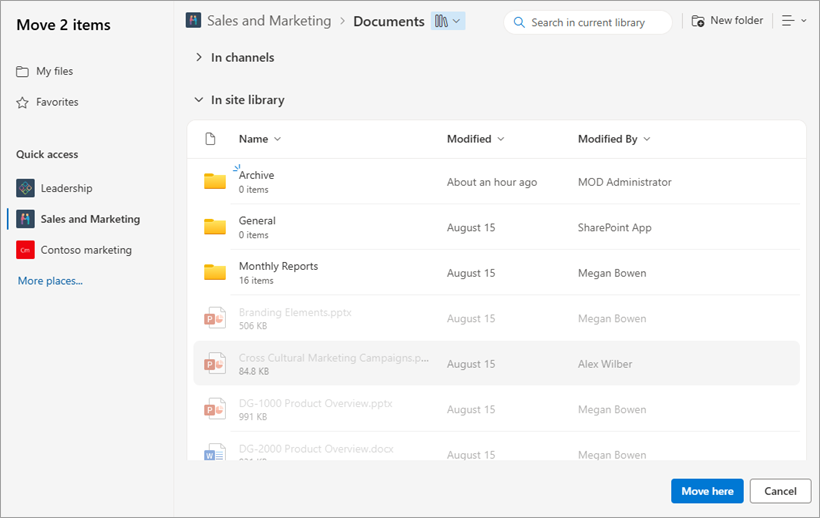
ถ้าปลายทางถูกต้อง ให้เลือก ย้ายมาที่นี่
หมายเหตุ
Metadata สําหรับไฟล์ที่กําลังคัดลอกหรือย้ายจะถูกเก็บรักษาไว้ตราบเท่าที่ที่เก็บคําเดียวกันถูกใช้ในตําแหน่งที่ตั้งต้นทางและปลายทาง
เมื่อเลือก ย้ายไปยัง ประวัติของเอกสารจะถูกคัดลอกไปยังปลายทางใหม่ สําหรับข้อมูลเพิ่มเติมเกี่ยวกับการกําหนดเวอร์ชัน ให้ดู เปิดใช้งานและกําหนดค่าการกําหนดเวอร์ชันสําหรับรายการหรือไลบรารี
หากมีการติดตั้งการอัปเดตฟีเจอร์เวอร์ชัน 22H2:
- ถ้าผู้ดูแลระบบฟาร์มได้กําหนดค่าฟาร์มให้อยู่ในแวดวงการเผยแพร่ฟีเจอร์ "รุ่นออกก่อนกําหนด" คุณจะสามารถเลือกตําแหน่งที่ตั้งปลายทางในไลบรารีเอกสารอื่นในไซต์เดียวกันได้
- ถ้าผู้ดูแลระบบฟาร์มได้กําหนดค่าฟาร์มให้อยู่ในแวดวงการเผยแพร่ฟีเจอร์ "การเผยแพร่ Standard" ฟาร์มจะสนับสนุนเฉพาะลักษณะการทํางานก่อนหน้านี้ของการคัดลอกและการย้ายไฟล์ภายในไลบรารีเอกสารเดียวกันเท่านั้น ฟาร์ม SharePoint Server เวอร์ชันการสมัครใช้งานจะอยู่ในวงรอบการเผยแพร่ฟีเจอร์ "Standard รุ่น" ตามค่าเริ่มต้น
- ผู้ดูแลระบบฟาร์ม SharePoint สามารถเลือกวงรอบการเผยแพร่ฟีเจอร์สําหรับฟาร์ม SharePoint Server เวอร์ชันการสมัครใช้งานได้โดยไปที่ การกําหนดลักษณะการเผยแพร่ฟีเจอร์การตั้งค่า>ระบบการดูแลจาก>ศูนย์กลาง
ถ้ามีการติดตั้งการอัปเดตฟีเจอร์เวอร์ชัน 23H1 หรือการอัปเดตฟีเจอร์ที่ใหม่กว่า ใดๆ คุณจะสามารถเลือกตําแหน่งที่ตั้งปลายทางในไลบรารีเอกสารอื่นในไซต์เดียวกันได้ ฟังก์ชันการทํางานนี้จะเปิดใช้งานโดยไม่คํานึงว่าผู้ดูแลระบบฟาร์มได้กําหนดค่าฟาร์มให้อยู่ในเครือข่ายการเผยแพร่ฟีเจอร์ "การเผยแพร่ก่อนกําหนด" หรือ "การเผยแพร่ Standard" หรือไม่
คัดลอก
เลือกรายการที่คุณต้องการคัดลอก จากนั้นเลือก คัดลอกไปยัง หรือสําหรับรายการ ให้เลือก>เพิ่มเติมที่ขยายคัดลอกไปยัง
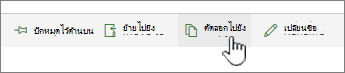
หมายเหตุ
ถ้าคุณกําลังใช้ประสบการณ์การใช้งานแบบคลาสสิกของ SharePoint**, คัดลอกไปยัง** ไม่พร้อมใช้งาน
ภายใต้ เลือกปลายทาง ให้เลือกตําแหน่งที่ตั้งที่คุณต้องการคัดลอกไฟล์หรือโฟลเดอร์
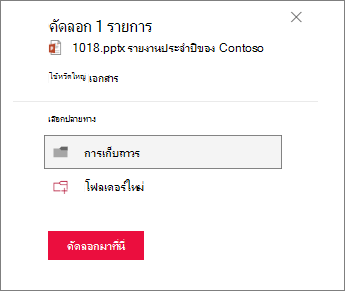
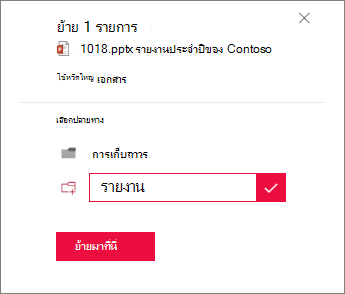
เมื่อต้องการสร้างโฟลเดอร์ใหม่ที่จะคัดลอกไฟล์ไป ให้เลือก โฟลเดอร์ใหม่
ในกล่องข้อความ ให้ใส่ชื่อของโฟลเดอร์ใหม่

เลือกเครื่องหมายถูก จากนั้นเลือก คัดลอกมาที่นี่
หมายเหตุ
- คุณสามารถคัดลอกไฟล์และโฟลเดอร์ได้สูงสุด 500 MB ในครั้งเดียว
- เมื่อคุณใช้ คัดลอกไปยัง กับเอกสารที่มีประวัติเวอร์ชัน เฉพาะเวอร์ชันล่าสุดเท่านั้นที่จะถูกคัดลอก เมื่อต้องการคัดลอกเวอร์ชันก่อนหน้า คุณต้องคืนค่าและคัดลอกแต่ละเวอร์ชัน สําหรับข้อมูลเพิ่มเติมเกี่ยวกับการกําหนดเวอร์ชัน ให้ดู เปิดใช้งานและกําหนดค่าการกําหนดเวอร์ชันสําหรับรายการหรือไลบรารี
ด้านบนของหน้า
ย้าย
เลือกรายการที่คุณต้องการย้าย
ในเมนูหลักที่ด้านบนของหน้า ให้เลือก ย้ายไป หากคุณไม่เห็น ย้ายไปยัง บนเมนูหลัก ให้เลือก>เพิ่มเติมที่ขยายย้ายไปยัง

หมายเหตุ
ถ้าคุณกําลังใช้ประสบการณ์การใช้งานแบบคลาสสิกของ SharePoint**, ย้ายไปยัง** ไม่พร้อมใช้งาน
ในบานหน้าต่าง เลือกปลายทาง ให้เลือกตําแหน่งที่ตั้งใหม่ในไลบรารีเอกสารที่คุณต้องการย้ายไฟล์ไป แล้วเลือก ย้ายมาที่นี่

ในบานหน้าต่าง เลือกปลายทาง เมื่อต้องการเพิ่มโฟลเดอร์ใหม่ลงในไลบรารีเอกสาร คุณยังสามารถคลิก โฟลเดอร์ใหม่ และย้ายรายการไปยังโฟลเดอร์ใหม่ได้ ในกล่องข้อความ ให้ใส่ชื่อของโฟลเดอร์ใหม่ เลือกเครื่องหมายถูก แล้วเลือก ย้ายมาที่นี่
ด้านบนของหน้า
