
เมื่อคุณสร้างไซต์ใน SharePoint ใน Microsoft 365 หรือ SharePoint Server แล้ว คุณสามารถทําการเปลี่ยนแปลงการตั้งค่าของไซต์ ได้ เช่น ชื่อ โลโก้ คําอธิบาย ระดับความเป็นส่วนตัว และการแบ่งประเภทไซต์ รวมถึงขีดจํากัดของบริการและสิทธิ์สําหรับไซต์
คําอธิบายในหัวข้อนี้จะยึดตามไซต์ Microsoft SharePoint ที่สร้างโดยใช้คอมโพเนนต์ส่วนติดต่อผู้ใช้มาตรฐาน ถ้าผู้ดูแลระบบหรือนักออกแบบไซต์ของคุณเปลี่ยนลักษณะไซต์ของคุณเป็นอย่างมาก คุณอาจไม่เห็นสิ่งเดียวกันที่แสดงที่นี่ สําหรับข้อมูลเพิ่มเติม ให้ติดต่อผู้ดูแลระบบ SharePoint ของคุณ
สำคัญ
เมื่อต้องการเปลี่ยนแปลงโลโก้ ชื่อเรื่อง คําอธิบาย และการตั้งค่าอื่นๆ คุณต้องมีสิทธิ์เจ้าของหรือผู้ออกแบบบนไซต์ SharePoint สําหรับข้อมูลเพิ่มเติม ให้ดูที่ การจัดการสิทธิ์ของไซต์
คุณสามารถเปลี่ยนโลโก้ ชื่อเรื่อง และการตั้งค่าอื่นๆ สําหรับ SharePoint ในทีม Microsoft 365 หรือไซต์การติดต่อสื่อสาร SharePoint 2019
หมายเหตุ
- เมื่อคุณสร้างแชนเนลส่วนบุคคลหรือทีมใหม่ใน Microsoft Teams ไซต์ทีมใน SharePoint จะถูกสร้างขึ้นโดยอัตโนมัติ เมื่อต้องการแก้ไขคําอธิบายหรือการจัดประเภทไซต์สําหรับทีมไซต์นี้ ให้ไปที่การตั้งค่าของแชนเนลที่เกี่ยวข้องใน Microsoft Teams
- เมื่อต้องการเรียนรู้เพิ่มเติมเกี่ยวกับส่วนพื้นฐานของ Teams และ SharePoint และความสัมพันธ์ระหว่างกัน ให้ดู การรวม Teams และ SharePoint
เปลี่ยนชื่อเรื่อง คําอธิบาย และข้อมูลไซต์อื่นๆ สําหรับ SharePoint ของคุณในทีมหรือไซต์การติดต่อสื่อสารของ Microsoft 365
หมายเหตุ
ในตัวอย่างต่อไปนี้ เรากําลังแสดงวิธีทําการเปลี่ยนแปลงไซต์ทีมโดยใช้สิทธิ์ผู้ดูแลระบบ ถ้าคุณไม่เห็น ข้อมูลไซต์ คุณอาจไม่มีสิทธิ์ในการกําหนดชื่อไซต์และคําอธิบายของ SharePoint เอง ติดต่อเจ้าของไซต์เพื่อรับสิทธิ์ในการเปลี่ยนแปลงด้วยตนเองหรือทําการเปลี่ยนแปลงที่ทําไว้ให้คุณ สําหรับข้อมูลเพิ่มเติม ให้ดูที่ การจัดการสิทธิ์ของไซต์
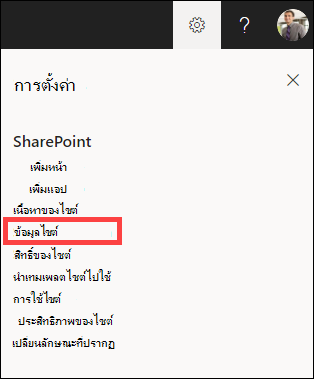
เลือก การตั้งค่า แล้วเลือก ข้อมูลไซต์
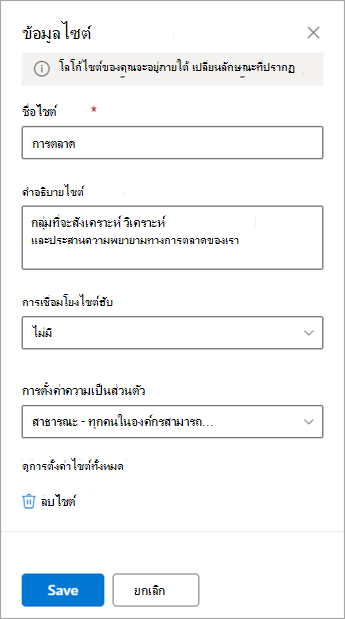
ทําการเปลี่ยนแปลงกับเขตข้อมูลต่อไปนี้ ตามความจําเป็น:
- ชื่อไซต์ (จําเป็น)
- คําอธิบายไซต์
-
การเชื่อมโยงไซต์ฮับ
เลือกไซต์ฮับ SharePoint เพื่อเชื่อมโยงกับไซต์ที่มีอยู่ของคุณ -
การตั้งค่าความเป็นส่วนตัว (ไซต์ทีมเท่านั้น):
เลือก สาธารณะ เพื่ออนุญาตให้ทุกคนในองค์กรของคุณสามารถเข้าถึงไซต์ของคุณได้ เลือก ส่วนตัว หากคุณต้องการให้สมาชิกเข้าถึงไซต์ของคุณเท่านั้น
หมายเหตุ
ถ้าตัวเลือก การเชื่อมโยงไซต์ฮับ เป็นสีเทาหรือไม่มีไซต์แสดงอยู่ในรายการ คุณอาจไม่มีสิทธิ์ในการเชื่อมโยงไซต์กับไซต์ฮับ หรือองค์กรของคุณอาจไม่ได้ใช้ไซต์ฮับ ร่วมมือกับผู้ดูแลระบบ SharePoint ของคุณเพื่อตั้งค่าไซต์ฮับ SharePoint ของคุณ
เมื่อแก้ไขเสร็จแล้ว ให้เลือก บันทึก
เปลี่ยนโลโก้สําหรับ SharePoint ของคุณในทีมหรือไซต์การติดต่อสื่อสารของ Microsoft 365
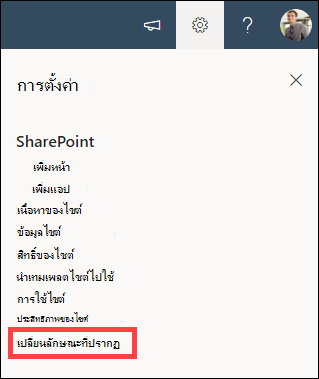
เลือก การตั้งค่า แล้วเลือก เปลี่ยนลักษณะที่ปรากฏ
หมายเหตุ
ในตัวอย่างต่อไปนี้ เรากําลังแสดงวิธีทําการเปลี่ยนแปลงไซต์ทีมโดยใช้สิทธิ์ผู้ดูแลระบบ ถ้าคุณไม่เห็น เปลี่ยนลักษณะที่ปรากฏ คุณอาจไม่มีสิทธิ์ในการกําหนดชื่อไซต์ SharePoint และคําอธิบาย ติดต่อเจ้าของไซต์เพื่อรับสิทธิ์ในการเปลี่ยนแปลงด้วยตนเองหรือทําการเปลี่ยนแปลงที่ทําไว้ให้คุณ สําหรับข้อมูลเพิ่มเติม ให้ดูที่ การจัดการสิทธิ์ของไซต์
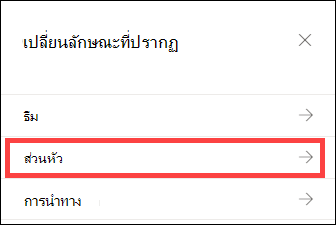
เลือก ส่วนหัว
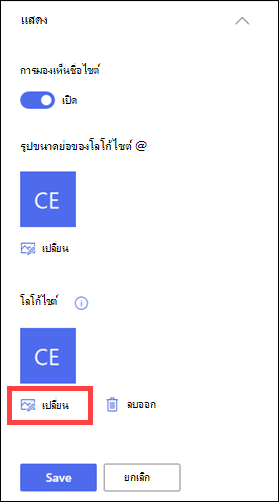
ในส่วน แสดง ภายใต้ โลโก้ไซต์ ให้เลือก เปลี่ยน
หมายเหตุ
เพื่อให้แน่ใจว่าไอคอนของคุณแสดงผลได้อย่างถูกต้อง ให้เลือกไอคอนที่เหมาะสมภายในช่วง 64 x 64 พิกเซลถึง 192 x 64 พิกเซล (ความกว้าง x ความสูง) โลโก้ไซต์จะปรากฏในส่วนหัวของไซต์ รูป ขนาดย่อของโลโก้ไซต์ จะปรากฏในการค้นหา บนบัตรไซต์ และที่อื่นใดจําเป็นต้องมีโลโก้สี่เหลี่ยมจัตุรัส
ระบุตําแหน่งของรูปที่ใช้สําหรับโลโก้ของคุณจากคอมพิวเตอร์ของคุณ สําหรับรายการของขนาดรูปที่แนะนําและรูปแบบที่ยอมรับ ให้ดู กําหนดไซต์ SharePoint ของคุณเอง
หลังจากเปลี่ยนโลโก้แล้ว ให้เลือก บันทึก
สำคัญ
- SharePoint ในทีมไซต์ Microsoft 365 ที่เชื่อมต่อกับกลุ่ม Microsoft 365 จะใช้โลโก้เดียวกันกับกลุ่ม Microsoft 365
- เมื่อคุณเปลี่ยนโลโก้สําหรับทีมไซต์ที่เชื่อมต่อกับกลุ่ม SharePoint ของคุณ โลโก้สําหรับกลุ่ม Microsoft 365 ที่เกี่ยวข้องจะเปลี่ยนไปด้วย
- กระบวนการสําหรับการเปลี่ยนโลโก้สําหรับ SharePoint ในไซต์การติดต่อสื่อสารของ Microsoft 365 และทีมไซต์ SharePoint ที่ไม่ได้เชื่อมต่อกับกลุ่ม Microsoft 365 เหมือนกัน ในกรณีนี้ เฉพาะโลโก้ของไซต์เท่านั้นที่เปลี่ยนแปลง
นําเทมเพลตไซต์ SharePoint ไปใช้
SharePoint มีเทมเพลตไซต์มากมายที่มีหน้าเทมเพลตหน้า เทมเพลตหน้า เทมเพลตโพสต์ข่าวสาร และ Web Part จํานวนมากที่สามารถกําหนดเองได้เพื่อให้เหมาะกับความต้องการขององค์กรของคุณ
เลือก การตั้งค่า แล้วเลือก นําเทมเพลตไซต์ไปใช้

ในหน้าต่าง เลือกเทมเพลต ให้เลือก เทมเพลต ที่คุณต้องการ
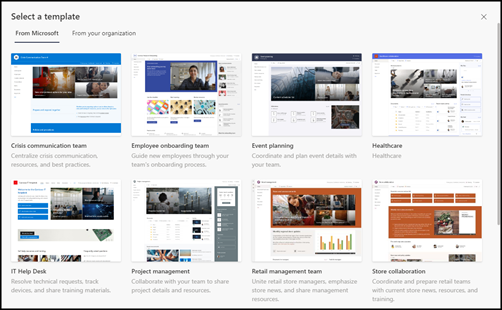
ตัวอย่างเทมเพลตที่มีข้อมูลเพิ่มเติมจะปรากฏขึ้น เลือก ใช้เทมเพลต เพื่อนําเทมเพลตไปใช้กับไซต์ของคุณ
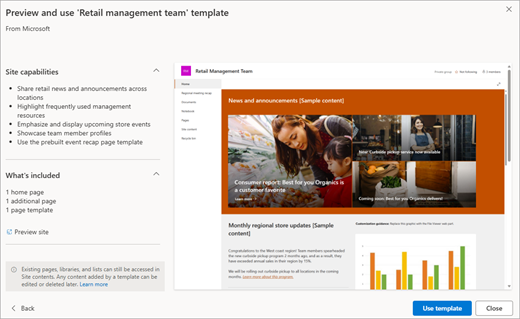
สําหรับข้อมูลเพิ่มเติมเกี่ยวกับเทมเพลต SharePoint ให้ดูที่ นําไปใช้และกําหนดเทมเพลตไซต์ SharePoint เอง
จัดการสิทธิ์สําหรับไซต์
ระดับสิทธิ์ของไซต์จะยึดตามกลุ่มสิทธิ์ของ SharePoint สมาชิกของกลุ่มสิทธิ์ของ SharePoint สามารถเยี่ยมชมไซต์โดยไม่ต้องแก้ไข (ผู้เยี่ยมชมไซต์) แก้ไขไซต์ (สมาชิกไซต์) หรือมีสิทธิ์ควบคุมทั้งหมดของไซต์ (เจ้าของไซต์)
เลือก การตั้งค่า แล้วเลือก สิทธิ์ของไซต์
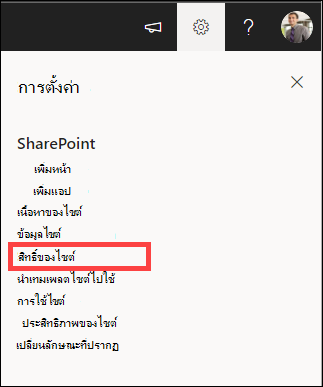
ที่นี่คุณสามารถเพิ่มสมาชิกและจัดการระดับสิทธิ์ สิทธิ์การแชร์ และการหมดอายุของผู้เยี่ยมชมได้
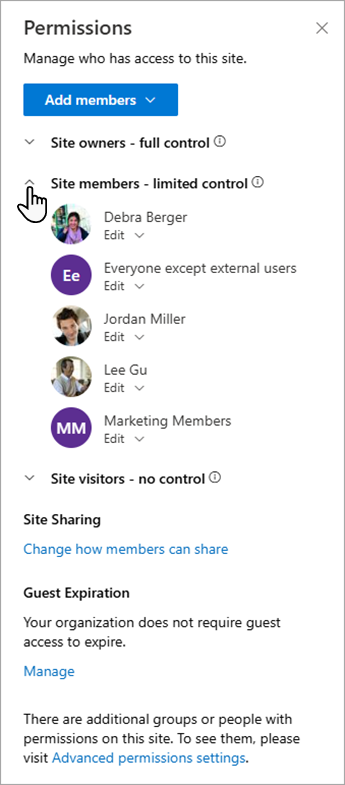
ถ้าคุณมีกลุ่มหรือบุคคลที่คุณต้องการให้สิทธิ์กับไซต์เพิ่มเติม ให้เลือก การตั้งค่าสิทธิ์ขั้นสูง
สําหรับข้อมูลเพิ่มเติม ให้ดูที่ การแชร์และสิทธิ์
เชิญบุคคลไปยังไซต์ทีม SharePoint ของคุณ
เมื่อต้องการให้บุคคลเข้าถึงไซต์ของคุณ คุณสามารถเพิ่มสมาชิกลงในกลุ่ม Microsoft 365 ที่เกี่ยวข้องกับไซต์ หรือคุณสามารถแชร์ไซต์กับผู้อื่นโดยไม่ต้องเพิ่มพวกเขาลงในกลุ่ม Microsoft 365 สําหรับข้อมูลเพิ่มเติมเกี่ยวกับสิทธิ์ของไซต์ ให้ดูที่ ทําความเข้าใจเกี่ยวกับระดับสิทธิ์ใน SharePoint
หมายเหตุ
ถ้าคุณเป็นเจ้าของไซต์ คุณจะเห็นลิงก์สําหรับ การตั้งค่าสิทธิ์ขั้นสูง ที่คุณสามารถกําหนดค่าการตั้งค่าสิทธิ์ SharePoint เพิ่มเติมได้ สําหรับข้อมูลเพิ่มเติม ให้ดู ทําความเข้าใจเกี่ยวกับระดับสิทธิ์ใน SharePoint
เลือก การตั้งค่า แล้วเลือก สิทธิ์ของไซต์
เลือก เพิ่มสมาชิก และเลือกหนึ่งในตัวเลือกต่อไปนี้

เพิ่มสมาชิกลงในกลุ่ม เพื่อเพิ่มสมาชิกลงในกลุ่ม Microsoft 365 ที่เชื่อมโยงกับไซต์ของคุณ (วิธีที่ต้องการ)
หลังจากทําการเลือกนี้ สมาชิกกลุ่มสําหรับไซต์จะปรากฏขึ้น เลือก เพิ่มสมาชิก ใส่ชื่อหรือที่อยู่อีเมล แล้วเลือก บันทึก
สมาชิกที่เพิ่มลงในกลุ่ม Microsoft 365 จะถูกเพิ่มลงในกลุ่มสิทธิ์ของสมาชิกไซต์ SharePoint ตามค่าเริ่มต้น และสามารถแก้ไขไซต์ได้ พวกเขายังสามารถเข้าถึงแหล่งข้อมูลของกลุ่ม Microsoft 365 อย่างเต็มรูปแบบ เช่น การสนทนากลุ่ม ปฏิทิน เป็นต้น
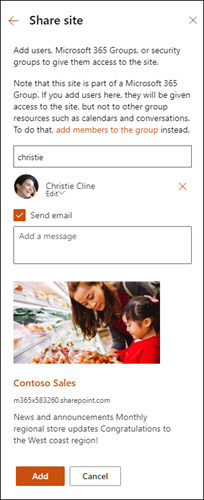
แชร์ไซต์เพื่อ แชร์ไซต์กับผู้อื่นโดยไม่ต้องเพิ่มลงในกลุ่ม Microsoft 365 ที่เชื่อมโยงกับไซต์เท่านั้น
ใส่ชื่อหรือที่อยู่อีเมล เลือกลูกศรลงเพื่อเลือกระดับสิทธิ์ของ SharePoint แล้วเลือก เพิ่ม
การแชร์ไซต์จะทําให้ผู้ใช้สามารถเข้าถึงไซต์ได้ แต่จะไม่สามารถเข้าถึงทรัพยากรของกลุ่ม Microsoft 365 เช่น การสนทนากลุ่ม ปฏิทิน เป็นต้น
เปลี่ยนสิทธิ์สําหรับไซต์สําหรับแต่ละบุคคล
เมื่อต้องการเปลี่ยนระดับสิทธิ์สําหรับแต่ละบุคคลหรือกลุ่ม ให้เลือกลูกศรลงที่อยู่ถัดจากระดับสิทธิ์ SharePoint สําหรับบุคคลหรือกลุ่มนั้น และเลือก ควบคุมทั้งหมด เพื่อเพิ่มพวกเขาลงในกลุ่มเจ้าของไซต์ หรือเลือก อ่าน เพื่อเพิ่มพวกเขาลงในกลุ่มผู้เยี่ยมชมไซต์
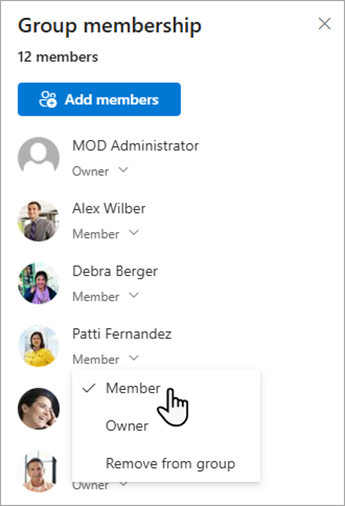
เปลี่ยนสิทธิ์สําหรับไซต์สําหรับสมาชิกของกลุ่ม Microsoft 365
ด้วยการเปลี่ยนระดับสิทธิ์ของสมาชิกที่เป็นส่วนหนึ่งของ Microsoft 365 ในขณะนี้ คุณสามารถเปลี่ยนระดับการควบคุมที่พวกเขามีบนไซต์ของคุณได้โดยไม่ต้องเอาออกจากกลุ่ม Microsoft 365
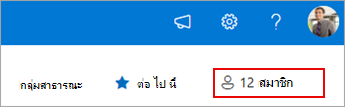
เลือก สมาชิก ที่มุมขวาบนของไซต์ของคุณ
เลือกลูกศรลงที่อยู่ถัดจากสมาชิกเพื่อเปลี่ยนแปลงแล้วเลือกระดับสิทธิ์
เอาสิทธิ์ของไซต์ออกจากผู้ใช้แต่ละราย
ใน SharePoint ใน Microsoft 365 เมื่อต้องการเอาบุคคลที่ไม่ได้เป็นสมาชิกของกลุ่ม Microsoft 365 ที่เกี่ยวข้องกับไซต์ของคุณออก ให้ทําดังนี้
หมายเหตุ
ตัวเลือก เอาออก จะพร้อมใช้งานสําหรับบุคคลที่ไม่ได้เป็นส่วนหนึ่งของกลุ่ม Microsoft 365 เท่านั้น
เลือก การตั้งค่า แล้วเลือก สิทธิ์ของไซต์
เลือก ลูกศรลง ที่อยู่ถัดจากระดับสิทธิ์สําหรับให้สมาชิกเอาออก
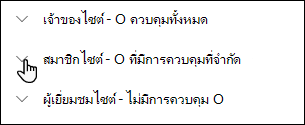
เลือกลูกศรลงที่อยู่ถัดจากสมาชิกเพื่อลบออก แล้วเลือก นําออก
หมายเหตุ
ถ้าสมาชิกถูกเอาออกซึ่งถูกเพิ่มโดยใช้ ไซต์แชร์เท่านั้น และยังเป็นส่วนหนึ่งของกลุ่ม Microsoft 365 พวกเขาจะยังคงรักษาสิทธิ์ของพวกเขาจากกลุ่ม Microsoft 365
เอาสมาชิกของกลุ่ม Microsoft 365 ที่เชื่อมโยงกับไซต์ของคุณออก
ใน SharePoint ใน Microsoft 365 เมื่อต้องการเอาบุคคลที่เป็นสมาชิกของกลุ่ม Microsoft 365 ที่เชื่อมโยงกับไซต์ของคุณออก ให้ทําดังนี้
หมายเหตุ
ตัวเลือก ลบออกจากกลุ่ม จะพร้อมใช้งานสําหรับบุคคลที่เป็นส่วนหนึ่งของกลุ่ม Microsoft 365 เท่านั้น
เลือก สมาชิกที่มุมขวาบนของไซต์ของคุณ
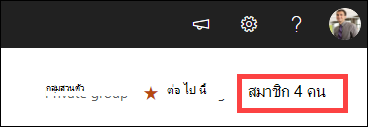
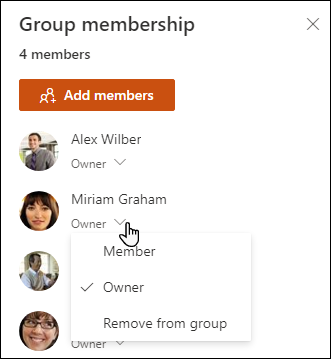
เลือกลูกศรลงที่อยู่ถัดจากระดับสิทธิ์สําหรับให้สมาชิกเอาออก แล้วเลือก เอาออกจากกลุ่ม
หมายเหตุ
ถ้าสมาชิกถูกเอาออกซึ่งเป็นส่วนหนึ่งของกลุ่ม Microsoft 365 แต่ถูกเพิ่มโดยใช้ แชร์ไซต์เท่านั้น พวกเขาจะยังคงมีสิทธิ์ของพวกเขาในฐานะบุคคล
เพิ่มการแชทแบบเรียลไทม์
เชื่อมต่อกับ Microsoft Teams หรือแพลตฟอร์มการทํางานร่วมกันอื่นๆ เพื่อแชทแบบเรียลไทม์และแชร์ทรัพยากรกับทีม
- เมื่อต้องการเรียนรู้เพิ่มเติมเกี่ยวกับการเชื่อมต่อกับ Microsoft Teams ให้ดู สร้าง Microsoft Team จาก SharePoint
- เมื่อต้องการสํารวจว่าเครื่องมือการทํางานร่วมกันอื่นๆ สามารถรวมกับ SharePoint ได้อย่างไร ได้แก่ การนําการสื่อสารแบบเรียลไทม์ การแชร์ไฟล์ และการทํางานเป็นทีมอย่างราบรื่นมาไว้ในเวิร์กโฟลว์ของคุณโดยตรง สําหรับคําแนะนําล่าสุดเกี่ยวกับการเชื่อมต่อเครื่องมือที่คุณต้องการ โปรดค้นหาคําแนะนําล่าสุดทางออนไลน์จากผู้ให้บริการที่เกี่ยวข้อง
การตั้งค่าและขีดจํากัดเพิ่มเติมสําหรับไซต์ของคุณ
- สําหรับ SharePoint ในขีดจํากัดของบริการ ผู้ใช้ และที่เก็บข้อมูลของ Microsoft 365 ให้ดู ขีดจํากัดของ SharePoint
- เมื่อต้องการจัดการข้อมูลจํานวนมาก ให้ดู จัดการรายการและไลบรารีขนาดใหญ่
- ใช้ Windows PowerShell เพื่อตั้งค่าโควตาที่เก็บข้อมูลและการแชร์ภายนอก โควตาที่เก็บข้อมูลและการแชร์ภายนอกสามารถกําหนดค่าได้โดยใช้ Windows PowerShell เท่านั้น ถ้าคุณเป็นผู้ดูแลระบบ คุณสามารถทําได้โดยใช้ Set-SPOSite สําหรับข้อมูลเกี่ยวกับการจัดการกลุ่มด้วย PowerShell ให้ดู จัดการกลุ่ม Microsoft 365 ด้วย PowerShell
แก้ไขปัญหาการตั้งค่า
- ปัญหาที่พบบ่อยที่สุดเกี่ยวกับการพยายามเปลี่ยนการตั้งค่าไม่มีสิทธิ์ที่ถูกต้อง ถ้าคุณไม่แน่ใจว่าสิทธิ์ของคุณคืออะไร ให้ตรวจสอบกับ SharePoint เครือข่าย หรือผู้ดูแลระบบ Microsoft 365 ของคุณ
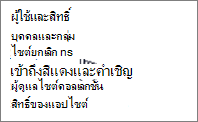
- ถ้าคุณมีสิทธิ์ ให้ตรวจสอบให้แน่ใจว่าเวอร์ชันของ SharePoint ที่คุณกําลังใช้อยู่ สําหรับข้อมูลเพิ่มเติม ให้ดู ฉันกําลังใช้ SharePoint เวอร์ชันใดอยู่ ถ้าไซต์ของคุณถูกสร้างขึ้นด้วย SharePoint เวอร์ชันที่เก่ากว่า ไซต์อาจใช้ลักษณะแบบคลาสสิก เมื่อต้องการเปลี่ยนโลโก้ คําอธิบาย หรือการตั้งค่าอื่นๆ ให้เลือกแท็บ 2016 ประสบการณ์การใช้งาน SharePoint แบบคลาสสิกจะใช้ส่วนติดต่อผู้ใช้เดียวกันสําหรับการตั้งค่าเป็น SharePoint 2016


หมายเหตุ
- ฟังก์ชันการทํางานบางอย่างจะค่อยๆ ถูกนํามาใช้กับองค์กรที่ตั้งค่าตัวเลือกการเผยแพร่แบบกําหนดเป้าหมายใน Microsoft 365 ซึ่งหมายความว่าคุณอาจยังไม่เห็นฟีเจอร์นี้ หรืออาจดูแตกต่างจากที่อธิบายไว้ในบทความวิธีใช้
- ทีมไซต์ที่เชื่อมต่อกับกลุ่มมีตัวเลือกการกําหนดเองที่แตกต่างกัน สําหรับข้อมูลเพิ่มเติม ให้ดูที่ การกําหนดทีมไซต์ "สมัยใหม่" เอง
- ไม่สามารถซ่อนกลุ่มจากรายการที่อยู่เพื่อให้สามารถแก้ไขโลโก้ของไซต์ SharePoint ที่สอดคล้องกันได้