
SharePoint มีเทมเพลตไซต์มากมายที่มีหน้าเทมเพลตหน้า เทมเพลตหน้า เทมเพลตโพสต์ข่าวสาร และ Web Part จํานวนมากที่สามารถกําหนดเองได้เพื่อให้เหมาะกับความต้องการขององค์กรของคุณ
ในบทความนี้:
- เรียนรู้วิธี การนําเทมเพลตไซต์ SharePoint ไปใช้
- ทําความเข้าใจวิธีการ กําหนดเทมเพลตไซต์ SharePoint เอง
- การดูประวัติเทมเพลตไซต์
- คําถามที่ถามบ่อยเกี่ยวกับเทมเพลตไซต์การรีวิว
หมายเหตุ
- คุณต้องมีสิทธิ์เจ้าของไซต์หรือสิทธิ์ที่สูงกว่าเพื่อนําเทมเพลตไซต์ SharePoint ไปใช้
- ใน SharePoint เวอร์ชันก่อนหน้า เทมเพลตไซต์ถูกเรียกว่าการออกแบบไซต์ แต่จะเรียกว่าเป็นเทมเพลตไซต์ที่เคลื่อนไหวไปข้างหน้า
นําเทมเพลตไซต์ SharePoint ไปใช้
สำคัญ
เมื่อคุณนําเทมเพลตไปใช้กับไซต์ที่มีอยู่ เนื้อหาของคุณจะไม่ผสานกับเทมเพลตใหม่โดยอัตโนมัติ แต่จะมีการสร้างโฮมเพจเริ่มต้นใหม่พร้อมกับเนื้อหาใหม่อื่นๆ แทน หน้า ไลบรารี และรายการที่มีอยู่จะถูกบันทึกไว้และสามารถเข้าถึงได้ใน เนื้อหาของไซต์
เริ่มต้นด้วยการสร้างไซต์การติดต่อสื่อสารหรือไซต์ทีม จากนั้นคุณสามารถทําการเปลี่ยนแปลง ชื่อ คําอธิบายโลโก้ ระดับความเป็นส่วนตัว และการจําแนกประเภทไซต์ของไซต์ รวมถึงขีดจํากัดบริการและ สิทธิ์ สําหรับไซต์ได้
นําทางไปยัง การตั้งค่าไซต์ แล้วเลือก นําเทมเพลตไซต์ไปใช้

เลือกเทมเพลตไซต์เพื่อแสดงข้อมูลเพิ่มเติม ถ้าตรงตามความต้องการขององค์กรของคุณ ให้เลือก ใช้เทมเพลต
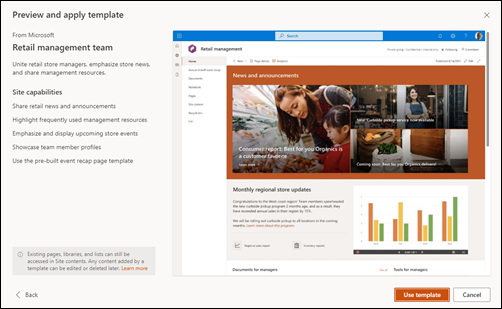
เรียกดูไซต์ใหม่ของคุณ รีวิวเนื้อหาที่มีอยู่ในเนื้อหาของไซต์ และรับคําแนะนําในการกําหนดค่าด้านล่าง
ประกาศ การแก้ไขไซต์ใหม่เพื่อทําให้เนื้อหาใหม่พร้อมใช้งานสําหรับผู้ชม
หมายเหตุ
ปุ่ม ประกาศใหม่ จะพร้อมใช้งานเมื่อใช้ SharePoint ใน Microsoft 365 เท่านั้น ปุ่มนี้ไม่พร้อมใช้งานใน SharePoint Server เวอร์ชันการสมัครใช้งาน หรือ SharePoint Server 2019

กําหนดเทมเพลตไซต์ของคุณเอง
เลือกเทมเพลตจากรายการด้านล่างสําหรับคําแนะนําเกี่ยวกับวิธีการกําหนดไซต์ของคุณให้สอดคล้องกับวัตถุประสงค์ทางธุรกิจและการสร้างแบรนด์องค์กร
สำคัญ
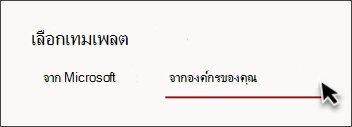
เทมเพลตไซต์ที่ได้รับจากองค์กรของคุณจะปรากฏในแท็บ จากองค์กรของคุณ เมื่อเลือกชนิดเทมเพลต คําแนะนําในการกําหนดด้วยตนเองจะแตกต่างกันไปขึ้นอยู่กับการออกแบบเทมเพลตไซต์
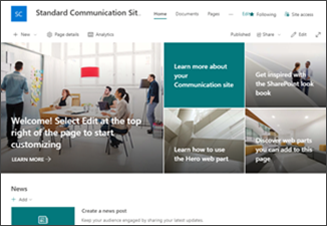
Engage ผู้ชมที่มีเนื้อหาข้อมูล เช่น ข่าว ประกาศ และกิจกรรม

ระบุตําแหน่งที่ตั้งส่วนกลางสําหรับสินทรัพย์และแนวทางของแบรนด์
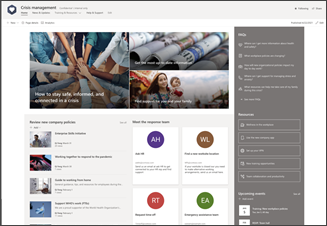
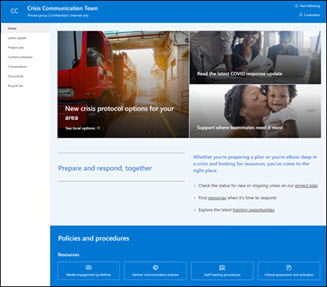
แชร์ข่าวสาร ให้การสนับสนุน และเชื่อมต่อบุคคลกับแหล่งข้อมูลในช่วงวิกฤติ
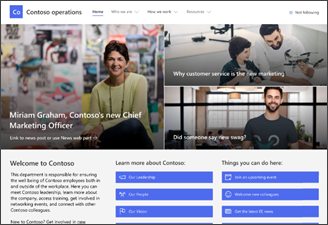
Engage และเชื่อมต่อผู้ชมด้วยข่าวสารจากแผนก ไฮไลต์กิจกรรมที่กําลังจะมาถึง และให้การเข้าถึงไฟล์ที่เข้าถึงบ่อยได้ง่าย

ให้ข้อมูลผู้เข้าร่วมประชุมเกี่ยวกับผู้บรรยาย กําหนดการเซสชัน การลงทะเบียน และคําตอบของคําถามที่ถามบ่อย

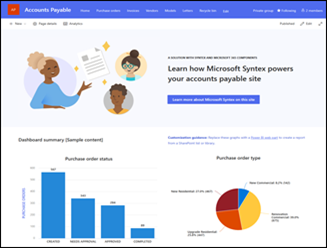
ให้พนักงานเข้าถึงข้อมูลเกี่ยวกับสิทธิประโยชน์ อาชีพ ค่าตอบแทน และนโยบายองค์กรของพนักงาน
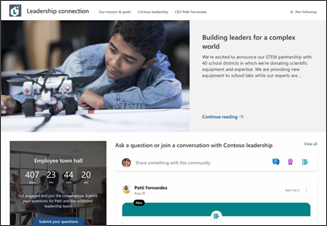
สร้างวัฒนธรรมองค์กรโดยการเชื่อมต่อผู้นําและสมาชิกในทีมผ่านการมีส่วนร่วมในการสนทนา ข่าว และเหตุการณ์
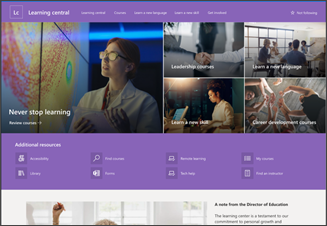
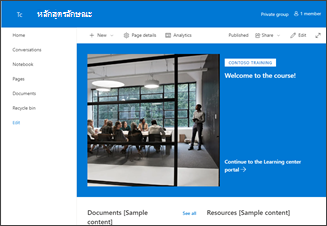
มอบประสบการณ์การเริ่มต้นภายในสําหรับองค์กรของคุณที่ทําหน้าที่เป็นสถานที่เดียวที่มีการจัดกิจกรรม ข่าว และทรัพยากรนอกหลักสูตร
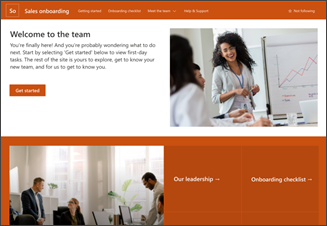
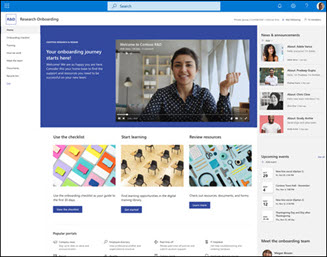
เพิ่มประสิทธิภาพและปรับปรุงการออนบอร์ดการจ้างงานใหม่โดยการมีส่วนร่วมและแนะนําพนักงานใหม่ผ่านกระบวนการออนบอร์ดของคุณ

มอบบ้านออนไลน์สําหรับองค์กรของคุณด้วยข่าวสาร แหล่งข้อมูล และเนื้อหาที่ปรับให้เป็นแบบส่วนตัว

สปอตไลต์ผลิตภัณฑ์ เหตุการณ์ หรือทีมโดยใช้เนื้อหาแบบเป็นภาพ เช่น รูปภาพและวิดีโอ

มอบฮับส่วนกลางสําหรับอาสาสมัครในองค์กรไม่แสวงหากําไรของคุณเพื่อมีส่วนร่วมและเข้าถึงข้อมูลและทรัพยากรที่สําคัญสําหรับการฝึกอบรม การเตรียมความพร้อม กิจกรรมที่กําลังจะมาถึง และอื่นๆ อีกมากมาย

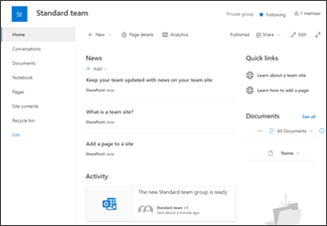
สร้างไซต์แบบกําหนดเองของคุณเองโดยเริ่มต้นด้วยโฮมเพจเปล่า




การดูประวัติเทมเพลตไซต์
เจ้าของไซต์จะสามารถเข้าถึงประวัติของเทมเพลตไซต์ทั้งหมดที่นําไปใช้กับไซต์ก่อนหน้านี้ แสดงการกระทําของสคริปต์ไซต์ทั้งหมด และดูว่าการดําเนินการเหล่านั้นพบข้อผิดพลาดหรือไม่
- หลังจากเข้าถึงการติดต่อสื่อสารหรือไซต์ทีมของคุณแล้ว ให้นําทางไปยัง การตั้งค่า แล้วเลือก ข้อมูลไซต์

- จากแผงข้อมูลไซต์ ให้เลือก ดูประวัติเทมเพลต

- ประวัติเทมเพลตจะแสดงเทมเพลตไซต์ทั้งหมดที่นําไปใช้กับไซต์ของคุณก่อนหน้านี้ โดยเริ่มจากเทมเพลตล่าสุด
- เลือก รายการประวัติ เพื่อแสดงข้อมูลเพิ่มเติมเกี่ยวกับการดําเนินการสคริปต์ไซต์และข้อผิดพลาดใดๆ ที่พบ

คําถามที่ถามบ่อยเกี่ยวกับเทมเพลตไซต์
Q: เหตุใดฉันจึงไม่เห็นเทมเพลตไซต์แบบกําหนดเองในแท็บ "จากองค์กรของคุณ"
A: เทมเพลตแบบกําหนดเองที่สร้างโดยองค์กรของคุณโดยใช้ สคริปต์ไซต์ จะแสดงในแกลเลอรีเทมเพลตไซต์โดยยึดตามชนิดของไซต์ที่ผู้ใช้เลือกที่จะเริ่มต้น ไม่ว่าจะเป็นไซต์การติดต่อสื่อสารหรือไซต์ทีม ดังนั้นจึงเป็นไปได้ว่าเทมเพลตไซต์แบบกําหนดเองทั้งหมดจะไม่ปรากฏในแกลเลอรีเทมเพลตไซต์ในครั้งเดียว เร็วๆ นี้ ผู้ใช้จะสามารถเลือกดูเทมเพลตไซต์แบบกําหนดเองทั้งหมดได้ในแท็บ จากองค์กรของคุณ โดยไม่คํานึงถึงชนิดของไซต์ที่เลือก
คําถาม: จะเกิดอะไรขึ้นเมื่อฉันนําเทมเพลตไปใช้กับไซต์ที่เชื่อมโยงกับไซต์ฮับ
A: หากไซต์ของคุณ เชื่อมโยงกับฮับ ไซต์จะสืบทอดธีมจากฮับ เมื่อคุณนําเทมเพลตไปใช้ เทมเพลตจะใช้ธีมจากเทมเพลตโดยอัตโนมัติ แต่จะอัปเดตเป็นธีมของฮับในไม่ช้าหลังจากประกาศซ้ํา
คําถาม: ฉันจะอัปเดตธีมของเทมเพลตไซต์เป็นธีมที่ไม่ได้กําหนดโดยองค์กรของฉันได้อย่างไร
A: สําหรับธีมที่ไม่พอดีกับธีมแบบกําหนดเองหรือที่กําหนดไว้ล่วงหน้าขององค์กรของคุณ คุณสามารถเปลี่ยน ลักษณะของไซต์ของคุณ ในบานหน้าต่าง การตั้งค่า เพื่ออัปเดตธีมด้วยตนเอง
คําถาม: ฉันไม่ต้องการใช้เทมเพลต ฉันจะสร้างไซต์ได้อย่างรวดเร็วได้อย่างไร
A: มีแหล่งข้อมูลมากมายที่จะสร้างแรงบันดาลใจให้ไซต์ SharePoint ถัดไปของคุณ เช่น หนังสือลักษณะ SharePoint และคําแนะนําทีละขั้นตอน
คําถาม: ฉันจะเรียนรู้เพิ่มเติมเกี่ยวกับวิธีการกําหนดเทมเพลตไซต์ที่สร้างโดยองค์กรของฉันได้อย่างไร
A: เทมเพลตไซต์ที่ได้รับจากองค์กรของคุณจะปรากฏในแท็บ จากองค์กรของคุณ เมื่อเลือกชนิดเทมเพลต คําแนะนําในการกําหนดด้วยตนเองจะแตกต่างกันไปขึ้นอยู่กับการออกแบบเทมเพลตไซต์ ตรวจทานทรัพยากรการกําหนดเองด้านล่างเพื่อเรียนรู้เพิ่มเติมเกี่ยวกับตัวเลือกการตั้งค่าส่วนบุคคลของไซต์
คําถาม: ฉันจะสร้างเทมเพลตไซต์แบบกําหนดเองสําหรับองค์กรของฉันได้อย่างไร
A: คุณสามารถสร้างเทมเพลตไซต์เพื่อให้มีรายการ ธีม เค้าโครง หน้า หรือการกระทําแบบกําหนดเองที่นํากลับมาใช้ใหม่ได้ เพื่อให้ผู้ใช้สามารถสร้างไซต์ SharePoint ใหม่ได้อย่างรวดเร็วด้วยฟีเจอร์ที่พวกเขาต้องการ เรียนรู้เพิ่มเติมเกี่ยวกับวิธีการสร้างเทมเพลตไซต์แบบกําหนดเองสําหรับองค์กรของคุณ
Q: ฉันจะเลิกทําเทมเพลตที่ฉันเพิ่งนําไปใช้ได้อย่างไร
A: ไม่มีวิธีการอัตโนมัติในการเลิกทําโปรแกรมประยุกต์ของแม่แบบไซต์ อย่างไรก็ตาม ไม่มีอะไรที่เทมเพลตทําซึ่งไม่สามารถนําไปใช้หรือลบด้วยตนเองได้ ตัวอย่างเช่น หน้าและองค์ประกอบการนําทางสามารถลบได้ และสามารถอัปเดตธีมได้
Q: ฉันจะใช้เทมเพลตไซต์บนไซต์ย่อยได้อย่างไร
A: เทมเพลตไซต์ที่ Microsoft มีให้สามารถใช้กับไซต์ย่อยได้ ถ้าคุณกําลังนําเทมเพลตไซต์ แบบกําหนดเอง ไปใช้กับไซต์ย่อย คุณจะต้องระบุชนิดไซต์ที่อนุญาตผ่านการสร้างไซต์ย่อยในศูนย์การจัดการ SharePoint เรียนรู้เพิ่มเติมเกี่ยวกับการสร้างการออกแบบไซต์ SharePoint และสคริปต์ของไซต์
คําถาม: เกิดอะไรขึ้นกับการออกแบบไซต์ในแผงการตั้งค่า
A: ใน SharePoint เวอร์ชันก่อนหน้า เทมเพลตไซต์ถูกเรียกว่าการออกแบบไซต์ แต่จะเรียกว่าเป็นเทมเพลตไซต์ที่เคลื่อนไหวไปข้างหน้า จุดเข้าใช้งานการออกแบบไซต์ถูกแทนที่ด้วยจุดเข้าใช้งาน เทมเพลตไซต์ ในแผงการตั้งค่า
คําถาม: เกิดอะไรขึ้นกับดรอปดาวน์การออกแบบไซต์ระหว่างการสร้างไซต์
A: เมนูดรอปดาวน์ระหว่างกระบวนการสร้างไซต์จะไม่พร้อมใช้งานอีกต่อไป คุณสามารถเลือกที่จะนําเทมเพลตไปใช้ทันทีเมื่อสร้างไซต์ ไม่ว่าจะจากหน้าต่างที่ปรากฏขึ้นเพื่อพร้อมท์ให้คุณนําเทมเพลตไปใช้หรือผ่านทาง การตั้งค่า>ไซต์ นําเทมเพลตไซต์ไปใช้ ในตอนนี้ เทมเพลตไซต์จะมองเห็นได้ในแกลเลอรีเทมเพลตไซต์ Get-SPOBuiltInDesignPackageVisibility จะไม่แสดงถึงการมองเห็นการออกแบบไซต์อย่างถูกต้อง
ทรัพยากรการกําหนดไซต์เองเพิ่มเติม
กำหนดค่าไซต์ SharePoint ของคุณ
กำหนดการนำทางบนไซต์ SharePoint ของคุณ
การกําหนดเป้าหมายการนําทาง ข่าวสาร และไฟล์ให้กับผู้ชมที่เฉพาะเจาะจง