
ผู้ดูแลระบบ SharePoint สามารถสร้าง ไซต์ฮับ ใน SharePoint ใน Microsoft 365 ได้ เมื่อต้องการ สร้างไซต์ฮับ ผู้ดูแลระบบ SharePoint จะเปลี่ยนไซต์ที่มีอยู่เป็นไซต์ฮับ
ไซต์ฮับจะเชื่อมโยงไซต์ต่างๆ เข้าด้วยกันโดยยึดตามโครงการ แผนก แผนก ภูมิภาค และอื่นๆ การเชื่อมโยงไซต์กับไซต์ฮับทําให้ง่ายต่อการค้นหาเนื้อหา ข่าวสาร และกิจกรรมของไซต์ที่เกี่ยวข้องในไซต์ที่เกี่ยวข้องทั้งหมด การรับประโยชน์สูงสุดจากไซต์ฮับจําเป็นต้องมี การวางแผนเบื้องต้นบางอย่าง
ใช้ไซต์ฮับเมื่อคุณต้องการ:
- การสร้างแบรนด์ที่สอดคล้องกันในคอลเลกชันของไซต์ที่เกี่ยวข้อง
- เพิ่มการมองเห็นคอลเลกชันของเนื้อหาที่เกี่ยวข้อง
- ความสามารถในการค้นหาและการนําทางที่ได้รับการปรับปรุงสําหรับเนื้อหาที่เกี่ยวข้องกับกลุ่มบุคคลที่ระบุ
หมายเหตุ
เมื่อต้องการทําตามขั้นตอนเหล่านี้ คุณต้องมีการเข้าถึงการแก้ไขบนไซต์ฮับ
ในบทความนี้:
- เปลี่ยนลักษณะของไซต์ฮับและไซต์ที่เกี่ยวข้อง
- สิทธิ์ของฮับ
- จัดการขั้นตอนการอนุมัติความสัมพันธ์ของไซต์ฮับ
เปลี่ยนลักษณะที่ปรากฏ
แก้ไขชื่อไซต์ฮับและโลโก้
ชื่อฮับและโลโก้จะปรากฏในแถบนําทางของไซต์ฮับ และให้ผู้อื่นระบุฮับเมื่อเชื่อมต่อไซต์

คุณสามารถเปลี่ยนชื่อฮับและโลโก้ได้โดยทําตามขั้นตอนต่อไปนี้:
- เลือก การตั้งค่า การตั้งค่า

- เลือก การตั้งค่าไซต์ฮับ
- ทําการแก้ไขและ บันทึก การเปลี่ยนแปลงของคุณ

เคล็ดลับ
คุณสามารถซ่อนชื่อไซต์ฮับได้ตราบใดที่คุณเลือกโลโก้
แก้ไขแถบนําทาง
เพื่อให้แน่ใจว่าสามารถค้นหาเนื้อหาได้อย่างง่ายดาย ให้กําหนดการนําทางของ ไซต์ฮับของคุณเอง พิจารณาใช้ เมนูเมกะ เพื่อเพิ่มการมองเห็นเนื้อหา
- เลือก แก้ไข
- เมื่อต้องการเพิ่มลิงก์เมนูหรือส่วนหัวใหม่ ให้โฮเวอร์ระหว่างหัวข้อเมนูจนกว่าคุณจะเห็นเครื่องหมายบวก
- เมื่อต้องการแก้ไข ย้าย และเอาลิงก์การนําทางออก ให้เลือกจุดไข่ปลา
- ทําการแก้ไขและ บันทึก การเปลี่ยนแปลงของคุณ

เปลี่ยนธีมไซต์ฮับ
ไซต์ทั้งหมดที่เชื่อมโยงกับไซต์ฮับจะสืบทอด ชุดรูปแบบของไซต์ฮับ
- เลือก การตั้งค่า การตั้งค่า
- เลือก เปลี่ยนลักษณะที่ปรากฏ
- เลือกลักษณะที่คุณต้องการ ตัวอย่างของธีมจะปรากฏขึ้น
- เมื่อต้องการนําธีมไปใช้กับไซต์ของคุณ ให้เลือก บันทึก
หมายเหตุ
- ถ้าธีมสําหรับไซต์ที่ถูกแปลงเป็นไซต์ฮับไม่เคยถูกเปลี่ยนจากธีมเริ่มต้นที่กําหนดโดย SharePoint ในขณะที่ไซต์ถูกสร้างขึ้น ไซต์ที่เชื่อมโยงกับไซต์ฮับจะไม่สืบทอดธีมของไซต์ฮับ
- ประสบการณ์การใช้งานแบบคลาสสิกไซต์ SharePoint ที่เชื่อมโยงกับไซต์ฮับจะรักษาธีมเดิมไว้
- การเปลี่ยนแปลงที่ทํากับธีมอาจไม่ปรากฏขึ้นในทันที
เลือกการออกแบบไซต์สําหรับไซต์ที่เกี่ยวข้อง
ไซต์ที่เกี่ยวข้องคือแต่ละไซต์ที่มีการเชื่อมต่อกับไซต์ฮับ ถ้าผู้ดูแลระบบของคุณพร้อมใช้งาน ให้เลือก การออกแบบไซต์ เพื่อนําไปใช้กับไซต์ที่เชื่อมโยงทั้งหมด การออกแบบไซต์จะนําไปใช้กับไซต์ที่เข้าร่วมไซต์ฮับโดยอัตโนมัติในอนาคต
- เลือก การตั้งค่า การตั้งค่า
- เลือก ข้อมูลเกี่ยวกับไซต์
- จากรายการดรอปดาวน์ ให้เลือกการออกแบบไซต์ที่คุณต้องการนําไปใช้
- เลือก บันทึก
หมายเหตุ
ผู้ดูแลระบบของคุณจัดการตัวเลือกการออกแบบไซต์
สิทธิ์ของฮับ
เปิดใช้งานสิทธิ์ฮับเพื่อซิงค์สิทธิ์ของไซต์เพื่อเพิ่มการเข้าถึงไซต์ทั้งหมดในฮับ สิทธิ์ของฮับจะนําไปใช้กับบุคคล Office 365 กลุ่ม หรือกลุ่มความปลอดภัย ในฐานะผู้เยี่ยมชมบนไซต์ที่เกี่ยวข้อง
เกี่ยวกับการซิงค์สิทธิ์ของฮับ
- สําหรับตอนนี้ เมื่อคุณแชร์ฮับกับผู้อื่น จะสามารถเพิ่มพวกเขาเป็น ผู้เข้าชมเท่านั้น
- ไซต์ฮับสามารถมีผู้เยี่ยมชมได้สูงสุด 10 คนเมื่อซิงค์กับไซต์ที่เชื่อมโยงกัน ผู้เข้าชม 10 คนสามารถเป็นรายบุคคลหรือกลุ่ม Microsoft 365 ได้ ขอแนะนําให้ใช้กลุ่ม Microsoft 365 หรือกลุ่มความปลอดภัย
- เจ้าของไซต์ที่เกี่ยวข้องไม่จําเป็นต้องซิงค์สิทธิ์ของไซต์กับสิทธิ์ฮับเพื่อเชื่อมโยงกับฮับ ซึ่งจะทําให้ไซต์ที่มีข้อมูลที่สําคัญยังคงเชื่อมโยงกับฮับ แต่ไม่แชร์กับทุกคน
- สิทธิ์สําหรับไซต์ที่มีอยู่จะไม่เปลี่ยนแปลงเมื่อสิทธิ์ซิงค์กับสิทธิ์ของฮับ
- การอัปเดตสิทธิ์ของฮับอาจใช้เวลาถึง 4 ชั่วโมงเพื่อให้แสดงบนไซต์ที่เกี่ยวข้องเมื่อไซต์เหล่านั้นถูกเยี่ยมชมแล้ว
- เมื่อไซต์ที่เกี่ยวข้องออกจากฮับ สิทธิ์ฮับจะถูกลบออกจากไซต์
- ผู้ชมจะเห็นเนื้อหา ข่าวสาร และกิจกรรมของไซต์แตกต่างกันในแต่ละไซต์ที่เชื่อมโยงกับฮับโดยยึดตามสิทธิ์ที่กําหนดโดยเจ้าของไซต์
ตั้งค่าฮับของคุณเพื่อซิงค์สิทธิ์กับไซต์ที่เชื่อมโยง
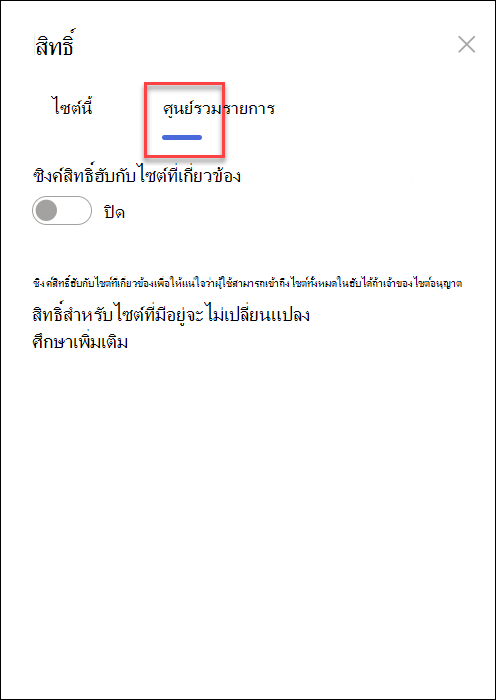
- เลือก การตั้งค่า ตามด้วย สิทธิ์ของไซต์
- นําทางไปยัง Pivot ฮับ
- สลับเป็น เปิด เพื่อซิงค์สิทธิ์ของไซต์ฮับโดยอัตโนมัติกับไซต์ที่เชื่อมโยงกับฮับ
- จากนั้น หากต้องการให้สิทธิ์การเข้าถึงไซต์ฮับนี้ ให้ป้อนชื่อบุคคลหรือกลุ่ม
|

|
|---|
การจัดการขั้นตอนการอนุมัติความสัมพันธ์ของไซต์
สร้างโฟลว์การอนุมัติ
เพื่อให้แน่ใจว่ามีความสอดคล้องกันขององค์กรและเพื่อปกป้องเนื้อหาที่ละเอียดอ่อน ให้จัดการไซต์ที่เชื่อมโยงกับไซต์ฮับผ่านกระบวนการอนุมัติมาตรฐาน การสร้างขั้นตอนการอนุมัติจะทําให้แน่ใจได้ว่าความสัมพันธ์ของไซต์ใหม่จะตรงตามเกณฑ์ชุดมาตรฐานที่กําหนดโดยเจ้าของไซต์ฮับก่อนที่จะเข้าร่วมไซต์ฮับ
หลังจากที่ผู้ดูแลระบบของคุณได้สร้างฮับเจ้าของไซต์สําหรับฮับสามารถสร้างและจัดการโฟลว์การอนุมัติการเชื่อมโยงไซต์ใน ข้อมูลไซต์ฮับได้
เมื่อต้องการสร้างขั้นตอนการอนุมัติใหม่ ให้ทําดังนี้
- ไปที่ไซต์ฮับและเลือก การตั้งค่า จากนั้นเลือก การตั้งค่าไซต์ฮับ
- สลับ จําเป็นต้องมีการอนุมัติสําหรับไซต์ที่เกี่ยวข้องเพื่อเข้าร่วม
- เมื่อต้องการสร้างโฟลว์การอนุมัติ ให้เลือก สร้าง ภายใต้ สร้างโฟลว์ เพื่อกําหนดให้มีการอนุมัติ

4. ตั้งชื่อโฟลว์ของคุณ
5. คุณอาจต้องลงชื่อเข้าใช้แอปที่ใช้โดยโฟลว์ เครื่องหมายถูกสีเขียวหมายความว่าคุณพร้อมแล้ว เลือก ดำเนินการต่อ
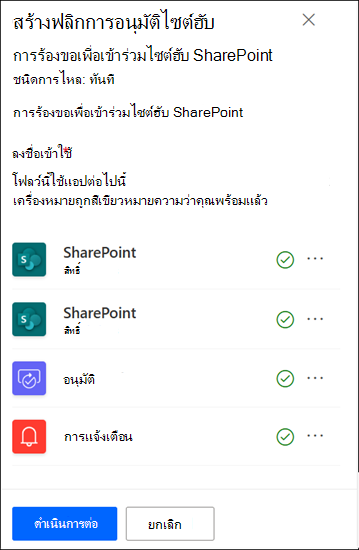
6. เพิ่มผู้อนุมัติ
7. เลือก สร้าง
8. เลือก บันทึก

ดูรายละเอียดโฟลว์และจัดการโฟลว์ที่สร้างไว้ก่อนหน้านี้ในการตั้งค่าไซต์ฮับ
หมายเหตุ
ไม่มีขั้นตอนการอนุมัติสําหรับไซต์ที่ออกจากไซต์ฮับ
ปิดขั้นตอนการอนุมัติ
- ไปที่ไซต์ฮับ เลือก การตั้งค่า จากนั้นเลือก การตั้งค่าไซต์ฮับ
- สลับ จําเป็นต้องมีการอนุมัติสําหรับไซต์ที่เกี่ยวข้องเพื่อเข้าร่วม
- หลังจากที่คุณสลับการตั้งค่านี้ ไซต์ใหม่ไม่จําเป็นต้องได้รับการอนุมัติเพื่อเชื่อมโยงกับไซต์ฮับนี้ ขั้นตอนการอนุมัติของคุณจะไม่ถูกลบ
ดูรายละเอียดโฟลว์และจัดการโฟลว์ที่สร้างไว้ก่อนหน้านี้ในการตั้งค่าไซต์ฮับ
ลบขั้นตอนการอนุมัติ
เมื่อคุณปิดขั้นตอนการอนุมัติ ขั้นตอนการอนุมัติจะไม่ถูกลบโดยอัตโนมัติ
เมื่อต้องการลบขั้นตอนการอนุมัติ ให้ทําดังนี้
- ไปที่ไซต์ฮับ และที่มุมซ้ายของแถบนําทาง Microsoft 365 ให้เลือกไอคอนตัวเปิดใช้แอป
- เมื่อต้องการนําทางไปยังเว็บไซต์ Power Automate ให้เลือกแอป Power Automate ถ้าคุณไม่พบแอป Power Automate ให้เลือก สํารวจแอปทั้งหมดของคุณ จากนั้นเลื่อนดูรายการและค้นหา
- เมื่อต้องการดูโฟลว์ที่สร้างไว้ก่อนหน้านี้และใช้งานอยู่ทั้งหมด ให้เลือก โฟลว์ของฉัน
- เลือกขั้นตอนการอนุมัติ แล้วเลือก ลบ
หลังจากลบโฟลว์แล้ว โฟลว์จะถูกลบอย่างถาวรจากโฟลว์ใน Power Automate