
หมายเหตุ
ฟีเจอร์พื้นที่ SharePoint จะถูก ยกเลิกการสนับสนุน ตั้งแต่เดือนมีนาคม 2025 เราขอแนะนําให้สํารวจ Microsoft Mesh สําหรับเนื้อหา 3 มิติที่ครอบคลุมใหม่ใน M365
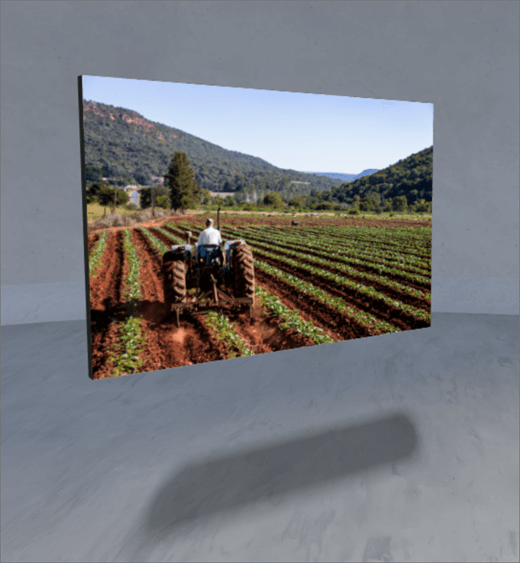
1. ถ้าคุณยังไม่ได้อยู่ในโหมดแก้ไข ที่ด้านบนขวาของพื้นที่ของคุณ ให้เลือกแก้ไข
2. บนพื้นที่ทํางาน ให้เลือกไอคอน + ในวงกลม
3. เลือกรูปภาพ
4. คลิกเพื่อวาง Web Part ที่ใดก็ได้บนโครงสร้าง (พื้น)
5. ในตัวเลือกไฟล์ ให้เลือกไฟล์รูปภาพที่คุณต้องการใช้ แล้วเลือก เปิด
6. เลือก Web Part จากนั้นเลือกไอคอนรูปดินสอ ซึ่งจะเป็นการเปิดแผงคุณสมบัติ
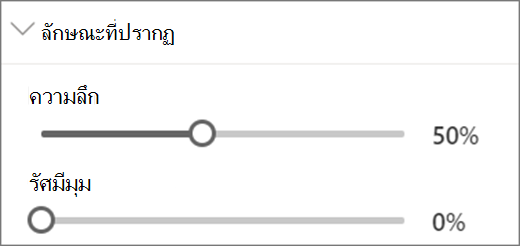
7. เลือกการกําหนดลักษณะของคุณสําหรับ ลักษณะที่ปรากฏของ รูป ดังนี้
- ความลึกของ แผงด้านหลังภาพ
- รัศมีมุม
8. (ไม่บังคับ) เลือกและใส่ข้อความแสดงแทน
9. (ไม่บังคับ) ถ้าคุณต้องการให้โพเดียมปรากฏด้านล่างรูปภาพ ให้เลือกแสดงโพเดียม เมื่อต้องการตั้งค่าระยะห่างระหว่างรูปและแท่น ให้ใช้แถบเลื่อนความสูงจากแท่น
10. บันทึกเป็นแบบร่างหรือประกาศ
หมายเหตุ
สําหรับคําแนะนําในการปรับขนาดและการวาง Web Part ให้ดู เพิ่มและใช้ Web Part ในพื้นที่ SharePoint
เพิ่มการกระทําลงในรูป
การดําเนินการทําให้ Web Part โต้ตอบได้ คุณสามารถเลือกการดําเนินการขณะแก้ไข Web Part ของคุณได้ และจะกลายเป็นแบบโต้ตอบหลังจากที่คุณบันทึกพื้นที่ของคุณเป็นแบบร่างหรือเผยแพร่ การเพิ่มการดําเนินการจะทําหรือไม่ก็ได้
1. ขณะแก้ไข ให้เลือก Web Part รูปภาพ แล้วเลือกไอคอนรูปดินสอ ซึ่งจะเป็นการเปิดแผงคุณสมบัติ เลื่อนลงไปที่ การดําเนินการ
2. เลือก เพิ่มการดําเนินการ
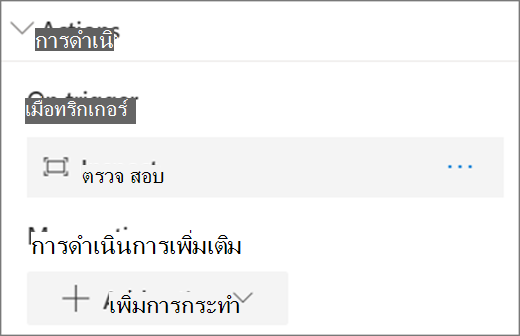
- เมื่อคุณเลือก Web Part การดําเนินการท ริกเกอร์ On จะ เกิดขึ้น
- เมื่อคุณคลิกขวา (เมาส์) หรือกดค้าง (ตัวควบคุม) การดําเนินการ เพิ่มเติม จะปรากฏขึ้น
หมายเหตุ
สําหรับ Web Part นี้ การตรวจสอบ (นํา Web Part เข้ามาใกล้กัน) เป็นการดําเนินการทริกเกอร์เริ่มต้น เปิด เมื่อต้องการเปลี่ยนแปลง ให้เลือก ... (จุดไข่ปลา) >ลบ เมื่อต้องการกําหนดค่า การดําเนินการเพิ่มเติม ให้เลือก เพิ่มการดําเนินการ แล้วเลือก ... (จุดไข่ปลา) เมื่อต้องการเรียงลําดับการดําเนินการใหม่ ให้ลากการดําเนินการตามลําดับที่คุณต้องการ
3. สําหรับการดําเนินการทริกเกอร์เปิดหรือการดําเนินการเพิ่มเติม ให้เลือกจากรายการต่อไปนี้:
- ตรวจสอบ: นํา Web Part เข้ามาใกล้มากขึ้น
- ลิงก์ไปยังพื้นที่อื่น: เปิดพื้นที่ SharePoint ที่ลิงก์
- เล่นเสียง: เล่นไฟล์เสียงที่แนบมา
- ลิงก์ไปยังหน้าหรือรายการ: เปิด URL ที่ลิงก์ (ตัวอย่างเช่น หน้า SharePoint หรือเว็บไซต์สาธารณะ)
4. (ไม่บังคับ) ใส่คําอธิบาย
5. หากต้องการลองใช้การดําเนินการ ให้เลือกบันทึกเป็นแบบร่างหรือเผยแพร่