
หมายเหตุ
ฟีเจอร์พื้นที่ SharePoint ถูกวางแผนสําหรับการ เลิกใช้ ตั้งแต่เดือนมีนาคม 2025 เราขอแนะนําให้สํารวจ Microsoft Mesh สําหรับเนื้อหา 3 มิติที่ครอบคลุมใหม่ใน M365
Web Part เป็นคอนเทนเนอร์ที่เก็บเนื้อหาชนิดต่างๆ ไว้ในพื้นที่ Web Part ต่างๆ จะพร้อมใช้งานสําหรับเนื้อหาแบบ 360°, 3 มิติ และ 2 มิติ
รับชมวิดีโอนี้เพื่อเรียนรู้วิธีการเพิ่ม Web Part ลงในพื้นที่ว่างและอ่านขั้นตอนด้านล่างสําหรับรายละเอียดเพิ่มเติม
ในบทความนี้
- เพิ่ม Web Part
- ทําซ้ํา Web Part
- กําหนดขนาด
- ตั้งค่ามุม
- ตั้งค่าระยะทาง
- ตั้งค่าความสูง
- ตั้งค่าการหมุน
- เรียนรู้เกี่ยวกับ Web Part ที่คุณสามารถใช้ได้ในพื้นที่ว่าง
- ข้อมูลเพิ่มเติม
เพิ่ม Web Part
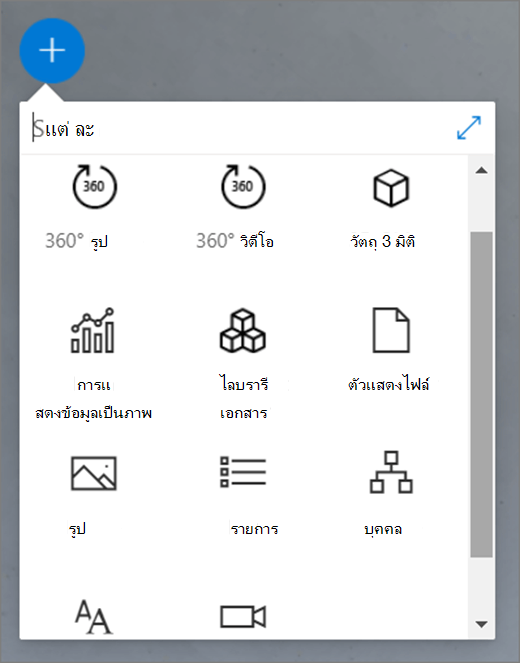
| 1. ถ้าคุณไม่ได้อยู่ในโหมดแก้ไข ที่ด้านบนขวาของพื้นที่ของคุณ ให้เลือกแก้ไข บนพื้นที่ทํางาน ให้เลือกไอคอน + ในวงกลม | |
|---|---|
| 2. เลือกชนิดของ Web Part ที่คุณต้องการเพิ่ม |
|
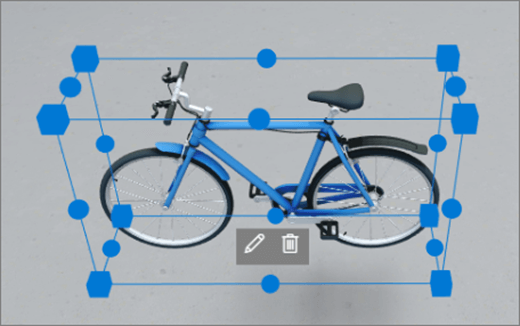
| 3. คลิกเพื่อวางที่ใดก็ได้บนโครงสร้าง (พื้น) ในบานหน้าต่างที่เปิดขึ้น ให้เลือกไฟล์ที่คุณต้องการใช้ แล้วเลือกเปิด ซึ่งจะเพิ่ม Web Part ลงในพื้นที่ | |
| 4. ถ้าคุณต้องการเปลี่ยนไฟล์ที่คุณเพิ่ม ในช่องว่าง ให้เลือก Web Part แล้วเลือกไอคอนรูปดินสอ ซึ่งจะเปิดบานหน้าต่างคุณสมบัติ |
|
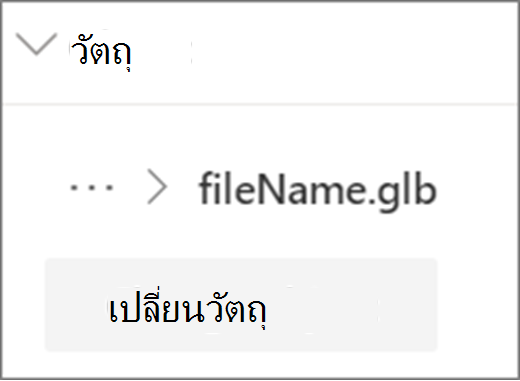
| 5. เมื่อต้องการเปลี่ยนไฟล์ ให้เลือก เปลี่ยนวัตถุ (ชนิดของเนื้อหา) |
|
หมายเหตุ
เมื่อเพิ่มเนื้อหาในพื้นที่ของคุณ ให้จัดเก็บเนื้อหานั้นในไซต์ที่มีสิทธิ์ที่เหมาะสมสําหรับผู้ชมของคุณ การทําเช่นนี้ทําให้มั่นใจได้ว่าเมื่อคุณแชร์ ผู้ชมจะมีสิทธิ์ที่จะดูเนื้อหาได้
ทําซ้ํา Web Part
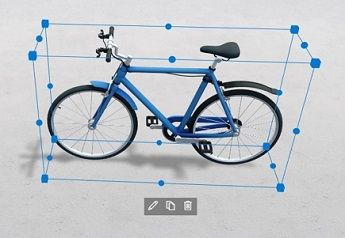
การทําซ้ํา Web Part มีสองวิธี
การใช้คําสั่งบนคีย์บอร์ด:
|
|
|---|
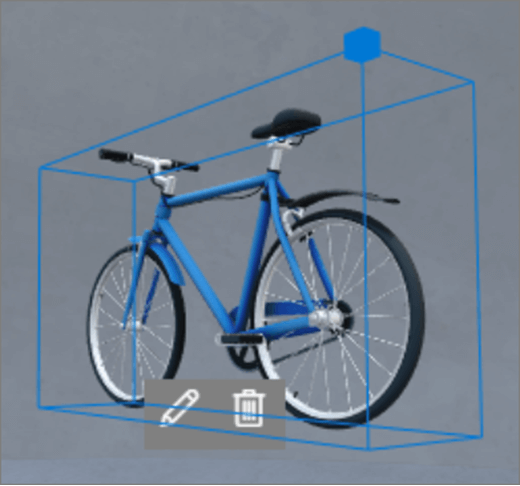
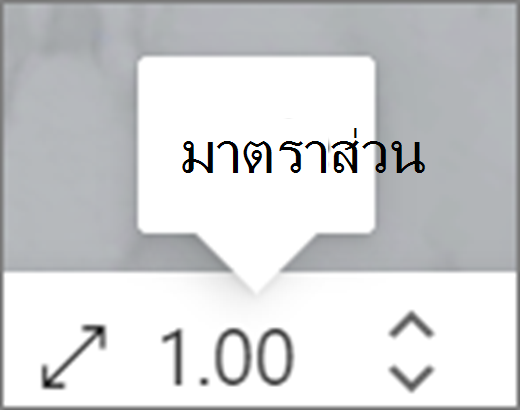
ตั้งค่าขนาดของ Web Part
คุณสามารถตั้งค่าขนาดของ Web Part ขณะแก้ไขได้สองวิธี
การใช้กล่องขอบเขต ให้ทําดังนี้
|
|
|---|
เคล็ดลับ
1.00 = 1 เมตร
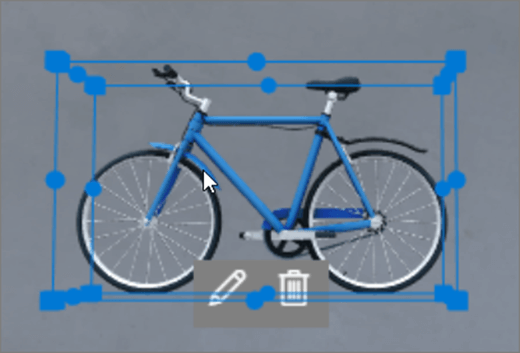
ตั้งค่ามุมของ Web Part
มีสองวิธีที่คุณสามารถตั้งค่ามุมของ Web Part ขณะแก้ไข
การใช้กล่องขอบเขต ให้ทําดังนี้
|

|
|---|
เคล็ดลับ
0° ตรงหน้ากล้อง
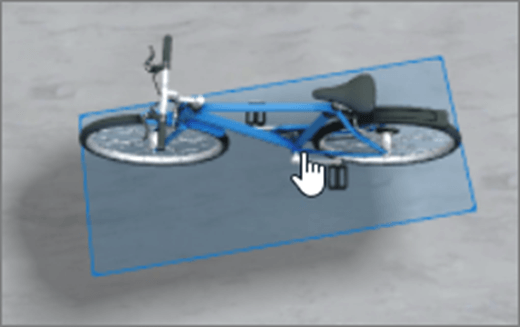
ตั้งค่าระยะห่างของ Web Part
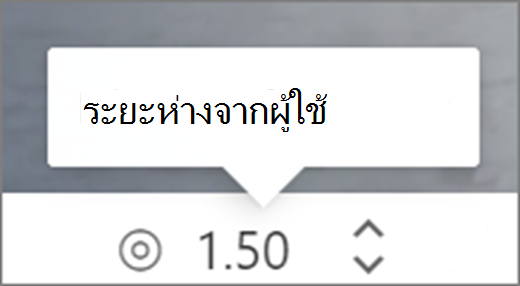
มีสองวิธีที่คุณสามารถตั้งค่าระยะห่างของ Web Part จากผู้ใช้ (หรือกล้อง) ขณะแก้ไข
การใช้กล่องขอบเขต ให้ทําดังนี้
|
|
|---|
เคล็ดลับ
1.00 = 1 เมตร ประมาณ 1.5 เมตรเป็นระยะการรับชมที่สะดวกสบาย
ตั้งค่าความสูงของ Web Part
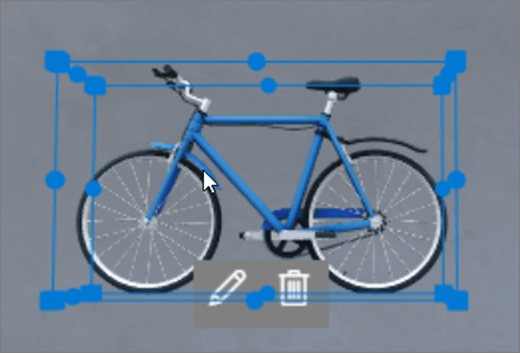
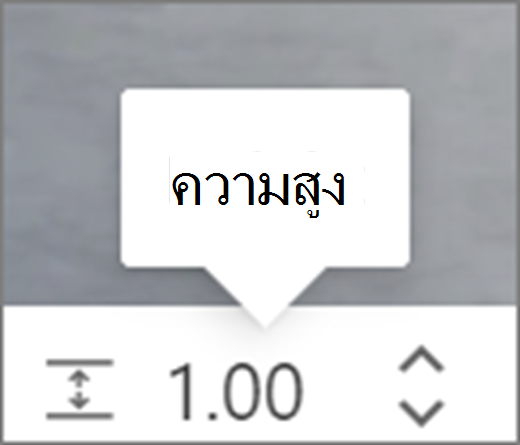
มีสองวิธีที่คุณสามารถตั้งค่าความสูงของ Web Part ขณะแก้ไข
การใช้กล่องขอบเขต ให้ทําดังนี้
|
|
|---|
เคล็ดลับ
1.00 = 1 เมตร
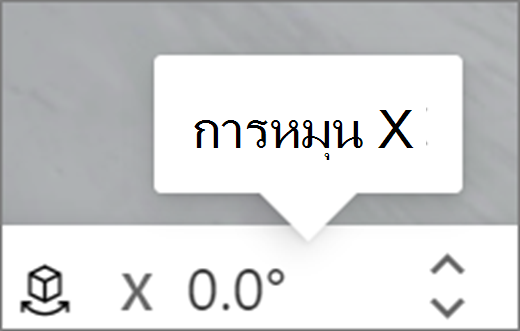
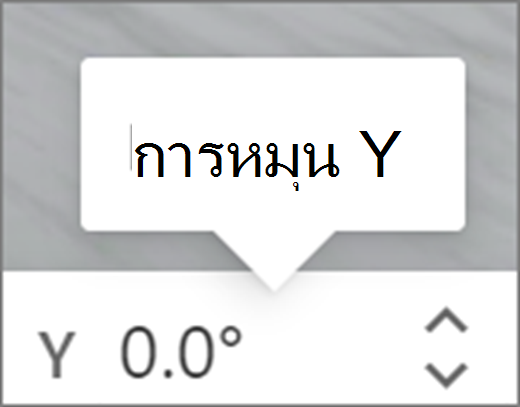
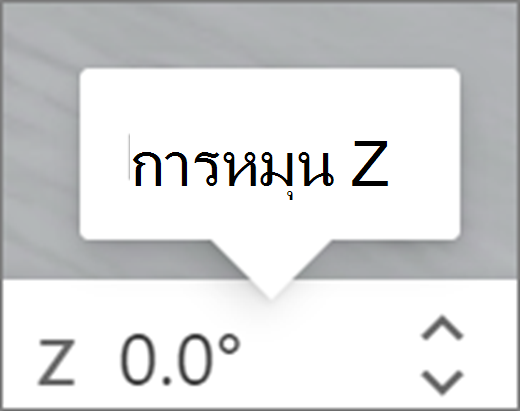
ตั้งค่าการหมุนของ Web Part
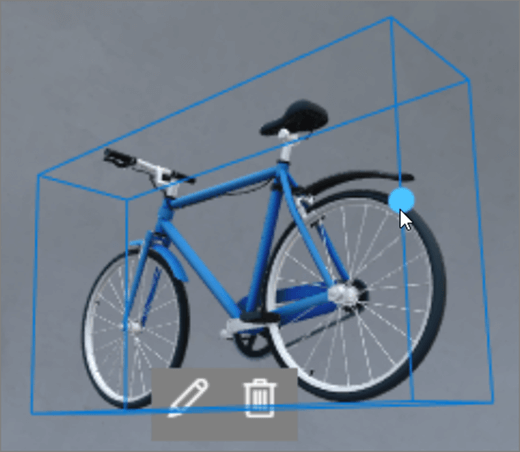
มีสองวิธีที่คุณสามารถตั้งค่าการหมุนของ Web Part ขณะแก้ไข
การใช้กล่องขอบเขต ให้ทําดังนี้
|

|
|---|
เรียนรู้เกี่ยวกับ Web Part ที่คุณสามารถใช้ได้ในพื้นที่ว่าง
- เพิ่มข้อความลงในพื้นที่ SharePoint
- เพิ่มวัตถุ 3 มิติในพื้นที่ SharePoint
- เพิ่มรูปภาพ 360° ไปยังพื้นที่ SharePoint
- เพิ่มรูปภาพลงในพื้นที่ SharePoint
- เพิ่มวิดีโอ 360° ไปยังพื้นที่ SharePoint
- เพิ่มวิดีโอ 2 มิติไปยังพื้นที่ SharePoint
- การเพิ่มแผนผังองค์กรลงในพื้นที่ SharePoint
- เพิ่มตัวแสดงไฟล์ในพื้นที่ SharePoint
- การเพิ่มไลบรารีเอกสารลงในพื้นที่ SharePoint
ข้อมูลเพิ่มเติม
เอา Web Part ออกจากพื้นที่ SharePoint