
หมายเหตุ
ฟีเจอร์การเว้นวรรคของ SharePoint ไม่ได้รับการสนับสนุน ตั้งแต่เดือนมีนาคม 2025 เราขอแนะนําให้สํารวจ Microsoft Mesh สําหรับเนื้อหา 3 มิติที่ครอบคลุมใหม่ใน M365
เมื่อต้องการเพิ่มข้อความลงในพื้นที่ของคุณ ให้ใช้ Web Part ข้อความ จากนั้นคุณสามารถจัดรูปแบบ และเพิ่มการดําเนินการเพื่อทําให้ข้อความโต้ตอบได้
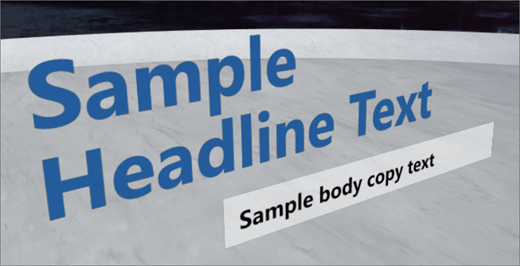
เพิ่มและจัดรูปแบบข้อความ
หากคุณไม่ได้อยู่ในโหมดแก้ไข ที่ด้านบนขวาของพื้นที่ ของคุณ ให้เลือก แก้ไข
บนผืนผ้าใบ ให้เลือกไอคอน + ที่วงกลม
ในกล่องเครื่องมือของ Web Part ให้เลือก ข้อความ
คลิกเพื่อวาง Web Part ไว้ที่ใดก็ได้บนโครงสร้าง (ชั้น)
ในบานหน้าต่างคุณสมบัติทางด้านขวา ให้ใส่ข้อความของคุณในเขตข้อมูล ข้อความ
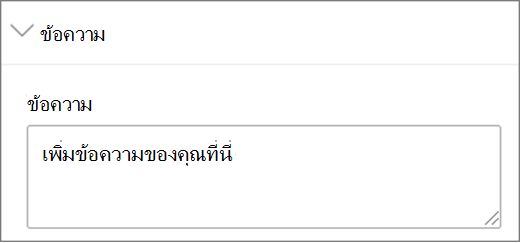
เลือกสไตล์สําหรับข้อความของคุณจากส่วน สไตล์ หรือทําตามขั้นตอนที่ 7 และ 8 เพื่อจัดรูปแบบข้อความและเฟรมของคุณ
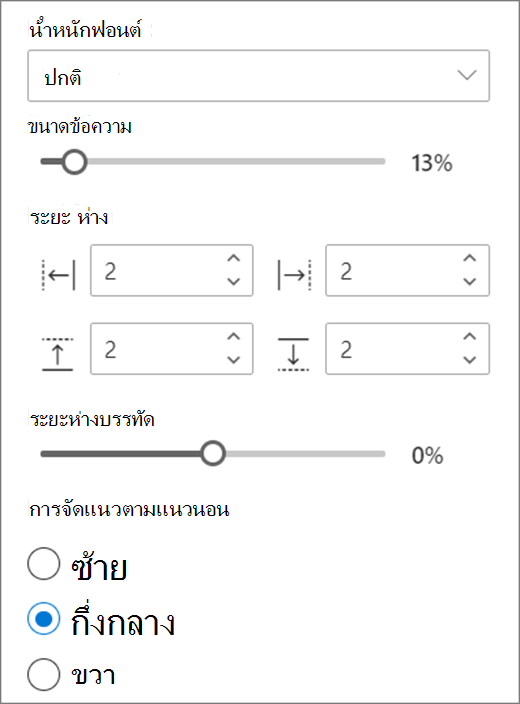
จัดรูปแบบข้อความของคุณโดยใช้การตั้งค่า น้ําหนักฟอนต์, ขนาดข้อความ, ช่องว่าง, ระยะห่างบรรทัด และ การจัดแนวตามแนวนอน
เลือกการกําหนดลักษณะของคุณสําหรับเฟรม (พื้นหลังข้อความ):
- ถ้าคุณต้องการพื้นหลังด้านหลังข้อความของคุณ ให้เลือก แสดงกรอบข้อความ
- ถ้าคุณต้องการให้เฟรมข้อความปรับขนาดใหม่ โดยยึดตามรายการข้อความของคุณ ให้เลือก ปรับขนาดความสูงของเฟรมให้พอดีกับข้อความ ถ้าคุณต้องการตั้งค่าความสูงและความกว้างของเฟรมด้วยตนเอง ไม่ต้องเลือกข้อความ
- ภายในกรอบ เลือกการกําหนดลักษณะของคุณสําหรับ รัศมีมุมกรอบสีพื้นหลังของกรอบ และ การจัดแนวข้อความตามแนวตั้ง
ถ้าคุณต้องการให้โพเดียมปรากฏใต้ข้อความ ให้เลือก แสดงโพเดียม เมื่อใช้ ความสูงจากแถบเลื่อนโพเดียม คุณสามารถตั้งค่าระยะห่างระหว่างข้อความและโพเดียมได้
เมื่อคุณทําเสร็จแล้ว ให้เลือก บันทึกเป็นแบบร่าง หรือถ้าคุณพร้อมที่จะทําให้ทุกคนที่มีสิทธิ์เข้าถึงพื้นที่ของคุณมองเห็นได้ ให้เลือก เผยแพร่
หมายเหตุ
สําหรับคําแนะนําเกี่ยวกับการปรับขนาดและการวาง Web Part ให้ดู เพิ่มและใช้ Web Part ในพื้นที่ SharePoint
เพิ่มการกระทําลงในข้อความ
อีกทางหนึ่งคือ คุณสามารถทําให้ Web Part ข้อความโต้ตอบได้โดยการเพิ่มการกระทํา ตัวอย่างเช่น คุณสามารถเล่นเสียงเมื่อมีคนเลือก Web Part การดําเนินการจะถูกตั้งค่าในขณะที่คุณกําลังแก้ไข Web Part และจะมีผลหลังจากที่คุณบันทึกพื้นที่ของคุณเป็นแบบร่าง หรือเผยแพร่
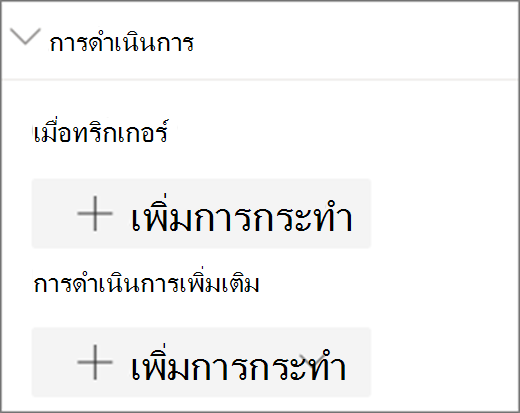
ขณะแก้ไข ให้เลือก Web Part ข้อความ แล้วเลือกไอคอนรูปดินสอ ซึ่งจะเปิดแผงคุณสมบัติ เลื่อนลงไปที่ การดําเนินการ
เลือก เพิ่มการดําเนินการ
เมื่อคุณเลือก Web Part การดําเนินการ เปิดทริกเกอร์ จะเกิดขึ้น
เมื่อคุณคลิกขวา (เมาส์) หรือกดค้าง (ตัวควบคุม) การดําเนินการเพิ่มเติม จะปรากฏขึ้น
หมายเหตุ
เมื่อต้องการกําหนดค่า การดําเนินการเพิ่มเติม ให้เลือก เพิ่มการดําเนินการ แล้วเลือก ... (จุดไข่ปลา) เมื่อต้องการจัดลําดับการดําเนินการใหม่ ให้ลากการดําเนินการเหล่านั้นลงในลําดับที่คุณต้องการ
สําหรับ การดําเนินการ เปิดทริกเกอร์ หรือ การดําเนินการเพิ่มเติม ให้เลือกจากการดําเนินการต่อไปนี้:
- ตรวจสอบ: นํา Web Part เข้ามาใกล้ขึ้น
- ลิงก์ไปยังพื้นที่อื่น: เปิดพื้นที่ SharePoint ที่ลิงก์
- เล่นเสียง: เล่นไฟล์เสียงที่แนบมา
- ลิงก์ไปยังหน้าหรือรายการ: เปิดรายการที่ลิงก์ เช่น หน้า SharePoint หรือเว็บไซต์สาธารณะ
เมื่อต้องการลองใช้การดําเนินการของคุณ ให้เลือก บันทึกเป็นแบบร่าง หรือ เผยแพร่