
คุณสามารถเพิ่มสื่อ (เช่น วิดีโอ เสียง หรือรูปภาพ) ลงในหน้า SharePoint แบบคลาสสิกได้ ไฟล์สื่ออาจมาจากคอมพิวเตอร์ของคุณ จาก SharePoint หรือจากตําแหน่งที่ตั้งอื่น เช่น การใช้ไฟล์ร่วมกัน คุณสามารถฝังวิดีโอจากเว็บไซต์การแชร์วิดีโอ เช่น YouTube, Vimeo หรือ Hulu
คำเตือน
ถ้าคุณอัปโหลดไฟล์เสียงใน รูปแบบ WAV คุณอาจเห็นข้อความที่ไม่ถูกต้องสําหรับเบราว์เซอร์ส่วนใหญ่ ข้อความแจ้งว่า "Web Part สําหรับ โปรแกรมเล่นสื่อ ไม่สามารถเล่นไฟล์ในรูปแบบนี้ได้" การดําเนินการนี้ไม่ถูกต้องสําหรับเบราว์เซอร์ที่รองรับทั้งหมดยกเว้น Chrome ละเว้นข้อความ และอัปโหลดไฟล์ของคุณต่อไป
สำคัญ
คุณต้องมีสิทธิ์ในการแก้ไขหน้าเพื่อทําตามกระบวนงานนี้
แทรกวิดีโอลงในหน้า SharePoint, 2016 หรือ 2013 แบบคลาสสิก
ไปยังหน้าที่คุณต้องการเพิ่มสื่อ
เลือกแท็บ หน้า จากนั้น บน Ribbon ให้คลิก แก้ไข
คลิกภายในพื้นที่ที่สามารถแก้ไขได้บนหน้า
เลือกแท็บ แทรก และในกลุ่ม สื่อ บน Ribbon ให้คลิก วิดีโอและเสียง
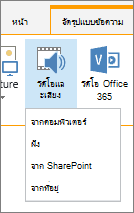
คุณจะเห็นตัวเลือกต่อไปนี้:
- จากคอมพิวเตอร์
- ฝัง
- จาก SharePoint
- จากที่อยู่
สําหรับข้อมูลเกี่ยวกับวิธีการแทรกสื่อด้วยหนึ่งในตัวเลือกเหล่านี้ ให้คลิกหนึ่งในลิงก์ต่อไปนี้
อัปโหลดไฟล์จากคอมพิวเตอร์ของคุณ
เมื่อต้องการอัปโหลดไฟล์จากคอมพิวเตอร์ของคุณ ให้ทําตามขั้นตอนต่อไปนี้
- คลิก จากคอมพิวเตอร์
- เรียกดูตําแหน่งที่ตั้งของไฟล์ที่คุณต้องการ เลือกไฟล์ แล้วคลิก เปิด
- ระบุไลบรารีปลายทางที่คุณต้องการจัดเก็บไฟล์
เราขอแนะนําให้คุณระบุไลบรารีแอสเซทเป็นปลายทาง ไลบรารีแอสเซทได้รับการออกแบบมาเป็นพิเศษสําหรับสื่อ และมีฟีเจอร์ต่างๆ เช่น การแสดงตัวอย่างรูปและรูปขนาดย่อสําหรับวิดีโอโดยอัตโนมัติ คุณลักษณะเหล่านี้ช่วยให้คุณทํางานกับไฟล์สื่อของคุณได้ง่ายขึ้น
เมื่อต้องการเรียนรู้วิธีการตั้งค่าไลบรารีแอสเซทสําหรับไฟล์สื่อ ให้ดู ตั้งค่าไลบรารีแอสเซทเพื่อจัดเก็บไฟล์รูป เสียง หรือวิดีโอ - คลิก ตกลง
ฝังวิดีโอจากเว็บไซต์การแชร์วิดีโอ
เมื่อต้องการฝังวิดีโอจากเว็บไซต์การแชร์วิดีโอ เช่น YouTube, Vimeo, Hulu หรือไซต์ที่คล้ายกัน ให้ทําตามขั้นตอนพื้นฐานเหล่านี้
บนไซต์วิดีโอ ให้ทําดังนี้
- เปิดวิดีโอที่คุณต้องการใช้ขึ้นมา
- ค้นหาและคลิก แชร์ สําหรับวิดีโอ
- คุณอาจต้องคลิกลิงก์ ฝัง หรืออาจอยู่ที่นั่น ทั้งนี้ขึ้นอยู่กับไซต์ คลิกโค้ดฝังตัวแล้วกด CTRL+C เพื่อคัดลอก หรือคลิกขวาแล้วคลิก คัดลอก จากเมนูบริบท
หมายเหตุ
เพื่อเหตุผลด้านความปลอดภัย SharePoint สนับสนุนเฉพาะโค้ดฝังตัวที่มี <แท็ก iframe> เท่านั้น
บนไซต์ SharePoint ของคุณ ให้ทําดังนี้
คลิก ฝัง
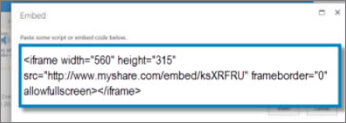
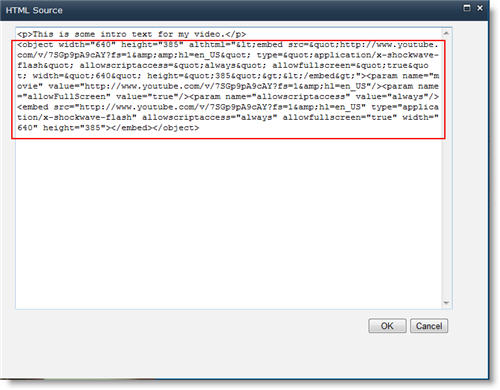
จากนั้น วางโค้ดฝังตัวในกล่องโต้ตอบ
เคล็ดลับ
โดยทั่วไปแล้วเป็นเรื่องง่ายที่จะรับโค้ดฝังตัวสําหรับวิดีโอจากไซต์การแชร์วิดีโอยอดนิยม เพียงค้นหาตัวเลือก ฝัง หรือ แชร์ แล้วทําตามคําแนะนําบนหน้าจอเพื่อแสดงโค้ดฝังตัว เมื่อโค้ดฝังตัวปรากฏขึ้น ให้คัดลอกแล้ววางโค้ดตามที่แสดงในรูปภาพก่อนหน้า
คลิก แทรก
เพิ่มวิดีโอจากไซต์ SharePoint
เมื่อต้องการเพิ่มวิดีโอจากตําแหน่งที่ตั้งบนไซต์ SharePoint ให้ทําตามขั้นตอนเหล่านี้
- คลิก จาก SharePoint การทําเช่นนี้จะเปิดตัวเลือกแอสเซท ซึ่งคุณสามารถเรียกดูโฟลเดอร์หรือไลบรารีที่คุณต้องการได้
- เรียกดูตําแหน่งที่ตั้งบนไซต์ของคุณ เช่น ไลบรารีแอสเซท ตําแหน่งที่บันทึกไฟล์วิดีโอและเสียง
- เลือกไฟล์ที่คุณต้องการ แล้วคลิก แทรก
เพิ่มวิดีโอจากตําแหน่งที่ตั้งอื่น
เมื่อต้องการเพิ่มวิดีโอจากตําแหน่งที่ตั้งอื่นบนเว็บ ให้ทําตามขั้นตอนเหล่านี้
- คลิก จากที่อยู่
- พิมพ์ URL สําหรับไฟล์ที่คุณต้องการใช้ แล้วคลิก ตกลง URL ต้องชี้ไปยังไฟล์วิดีโอโดยตรง ตัวอย่างเช่น: http://contoso.com/VideoFile.wmv
แก้ไขคุณสมบัติสื่อและ Web Part สื่อ
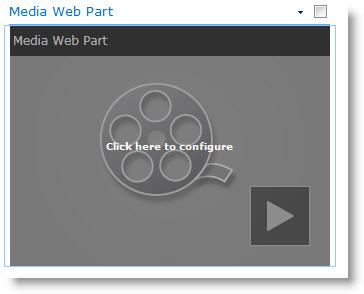
เมื่อคุณเพิ่มวิดีโอหรือเสียงลงในหน้า SharePoint จะแทรก Web Part สื่อ หลังจากที่คุณเพิ่มสื่อ คุณสามารถกําหนด Web Part เองได้ ตัวอย่างเช่น คุณอาจต้องการเปลี่ยนขนาดหรือตําแหน่งที่ตั้ง แก้ไขชื่อเรื่อง หรือเพิ่มโลโก้แค็ตตาล็อก
เมื่อใดก็ตามที่คุณเพิ่มวิดีโอลงในหน้า ตรวจสอบให้แน่ใจว่าได้ใส่คําอธิบายภาพและคําอธิบายเสียงของเนื้อหา คําอธิบายภาพช่วยให้ผู้ใช้ที่มีความบกพร่องด้านการได้ยินเรียนรู้เกี่ยวกับเนื้อหา และให้ความช่วยเหลือแก่ผู้ที่ไม่ใช่เจ้าของภาษาที่ดูวิดีโอ
ถ้าคุณต้องการเปลี่ยน Web Part สื่อบนหน้า ให้ทําตามขั้นตอนเหล่านี้:
- ไปที่หน้าที่มีวิดีโอ
- เลือกแท็บ หน้า แล้วคลิก แก้ไข
- เมื่อวิดีโอปรากฏบนหน้า ให้คลิกที่ใดก็ได้บนรูปวิดีโอเพื่อเปิดแท็บ สื่อ และ Ribbon
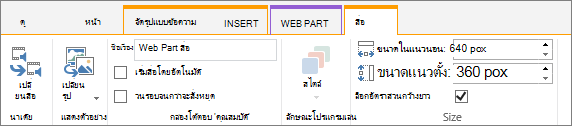
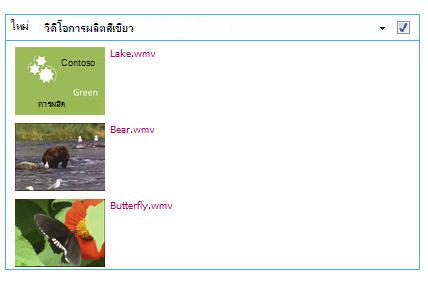
- บน Ribbon ในกลุ่ม แสดงตัวอย่าง ให้ชี้ไปที่ เปลี่ยนรูปภาพ แล้วเลือกไฟล์รูปที่คุณต้องการให้แสดงเป็นการแสดงตัวอย่างสําหรับไฟล์เสียงหรือวิดีโอ ถ้าคุณไม่อัปเดตรูปตัวอย่าง รูปเริ่มต้นสําหรับชนิดไฟล์จะแสดงขึ้น
- ในกลุ่ม คุณสมบัติ คุณสามารถใส่หรือเปลี่ยนชื่อที่ปรากฏขึ้นได้ คุณยังสามารถระบุว่าคุณต้องการให้ไฟล์เล่นโดยอัตโนมัติเมื่อโหลดหน้าหรือไม่ หรือควรวนรอบจนกว่าจะหยุด
- ในกลุ่ม สไตล์ของ Player บน Ribbon ให้ชี้ไปที่ สไตล์ แล้วเลือกสไตล์ที่คุณต้องการสําหรับโปรแกรมเล่น
- ในกลุ่ม ขนาด บน Ribbon คุณยังสามารถเลือกระบุการเปลี่ยนแปลงที่คุณต้องการทํากับขนาดแนวนอนและแนวตั้งของโปรแกรมเล่นได้
- เมื่อต้องการแก้ไข Web Part สื่อ ให้โฮเวอร์เมาส์บนชื่อเรื่องสื่อ แล้วคลิกลูกศรที่แสดงขึ้นเพื่อเปิดเมนู Web Part สื่อ
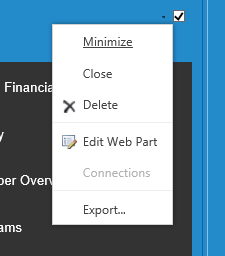
- เลือก แก้ไข Web Part เพื่อเปิดหน้าต่างแก้ไขทางด้านข้างของหน้าจอ
- ในแผงแก้ไข Web Part ให้เลือกคุณสมบัติที่คุณต้องการเปลี่ยนแปลง เมื่อคุณทําการเปลี่ยนแปลงเสร็จแล้ว ให้คลิก นําไปใช้
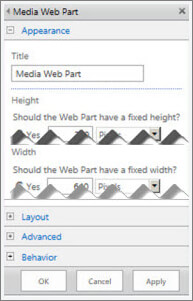
- คลิก ตกลง เพื่อปิดหน้าต่างแก้ไขและกลับไปยังหน้า
- เมื่อคุณเปลี่ยนแปลงหน้าเสร็จแล้ว ให้เลือกแท็บ หน้า แล้วคลิก บันทึก ถ้าหน้าถูกเช็คเอาท์ถึงคุณ คุณจะเห็นข้อความเตือนพร้อมกับลิงก์เพื่อให้คุณสามารถเช็คอินหน้านั้นได้
ฝังไฟล์เสียงในหน้าของคุณด้วยสําเนาบทสนทนา
ต่อไปนี้คือวิธีการวางแถบควบคุมที่เล็กลงและเพรียวลงมากลงในเว็บเพจ แถบควบคุมนี้ทํางานได้ดีที่สุดสําหรับไฟล์เสียง เช่น พ็อดแคสต์ ซึ่ง Web Part สื่อแบบเต็มจะมีขนาดใหญ่เกินไป
อัปโหลดไฟล์เสียงและไฟล์สำเนาบทสนทนาลงใน แอสเซทของไซต์ ของคุณ
- เมื่อต้องการเปิดเมนู การตั้งค่า ที่มุมขวาบน ให้เลือก การตั้งค่า
- เลือกลิงก์ เนื้อหาของไซต์
- ไปยังโฟลเดอร์ แอสเซทของไซต์
- ลากไฟล์เสียงและไฟล์สําเนาบทสนทนาลงในโฟลเดอร์
- รับ URL สําหรับไฟล์ เมื่อต้องการเปิดเมนูการดําเนินการของไฟล์ ถัดจากชื่อไฟล์ ให้เลือกจุดไข่ปลา คัดลอกและวางลิงก์จากเมนูการกระทําไปยังไฟล์อื่น คุณจะต้องใช้ลิงก์นี้ในภายหลังในโค้ดฝังเสียง
เมื่อต้องการเปิด Ribbon การแก้ไข เพื่อเข้าสู่โหมด แก้ไข บนหน้าที่คุณต้องการแสดงวิดีโอ ให้เลือกลิงก์ แก้ไข
วางโฟกัสบนตำแหน่งที่คุณต้องการให้วิดีโอปรากฎขึ้น
เมื่อต้องการเปิดกล่องโต้ตอบ ฝัง จากแท็บ แทรก ให้เปิดกลุ่ม วิดีโอและเสียง และเลือก ฝัง
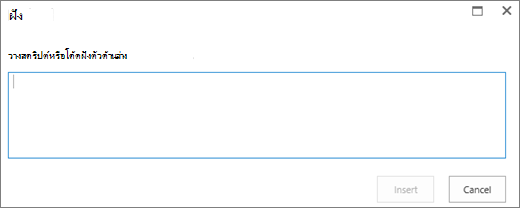
วางโค้ดฝังตัวลงในเขตข้อมูล และ URL ของไฟล์เสียงของคุณหลังจาก “src=” และระหว่างเครื่องหมายอัญประกาศ
<audio src="your-audio-file-URL-here.mp3"controls="controls"></audio>
โค้ดนี้จะวางแถบควบคุมสื่อบนหน้า แถบช่วยให้ผู้ใช้สามารถเริ่มและหยุดการเล่นได้เคล็ดลับ
ถ้าโค้ดฝังตัวของคุณไม่ได้ถูกจัดรูปแบบอย่างถูกต้อง หรือถ้าชี้ไปยังตำแหน่งที่ตั้งไฟล์ที่ไม่มีอยู่ ปุ่มแทรกจะไม่สามารถใช้งานได้
เมื่อคุณทําเสร็จแล้ว ให้เลือก แทรก เพื่อวางตัวควบคุมเสียงของคุณบนหน้า ตัวควบคุมเสียงที่ฝังตัวมีลักษณะดังนี้:
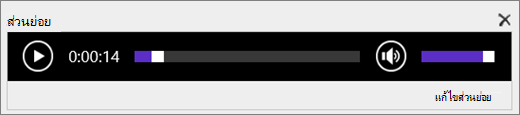
วางโฟกัสที่ส่วนท้ายของส่วนย่อยตัวควบคุมเสียงและไปยังบรรทัดถัดไป โดยกด Enter
แทรกลิงก์ไปยังไฟล์สำเนาบทสนทนาเสียงของคุณ
เมื่อต้องการเปิดกล่องโต้ตอบ เลือกแอสเซท จากแท็บ แทรก ให้เลือก ลิงก์ และ จาก SharePoint
เลือกไฟล์สําเนาบทสนทนาเสียงของคุณ แล้วกด Insert การทําเช่นนี้จะเป็นการแทรกไฮเปอร์ลิงก์ที่มีชื่อของไฟล์เป็นข้อความของลิงก์
วางโฟกัสในลิงก์ ก่อนอักขระสุดท้ายของชื่อไฟล์ Backspace จะค่อยๆ ลบอักขระทั้งหมดยกเว้นอักขระตัวแรกและตัวสุดท้ายในชื่อไฟล์
เคล็ดลับ
ซึ่งจะปล่อยให้ลิงก์เป็นเหมือนเดิม และรักษาเคอร์เซอร์ของคุณให้อยู่ในตำแหน่งที่ต้องการ เพื่อให้คุณสามารถเปลี่ยนข้อความของลิงก์ได้
พิมพ์ข้อความที่คุณต้องการสําหรับลิงก์ ตัวอย่างเช่น สําหรับสําเนาบทสนทนาเสียง ให้พิมพ์ ดูสําเนาบทสนทนาเสียง
ลบตัวอักษรที่เหลือของชื่อไฟล์
เมื่อเสร็จสิ้นแล้ว ให้บันทึกการเปลี่ยนแปลงทั้งหมดของคุณ โดยคลิก บันทึก ที่ด้านบนของหน้า
วิดีโอหรือวิดีโอ Microsoft Stream Microsoft 365
ถ้าคุณกําลังใช้ SharePoint Classic คุณสามารถเพิ่ม Office 365 วิดีโอ หรือ Microsoft Stream ลงในหน้าของคุณได้ ดู ฝังวิดีโอจากวิดีโอ Microsoft 365 หรือ ใช้ Web Part Stream
เพิ่มรูปภาพที่มีข้อความแสดงแทน
เมื่อใช้รูปถ่าย รูปภาพ คลิปอาร์ต หรือเสียง คุณเป็นผู้รับผิดชอบในการปฏิบัติตามลิขสิทธิ์
เมื่อต้องการเปิด Ribbon การแก้ไข เพื่อเข้าสู่โหมด แก้ไข บนหน้าที่คุณต้องการแก้ไข ให้เลือกลิงก์ แก้ไข
วางโฟกัสบนตำแหน่งที่คุณต้องการให้รูปภาพปรากฏขึ้น
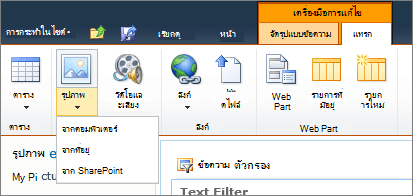
เมื่อต้องการเปิดกล่องโต้ตอบ อัปโหลดรูปภาพ จากแท็บ แทรก ให้เปิดกลุ่ม รูปภาพ และเลือก จากคอมพิวเตอร์
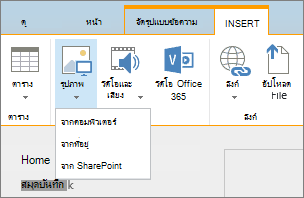
เคล็ดลับ
เมื่อต้องการแทรกรูปภาพจากอินเทอร์เน็ตโดยการวาง URL รูป ให้เลือก จากที่อยู่ เมื่อต้องการแทรกรูปจากไซต์ SharePoint ของคุณ ให้เลือก จาก SharePoint
เลือกไฟล์ของคุณ เลือกโฟลเดอร์ปลายทางในไซต์ SharePoint ของคุณ (ตัวเลือกเริ่มต้นคือโฟลเดอร์ แอสเซทของไซต์ ) และใส่บันทึกย่อใดๆ เกี่ยวกับรูปเวอร์ชันอื่น
เมื่อต้องการแทรกรูปภาพของคุณและเปิดใช้งานแท็บ รูปภาพ ให้เลือก ตกลง

เคล็ดลับ
แท็บ รูปภาพ จะมองเห็นได้เมื่อเลือกรูปภาพเท่านั้น
ย้ายไปยังกล่อง ข้อความแสดงแทน บนแท็บ รูปภาพ และใส่ข้อความแสดงแทนสำหรับรูปภาพ
เมื่อทำเสร็จแล้ว ให้คลิก บันทึก
เคล็ดลับการช่วยสำหรับการเข้าถึง
- ข้อความแสดงแทนควรเป็นคำอธิบายสั้นๆ
- ข้อความแสดงแทนที่ดีควรบอกผู้ฟังว่าทำไมรูปภาพถึงสำคัญ
สําหรับข้อมูลเพิ่มเติมเกี่ยวกับข้อความแสดงแทน รวมถึงตัวอย่างและลิงก์ไปยังข้อมูลเพิ่มเติม โปรดเยี่ยมชมหน้า ข้อความแสดงแทน WebAIM

รูปแบบวิดีโอที่สนับสนุน
Web Part สําหรับสื่อใช้วิดีโอ HTML5 และสนับสนุนรูปแบบวิดีโอ .asf .avi .mpg .mp3 .mp4 .ogg .ogv .webm .wma และ.wmv
Web Part สําหรับ Silverlight Media แบบคลาสสิกสนับสนุน.asf .mp3 .mp4 .wma และ.wmv
หมาย เหตุ: แม้ว่ารูปแบบข้างต้นทั้งหมดได้รับการสนับสนุน แต่จะไม่สามารถเข้าถึงรูปแบบทั้งหมดได้ (ตัวอย่างเช่น .wmv) โปรดใช้รูปแบบ .mp4 สําหรับโซลูชันที่สามารถเข้าถึงได้มากที่สุด