
ผู้ดูแลไซต์คอลเลกชันสามารถเชื่อมต่อทีมไซต์ SharePoint ที่มีอยู่กับกลุ่ม Microsoft 365 ใหม่ได้ การเชื่อมต่อนี้จะช่วยปรับปรุงประสิทธิภาพการทํางานของทีมของคุณด้วยเนื้อหาและทรัพยากรของกลุ่ม Microsoft 365 แหล่งข้อมูลเหล่านี้มีดังต่อไปนี้:
- กล่องจดหมายที่แชร์เพื่อใช้สําหรับการสนทนากลุ่มใน Outlook
- ปฏิทินที่แชร์ที่คุณสามารถติดตามวันครบกําหนด เหตุการณ์ และวันหยุดพักผ่อนของทีม
- เครื่องมือการจัดการงานที่พร้อมใช้งานกับ Web Part Planner ใหม่
- ตัวเลือกในการเพิ่มทีมด้วย Microsoft Teams สําหรับการสนทนาแบบถาวรแบบเรียลไทม์
- ข้อมูลประจําตัวของกลุ่มที่แชร์รายการเดียวที่มีวงจรการใช้งานและนโยบายที่เกี่ยวข้องในทรัพยากร Microsoft 365
ผู้ดูแลไซต์คอลเลกชัน
ผู้ดูแลไซต์คอลเลกชันสามารถเชื่อมต่อไซต์คอลเลกชันทีมที่มีอยู่กับกลุ่ม Microsoft 365 ได้ ซึ่งรวมถึงเทมเพลตคลาสสิกยอดนิยม เช่น เทมเพลตไซต์ทีมแบบคลาสสิก (STS#0) และเทมเพลตไซต์ชุมชน (COMMUNITY#0) อย่างไรก็ตาม มีเทมเพลตที่คุณไม่สามารถเชื่อมต่อกับกลุ่ม Microsoft 365 รวมถึง:
- BICENTERSITE#0
- BLANKINTERNET#0
- ENTERWIKI#0
- SRCHCEN#0
- SRCHCENTERLITE#0
- POINTPUBLISHINGHUB#0
- POINTPUBLISHINGTOPIC#0
ไม่สามารถเชื่อมต่อไซต์ย่อยหรือไซต์ "/sites/ContentTypeHub" กับกลุ่ม Microsoft 365 ใหม่ หลังจากเชื่อมต่อกับกลุ่มแล้ว ไซต์ทีมที่มีอยู่จะเก็บ URL การตั้งค่า และสิทธิ์เดียวกันไว้ จากนั้นผู้ดูแลระบบจะสามารถเพิ่มเจ้าของและสมาชิกคนอื่นๆ ลงในกลุ่มที่เชื่อมต่อได้
เคล็ดลับ
คุณสามารถใช้เครื่องมือการเตรียมความพร้อมในการปรับให้ทันสมัยเพื่อสร้างรายงานเกี่ยวกับไซต์คอลเลกชันในผู้เช่าของคุณ รวมถึงข้อมูลเกี่ยวกับไซต์ที่พร้อมจะเชื่อมต่อกับกลุ่ม Microsoft 365 รายงานยังจะระบุไซต์คอลเลกชันเหล่านั้นที่อาจต้องให้ความสนใจก่อนที่คุณจะเชื่อมต่อไปยังกลุ่ม Microsoft 365
สำคัญ
ถ้าผู้ดูแลระบบ SharePoint ของคุณเปิดใช้งานฟีเจอร์นี้ เจ้าของไซต์สามารถเริ่มกระบวนการเพื่อเชื่อมต่อกับกลุ่ม Microsoft 365 ใหม่ได้ สําหรับข้อมูลเพิ่มเติม ให้ดู อนุญาตหรือป้องกันผู้ดูแลไซต์คอลเลกชันจากการเชื่อมต่อไซต์ทีมแบบคลาสสิกกับกลุ่ม Microsoft 365 ใหม่
เมื่อทีมไซต์ SharePoint ที่มีอยู่เชื่อมต่อกับกลุ่ม Microsoft 365 ใหม่ URL การตั้งค่า และสิทธิ์จะไม่เปลี่ยนแปลง ซึ่งหมายความว่าเจ้าของไซต์ สมาชิก และผู้เยี่ยมชมสามารถทํางานต่อไปได้โดยไม่ถูกขัดจังหวะ แม้ว่าหน้าที่มีอยู่จะไม่ได้รับการอัปเดตโดยอัตโนมัติ คุณสามารถเริ่มปรับปรุงทีมไซต์ของคุณให้ทันสมัยได้ ซึ่งหมายความว่าหน้าที่มีอยู่ของคุณจะไม่เปลี่ยนแปลง แต่มีการเพิ่มโฮมเพจของไซต์ทีมที่ทันสมัยใหม่ ลิงก์ไปยังโฮมเพจก่อนหน้าจะถูกเพิ่มลงในการนําทางของไซต์ภายใต้ "หน้าแรก" ในแถบนําทางด้านซ้าย ลิงก์นี้ไปยังโฮมเพจก่อนหน้าของคุณจะอยู่ที่นั่นถ้าคุณต้องการย้ายการกําหนดค่าใดๆ ไปยังโฮมเพจของไซต์ทีมที่ทันสมัยใหม่ นอกจากนี้คุณสามารถสร้างหน้าใหม่และแม้แต่ทําให้หนึ่งในหน้าใหม่เหล่านี้เป็นโฮมเพจของไซต์ของคุณ
สําหรับข้อมูลเพิ่มเติม ให้ดู ทํางานร่วมกันได้ดียิ่งขึ้นด้วยไซต์ทีม SharePoint การรวมแอป Microsoft 365 และ เรียนรู้เกี่ยวกับกลุ่ม Microsoft 365
เมื่อต้องการเชื่อมต่อไซต์ที่มีอยู่กับกลุ่ม Microsoft 365 ใหม่
เปิดเมนู การตั้งค่า ในส่วนหัวการนําทางของชุดโปรแกรมด้านบน แล้วคลิก เชื่อมต่อกับกลุ่ม Microsoft 365 ใหม่

ประสบการณ์การสร้างกลุ่มจะปรากฏขึ้น อีกทางหนึ่งคือ อัปเดตชื่อกลุ่มและนามแฝงอีเมล และเลือกความเป็นส่วนตัวและการจําแนกประเภทของกลุ่ม (ถ้าเปิดใช้งานในผู้เช่าของคุณ) จากนั้นคลิก เชื่อมต่อกลุ่ม สําหรับข้อมูลเพิ่มเติมเกี่ยวกับการสร้างกลุ่มและการตั้งค่า ให้ดู เรียนรู้เกี่ยวกับกลุ่ม Microsoft 365

หมายเหตุ
เมื่อมีกลุ่มความปลอดภัยในไซต์ทีมที่คุณเชื่อมต่อกับกลุ่ม Microsoft 365 คําเตือนจะปรากฏขึ้นเพื่อระบุว่าคุณต้องเพิ่มสมาชิกแต่ละคนลงในสมาชิกกลุ่มใหม่ ซึ่งจะทําให้สมาชิกเหล่านี้สามารถเข้าถึงปริมาณงานของกลุ่มอื่นๆ ได้
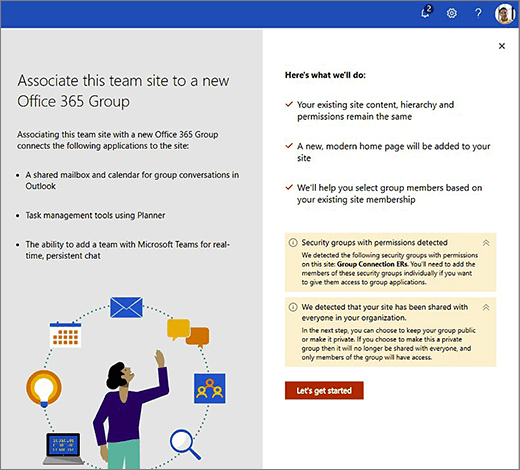
แผง เพิ่มและกําหนดบุคคล จะปรากฏขึ้น นี่คือรายชื่อเจ้าของและสมาชิกที่เสนอโดยอ้างอิงจากการตรวจสอบเว็บไซต์ที่มีอยู่ของคุณ คุณสามารถเพิ่มเจ้าของและสมาชิกใหม่ หรือลบบุคคลออกจากรายการที่เสนอ คลิก เสร็จสิ้น เมื่อคุณทําเสร็จแล้ว

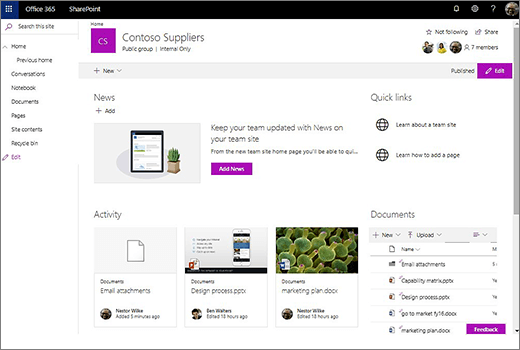
โฮมเพจของไซต์ใหม่ จะปรากฏขึ้น
โฮมเพจที่ทันสมัยใหม่ของคุณมีดังต่อไปนี้:- ลิงก์ไปยังโฮมเพจก่อนหน้าในแถบนําทางด้านซ้ายภายใต้ 'หน้าแรก'
- ลิงก์ไปยัง 'การสนทนา' ในแถบนําทางด้านซ้ายซึ่งนําทางไปยังกล่องจดหมาย Outlook ของกลุ่ม
- Web Part กิจกรรมของไซต์ที่จะแสดงการใช้งานปัจจุบันจริงในไซต์
- เค้าโครงหน้าที่ทันสมัยที่สามารถปรับเปลี่ยนให้เหมาะกับความต้องการได้อย่างง่ายดาย
- ข้อมูลกลุ่มในส่วนหัว รวมถึงความเป็นส่วนตัว การจัดประเภท (ถ้าตั้งค่า) และรูปถ่ายของสมาชิก
คุณสามารถจัดการการเป็นสมาชิกของกลุ่มใหม่ของคุณได้ตลอดเวลา
สิทธิ์ของไซต์และการเป็นสมาชิกกลุ่ม
สิทธิ์ของไซต์และการเป็นสมาชิกกลุ่มจะถูกจัดการแยกต่างหาก สมาชิกกลุ่มสามารถเข้าถึงไซต์ทีมได้เสมอ อย่างไรก็ตาม ไซต์ทีมสามารถแชร์กับผู้ใช้เพิ่มเติมที่ไม่ใช่สมาชิกกลุ่มได้
ไซต์และกลุ่มมีสิทธิ์ชนิดต่างๆ กัน รายการต่อไปนี้แสดงความสัมพันธ์ระหว่างสิทธิ์ในไซต์และการเป็นสมาชิกกลุ่ม
ไซต์คอลเลกชัน
นี่คือกลุ่มสิทธิ์เริ่มต้น (ที่มีระดับสิทธิ์เริ่มต้นของพวกเขา) สําหรับไซต์คอลเลกชัน:
- เจ้าของไซต์ทีม (ควบคุมทั้งหมด)
- สมาชิกไซต์ทีม (แก้ไข)
- ผู้เยี่ยมชมไซต์ทีม (อ่าน)
กลุ่มเหล่านี้สนับสนุนการเป็นสมาชิกที่ซ้อนกัน เช่น Azure กลุ่ม Active Directory หรือกลุ่มความปลอดภัย Microsoft 365
กลุ่ม Microsoft 365
ต่อไปนี้คือบทบาทของกลุ่ม (ที่มีระดับสิทธิ์ของพวกเขา):
- เจ้าของกลุ่ม (ควบคุมทั้งหมด)
- สมาชิกกลุ่ม (แก้ไข)
บทบาทเหล่านี้ไม่สนับสนุนการเป็นสมาชิกที่ซ้อนกัน เช่น Azure กลุ่ม Active Directory หรือกลุ่มความปลอดภัย Microsoft 365 เมื่อคุณเพิ่มผู้ใช้ลงในบทบาทเหล่านี้ พวกเขาจะถูกเพิ่มลงในกลุ่มสิทธิ์ของไซต์คอลเลกชันที่เกี่ยวข้องโดยอัตโนมัติ เจ้าของกลุ่มจะกลายเป็นเจ้าของไซต์และสมาชิกกลุ่มจะกลายเป็นสมาชิกของไซต์
การเชื่อมต่อกลุ่มกับไซต์ที่มีอยู่
เมื่อคุณเชื่อมต่อทีมไซต์ที่มีอยู่กับกลุ่ม Microsoft 365 ใหม่ การเปลี่ยนแปลงสิทธิ์ต่อไปนี้จะเกิดขึ้น:
- ผู้ดูแลไซต์คอลเลกชันที่เชื่อมต่อไซต์ทีมกับกลุ่มใหม่จะกลายเป็นเจ้าของกลุ่ม
- SharePoint จะแนะนําผู้ใช้ให้เพิ่มไปยังกลุ่ม เจ้าของกลุ่ม และ สมาชิกกลุ่ม โดยยึดตามผู้ใช้ปัจจุบันของไซต์ ถ้ากลุ่มสิทธิ์ของไซต์ประกอบด้วยกลุ่มความปลอดภัยหรือ Azure กลุ่ม Active Directory SharePoint จะไม่สามารถแนะนําสมาชิกกลุ่มโดยยึดตามเนื้อหาของกลุ่มเหล่านี้ได้ คุณต้องเพิ่มผู้ใช้เหล่านี้ลงในกลุ่มด้วยตนเอง
- สมาชิกกลุ่มใหม่ที่คุณระบุจะถูกเพิ่มลงในกลุ่มสิทธิ์ของไซต์คอลเลกชันที่เกี่ยวข้อง - เจ้าของกลุ่มจะถูกเพิ่มลงในกลุ่มเจ้าของไซต์ทีม และสมาชิกกลุ่มจะถูกเพิ่มลงในกลุ่มสมาชิกไซต์ทีม
การเปลี่ยนแปลงเหล่านี้จะทําที่ระดับไซต์คอลเลกชัน ถ้าคุณมีไซต์ย่อยและมีการสืบทอดสิทธิ์ที่ใช้งานไม่ได้ รูปแบบสิทธิ์ของคุณจะยังคงเหมือนเดิม สิทธิ์จะกรองจากระดับไซต์คอลเลกชันตามรูปแบบที่คุณสร้างขึ้น รวมถึงเจ้าของกลุ่มและสมาชิกใหม่ด้วย - ถ้าคุณตั้งค่าระดับความเป็นส่วนตัวของกลุ่มใหม่เป็น สาธารณะ ทุกคนในองค์กรของคุณ - ยกเว้นผู้ใช้ภายนอก จะมีสิทธิ์เข้าถึงสมาชิกกลุ่มในกลุ่ม
ดูเพิ่มเติม
ให้ผู้ใช้เชื่อมต่อไซต์ทีมแบบคลาสสิกกับกลุ่ม Microsoft 365 ใหม่