
หลังจากที่คุณ วางแผน และ สร้าง ไซต์การติดต่อสื่อสาร SharePoint ของคุณแล้ว ก็ถึงเวลาที่จะเปิดใช้ไซต์ของคุณ เฉลิมฉลองการเปิดตัวไซต์ของคุณและเรียนรู้วิธีการจัดการไซต์ของคุณ
ต้องการ สร้างไซต์ทีมใช่ไหม คุณยังคงสามารถทําตามคําแนะนําในบทความนี้ได้ แต่เข้าใจว่าโดยทั่วไปแล้วไซต์ทีมจะมีผู้ชมจํานวนน้อยที่มีเป้าหมายและงานเฉพาะที่จําเป็นต้องทําให้สําเร็จ ไซต์การติดต่อสื่อสารได้รับการออกแบบมาสําหรับการสื่อสารในวงกว้าง
เปิดใช้และจัดการไซต์ของคุณ
ตรวจสอบไซต์ของคุณเพื่อหาคุณภาพและความสอดคล้องกัน เมื่อคุณได้กําหนดค่าไซต์การติดต่อสื่อสารใหม่ของคุณและเพิ่มเนื้อหาเริ่มต้นของคุณทั้งหมดแล้ว มีบางสิ่งที่ต้องทําก่อนที่จะเปิดใช้:
- ตรวจสอบเนื้อหาจากไซต์เดิมอีกครั้ง ถ้าไซต์เก่าของคุณยังคงใช้งานอยู่ ให้ตรวจสอบว่ามีเนื้อหาใดๆ ที่ได้รับการอัปเดตบนไซต์เก่าตั้งแต่คุณเริ่มการกําหนดค่าไซต์ใหม่และอัปเดตเนื้อหาบนไซต์ใหม่หรือไม่
- ตรวจสอบให้แน่ใจว่าข้อคิดเห็นถูกปิดในหน้าทั้งหมดที่คุณไม่ต้องการข้อคิดเห็น
- ตรวจสอบให้แน่ใจว่าหน้าไซต์ทั้งหมดของคุณได้รับการเช็คอินและเผยแพร่แล้ว
- เมื่อไซต์ของคุณเผยแพร่แล้ว มีแผนที่จะยกเลิกการใช้ไซต์ใดๆ ที่มีอยู่ที่ไม่จําเป็นอีกต่อไป
- ตรวจสอบประสิทธิภาพบนหน้าที่มีการจราจรสูง เช่น โฮมเพจ ใช้ เครื่องมือการวินิจฉัยหน้าสําหรับ SharePoint เพื่อวิเคราะห์หน้าไซต์หลักของคุณกับชุดเกณฑ์ประสิทธิภาพที่กําหนดไว้ล่วงหน้า เครื่องมือจะสร้างรายงานสําหรับแต่ละหน้า และแสดงข้อมูลโดยละเอียดเกี่ยวกับวิธีการส่งผลดีต่อประสิทธิภาพของหน้า
ให้สิทธิ์การเข้าถึงแก่ผู้อื่น
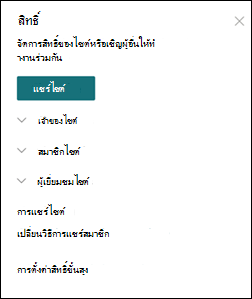
คุณอาจได้รับอนุญาตให้เข้าถึงบุคคลเพียงไม่กี่คนในขณะที่คุณกําลังสร้างไซต์ เมื่อคุณพร้อมที่จะเปิดใช้ ให้เพิ่มบุคคลหรือกลุ่มที่คุณระบุเมื่อคุณกําลังวางแผนสิทธิ์ไปยังกลุ่มเจ้าของ สมาชิก และผู้เยี่ยมชมบนไซต์ของคุณ
แก้ไขสิทธิ์สําหรับไซต์ใน การตั้งค่า > สิทธิ์ของไซต์ ดังนี้
ช่วยให้ผู้อื่นค้นหาไซต์ของคุณได้
เมื่อไซต์ของคุณเปิดตัวคุณจะต้องตรวจสอบให้แน่ใจว่าพบเว็บไซต์แล้ว!
- เพิ่มลงในฮับ ถ้าคุณไม่ได้สร้างไซต์ของคุณจากฮับ ไซต์ของคุณควรเชื่อมโยงกับ ฮับที่มีอยู่หรือไม่ หากเป็นเช่นนั้น ให้ติดต่อเจ้าของฮับและพูดคุยว่าไซต์ของคุณควรได้รับการแนะนําในการนําทางฮับหรือไม่ และคุณควรเพิ่มสิทธิ์การอ่านฮับลงในไซต์ของคุณหรือไม่
- ลิงก์จากไซต์ที่มีอยู่ คุณต้องการเพิ่มลิงก์ไปยังไซต์จากไซต์ที่มีอยู่หรือไม่ ถ้าเป็นเช่นนั้น ให้ติดต่อเจ้าของไซต์สําหรับแต่ละไซต์ที่คุณต้องการลิงก์เพื่อให้สามารถเพิ่มลิงก์ไปยังไซต์ของคุณได้
- การนําทางส่วนกลาง ถ้าอินทราเน็ตของคุณมีการนําทางส่วนกลาง ให้ใช้กระบวนการที่เหมาะสมเพื่อกําหนดว่าเหมาะสมที่จะเพิ่มไซต์ของคุณลงในการนําทางอินทราเน็ตหรือไม่
- ข่าวบนโฮมเพจอินทราเน็ตหลัก ทํางานกับเจ้าของไซต์หน้าแรกของอินทราเน็ตของคุณเพื่อระบุว่าสามารถใช้บทความข่าวสารบนโฮมเพจเพื่อเลื่อนระดับไซต์ของคุณได้หรือไม่
- สร้างบุ๊กมาร์กการค้นหา มีคําสําคัญที่เฉพาะเจาะจงที่เกี่ยวข้องกับไซต์ของคุณหรือไม่ ถ้าเป็นเช่นนั้น ให้ร้องขอบุ๊กมาร์กการค้นหาสําหรับคําเหล่านี้
แนวทางปฏิบัติที่ดีที่สุดสําหรับการบํารุงรักษาไซต์
ไซต์การติดต่อสื่อสารโดยทั่วไปมีวัตถุประสงค์เพื่อให้ข้อมูลแก่ผู้ชมในวงกว้าง เมื่อคุณสร้างหรือเป็นเจ้าของไซต์การติดต่อสื่อสาร คุณกําลังให้ความมุ่งมั่นกับผู้ชมในวงกว้างที่คุณจะดูแลเนื้อหาให้ทันสมัยอยู่เสมอ
- ฝึกอบรมเจ้าของไซต์และผู้เขียน ตรวจสอบให้แน่ใจว่าเจ้าของไซต์และผู้เขียนทั้งหมดมีการฝึกอบรมที่เหมาะสมเพื่อรักษาไซต์
- ค้นหาแหล่งข้อมูลการสนับสนุนขององค์กรของคุณ ทรัพยากรเช่น ไซต์เส้นทางการเรียนรู้ Microsoft 365 สามารถกําหนดค่าสําหรับผู้เช่าของคุณได้ นอกจากนี้ ให้มองหาคําแนะนําด้านการกํากับดูแลที่องค์กรของคุณได้เตรียมไว้เพื่อให้แน่ใจว่าเจ้าของและผู้เขียนตระหนักถึงและปฏิบัติตามเนื้อหาและแนวทางการออกแบบที่กําหนดไว้
- ตรวจสอบเมตริกที่สร้างไว้ก่อนหน้านี้หลังจากการเปิดใช้ ใช้ข้อมูลเชิงลึกจาก การวิเคราะห์ไซต์ เพื่อเลื่อนระดับเนื้อหาบนโฮมเพจ อัปเดตการนําทาง หรือเขียนเนื้อหาใหม่เพื่อความชัดเจน
- มีส่วนร่วมกับการฝึกอบรมและการสื่อสารอย่างต่อเนื่อง ถ้าองค์กรของคุณมีเจ้าของไซต์หรือชุมชนผู้ชนะของอินทราเน็ต ให้เข้าร่วมชุมชนเพื่อเชื่อมต่อกับเพื่อนของคุณ และติดตามความสามารถและคําแนะนําใหม่ๆ
- ตรวจสอบการตั้งค่าไซต์ของคุณเป็นระยะๆ เมื่อคุณสร้างไซต์ใน SharePoint แล้ว คุณสามารถทํา การเปลี่ยนแปลงการตั้งค่า ข้อมูลไซต์ และสิทธิ์สําหรับไซต์ได้
ทรัพยากรไซต์การติดต่อสื่อสารสมัยใหม่:
วางแผนไซต์ของคุณ:
วางแผนไซต์การสื่อสาร SharePoint ของคุณ
รับแรงบันดาลใจจากหนังสือลักษณะที่ปรากฏของ SharePoint
คําแนะนําโดยสรุป: การสร้างไซต์การติดต่อสื่อสารสําหรับองค์กรของคุณ
สร้างไซต์ของคุณ:
สร้างไซต์การติดต่อสื่อสาร SharePoint ของคุณ
สร้างและใช้หน้าแบบสมัยใหม่ในไซต์ SharePoint
กำหนดค่าไซต์ SharePoint ของคุณ
กำหนดการนำทางบนไซต์ SharePoint ของคุณ
การใช้ Web Part บนหน้า SharePoint
จัดการไซต์ของคุณ:
การจัดการและวงจรชีวิตของหน้าสมัยใหม่ของ SharePoint