
หมายเหตุ
ฟีเจอร์พื้นที่ SharePoint ไม่ได้รับ การสนับสนุน ตั้งแต่เดือนมีนาคม 2025 เราขอแนะนําให้สํารวจ Microsoft Mesh สําหรับเนื้อหา 3 มิติที่ครอบคลุมใหม่ใน M365
หมายเหตุ
- เมื่อต้องการทําให้แน่ใจว่าอุปกรณ์ของคุณตรงตามความต้องการขั้นต่ําในการดูและนําทางในพื้นที่ SharePoint ให้ดู การสนับสนุนอุปกรณ์สําหรับพื้นที่ SharePoint
- เมื่อต้องการดูเนื้อหาในพื้นที่ ผู้สร้างพื้นที่ว่างต้องตรวจสอบให้แน่ใจว่าเนื้อหานั้นถูกเก็บไว้ในตําแหน่งที่มีสิทธิ์ที่เหมาะสมในการดู
ต่อไปนี้คือวิดีโอสั้นๆ เพื่อแสดงพื้นฐานให้กับคุณ สําหรับรายละเอียดเพิ่มเติม ให้ดูข้อมูลด้านล่างวิดีโอ
ขณะแก้ไข
| เลื่อนช่องว่างจากซ้ายไปขวา | แทร็กแพ็ดของเมาส์หรือแล็ปท็อป: กดปุ่มเมาส์ซ้ายหรือปุ่มแทร็กแพ็ดค้างไว้ แล้วลากเคอร์เซอร์จากซ้ายไปขวา |
|---|---|
| เลื่อนพื้นที่จากบนลงล่าง | แทร็กแพ็ดของเมาส์หรือแล็ปท็อป: กดปุ่มเมาส์ซ้ายหรือปุ่มแทร็กแพ็ดค้างไว้ แล้วลากเคอร์เซอร์จากบนลงล่าง |
| มุมมองจากบนลงล่าง (มุมมองด้านบน) |
แป้นพิมพ์ลัด: PageUp ล้อเลื่อนของเมาส์: ถอยกลับ แทร็กแพ็ดของแล็ปท็อป: สองนิ้ว เลื่อนขึ้น |
| มุมมองระดับสายตา |
แป้นพิมพ์ลัด: PageDown ล้อเลื่อนของเมาส์: ดันไปข้างหน้า แทร็กแพ็ดของแล็ปท็อป: สองนิ้ว เลื่อนลง |
หมายเหตุ
การป้อนข้อมูลด้วยการสัมผัสรองรับการดูช่องว่างเท่านั้น เมื่อต้องการแก้ไขช่องว่าง ให้ใช้เมาส์และคีย์บอร์ด หรือแทร็กแพ็ด
เป็นแบบร่างหรือหลังจากการเผยแพร่
| เลื่อนช่องว่างจากซ้ายไปขวา |
แทร็กแพ็ดของเมาส์หรือแล็ปท็อป: กดปุ่มเมาส์ซ้ายหรือปุ่มแทร็กแพ็ดค้างไว้ แล้วลากเคอร์เซอร์จากซ้ายไปขวา สัมผัส: ปัดสองนิ้วจากซ้ายไปขวา |
|---|---|
| เลื่อนพื้นที่จากบนลงล่าง |
แทร็กแพ็ดของเมาส์หรือแล็ปท็อป: กดปุ่มเมาส์ซ้ายหรือปุ่มแทร็กแพ็ดค้างไว้ แล้วลากเคอร์เซอร์จากบนลงล่าง สัมผัส: ปัดนิ้ว 2 นิ้วจากบนลงล่าง |
เมื่อต้องการดูพื้นที่ในชุดหูฟัง
เลือก บันทึกเป็นแบบร่าง หรือ เผยแพร่ พื้นที่ของคุณ
ตรวจสอบให้แน่ใจว่าได้เชื่อมต่อชุดหูฟังของคุณแล้ว
ที่ด้านล่างขวาของพื้นที่ทํางาน ให้เลือกชุดหูฟัง
เมื่อคุณสวมชุดหูฟัง ให้มองไปรอบๆ พื้นที่เหมือนที่คุณมองสภาพแวดล้อมทางกายภาพ
หมายเหตุ
หากคุณมีปัญหาใดๆ ในการใช้ชุดหูฟัง ตรวจสอบให้แน่ใจว่าอุปกรณ์ของคุณตรงตามข้อกําหนดขั้นต่ําสําหรับการดูพื้นที่ สําหรับข้อมูลเพิ่มเติม ให้ดู การสนับสนุนอุปกรณ์สําหรับพื้นที่ SharePoint
โต้ตอบกับ Web Part ในพื้นที่ SharePoint
คลิกครั้งเดียว (คลิกซ้ายบนเมาส์หรือแทร็กแพ็ด ทริกเกอร์บนตัวควบคุม VR หรือแตะแบบสัมผัส): เมื่อกําหนดการดําเนินการ ทริกเกอร์ บน Web Part การคลิกหนึ่งครั้งบน Web Part จะเริ่มการดําเนินการทริกเกอร์ เมื่อไม่ได้กําหนดการดําเนินการทริกเกอร์ จะไม่มีอะไรเกิดขึ้นเมื่อคลิกครั้งเดียว
คลิกขวา (เมาส์หรือแทร็กแพ็ด) หรือกดค้าง (ตัวควบคุม VR หรือการสัมผัส):
ถ้าผู้เขียนมอบหมายการดําเนินการมากกว่าหนึ่งรายการให้กับ Web Part การดําเนินการเพิ่มเติมจะแสดงในเมนูบริบท
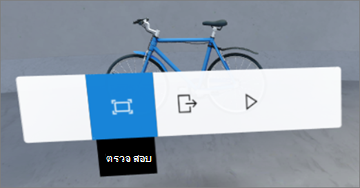
ปัดหนึ่งนิ้ว (สัมผัส), ล้อเลื่อน (เมาส์) หรือธัมป์สติ๊ก (คอนโทรลเลอร์ VR): เลื่อนดูรายการต่างๆ ในไลบรารีเอกสาร
หมายเหตุ
การเพิ่มการกระทําลงใน Web Part จะทําหรือไม่ก็ได้ Web Part บางส่วนมีการดําเนินการเริ่มต้น ในขณะที่ Web Part อื่นๆ สามารถกําหนดเองได้ เมื่อต้องการเรียนรู้เกี่ยวกับการดําเนินการที่สามารถเพิ่มลงใน Web Part ให้ดูบทความวิธีใช้สําหรับ Web Part นั้น สําหรับรายการหัวข้อวิธีใช้สําหรับแต่ละ Web Part ให้ดู เรียนรู้วิธีใช้ Web Part ในพื้นที่ SharePoint
หมายเหตุ
เมื่อต้องการดูเนื้อหาในพื้นที่ ผู้สร้างพื้นที่จําเป็นต้องตรวจสอบให้แน่ใจว่าเนื้อหานั้นถูกเก็บไว้ในตําแหน่งที่มีสิทธิ์ที่เหมาะสมในการดู
ดูคําอธิบายภาพและสําเนาบทสนทนาสําหรับวิดีโอและเสียงในพื้นที่ SharePoint
เมื่อดูช่องว่างในเบราว์เซอร์ ให้คลิก หนึ่งครั้ง ที่ใดก็ได้ในช่องว่างเพื่อให้แน่ใจว่ามีการเลือกอยู่ จากนั้นกดแป้น C เพื่อเปิดหน้าต่างคําบรรยายและการถอดเสียงพูด เมื่อเล่นเสียง การถอดเสียงพูดหรือคําอธิบายภาพจะแสดงโดยอัตโนมัติหากได้รับการระบุโดยผู้เขียนพื้นที่
สําหรับการถอดเสียงพูดที่มีขนาดใหญ่ขึ้น ให้เลือกเพื่อ ^ ขยายหน้าต่าง