
เมื่อคุณ เพิ่มหน้าที่ทันสมัยลงในไซต์คุณสามารถเพิ่มและกําหนด Web Part เองซึ่งเป็นแบบเอกสารสําเร็จรูปของหน้าของคุณได้
หมายเหตุ
ฟังก์ชันการทํางานบางอย่างจะค่อยๆ ถูกนํามาใช้กับองค์กรที่เข้าร่วมในโปรแกรมการเผยแพร่แบบกําหนดเป้าหมาย ซึ่งหมายความว่าคุณอาจยังไม่เห็นฟีเจอร์นี้ หรืออาจทํางานแตกต่างจากที่อธิบายไว้ในบทความวิธีใช้
เพิ่ม Web Part ข้อความ
ใช้ Web Part ข้อความ เพื่อเพิ่มย่อหน้าลงในหน้าของคุณ ตัวเลือกการจัดรูปแบบ เช่น สไตล์ สัญลักษณ์แสดงหัวข้อย่อย การเยื้อง การเน้น และลิงก์จะพร้อมใช้งาน คุณยังสามารถวางรูปภาพแนวเดียวกับข้อความได้อีกด้วย
เมื่อต้องการใช้ Web Part ข้อความ:
ถ้าคุณไม่ได้อยู่ในโหมดแก้ไข ให้เลือก แก้ไข ที่ด้านบนขวาของหน้า ค้นหา กล่องเครื่องมือ (
 ) ทางด้านขวา
เลือก ดู Web Part ทั้งหมด แล้วเลือกหรือลากแล้วปล่อย ข้อความ จากรายการ Web Part
เลือกภายในกล่อง และแถบเครื่องมือการจัดรูปแบบจะปรากฏขึ้น

ใส่ข้อความของคุณและจัดรูปแบบโดยใช้แถบเครื่องมือการจัดรูปแบบ ตัวเลือกการจัดรูปแบบบางอย่างอาจถูกซ่อนอยู่ภายใต้ปุ่มจุดไข่ปลาบนแถบเครื่องมือ ทั้งนี้ขึ้นอยู่กับขนาดของหน้าจอของคุณ ดูตัวเลือกการจัดรูปแบบเพิ่มเติมโดยการเลือกจุดไข่ปลา (...)

จุดยึดของหน้า
จุดยึดหน้า (หรือที่เรียกว่าบุ๊กมาร์ก) จะถูกเพิ่มไปยังสไตล์หัวเรื่อง 1, หัวเรื่อง 2 และหัวเรื่อง 3 ใน Web Part ข้อความ บนหน้าของคุณโดยอัตโนมัติ เมื่อมีการเผยแพร่หน้า และคุณโฮเวอร์เหนือแท็บหรือหัวเรื่องใน Web Part ข้อความ คุณจะเห็นสัญลักษณ์ลิงก์  ที่ระบุจุดยึดของหน้า

คุณสามารถคลิกขวาที่จุดยึดของหน้า และเลือก "คัดลอกลิงก์" จากเมนูบริบทของเว็บเบราว์เซอร์ของคุณเพื่อคัดลอกตําแหน่งจุดยึดของหน้าสําหรับใช้ภายนอกหน้า SharePoint เมื่อจุดยึดของหน้าอยู่บนคลิปบอร์ด จะสามารถวางลงในอีเมล ข้อความโต้ตอบแบบทันที หรือรายการอื่นๆ ดังกล่าวได้
แทรกไฮเปอร์ลิงก์
มีสองวิธีในการเพิ่มไฮเปอร์ลิงก์ วิธีหนึ่งคือการใช้คําสั่ง ไฮเปอร์ลิงก์ บนแถบเครื่องมือ และอีกวิธีหนึ่งคือการคัดลอก URL และวางลงในกล่องข้อความโดยตรง
ใช้คําสั่ง ไฮเปอร์ลิงก์
เลือก ไฮเปอร์ลิงก์
 ในแถบเครื่องมือ หรือในบานหน้าต่าง การจัดรูปแบบข้อความและตาราง หรือใช้ CTRL+K ถ้าคุณเลือกคําก่อนที่จะเลือก คํานั้นจะถูกใช้เป็นคําสําคัญในการค้นหาหน้า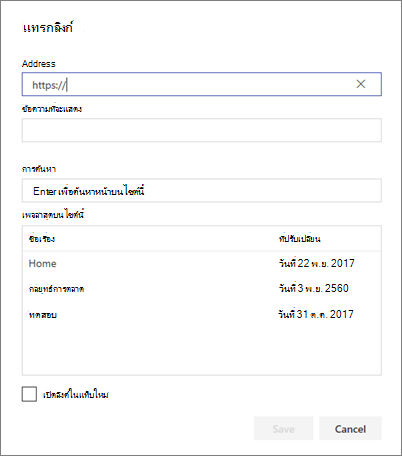
ในกล่องโต้ตอบ แทรกลิงก์ ให้พิมพ์ที่อยู่ของลิงก์ในกล่อง ที่อยู่ และข้อความที่คุณต้องการให้ลิงก์ในกล่อง ข้อความที่จะแสดง
อีกทางหนึ่งคือ ถ้าคุณต้องการลิงก์ไปยังหน้าบนไซต์ คุณสามารถค้นหาโดยใช้กล่อง ค้นหา แล้วเลือกหน้าในรายการผลลัพธ์เมื่อคุณทําเสร็จแล้ว ให้เลือก บันทึก
คัดลอกและวางลิงก์ใน Web Part ข้อความโดยตรง
คุณสามารถคัดลอก URL ที่คุณต้องการแทรกและวางลงในกล่องข้อความได้ URL จะเปลี่ยนเป็นไฮเปอร์ลิงก์โดยอัตโนมัติ
เพิ่มรูปภาพ
คุณสามารถเพิ่มรูปภาพแบบอินไลน์กับข้อความโดยการคัดลอกรูปภาพและวางลงใน Web Part ข้อความ ในตําแหน่งของเคอร์เซอร์ของคุณ จากนั้น เลือกรูปภายใน Web Part และใช้แถบเครื่องมือที่มุมซ้ายบนของรูปเพื่อแก้ไขรูป ย้ายรูป หรือจัดชิดซ้าย ขวา หรือกึ่งกลาง คุณสามารถปรับขนาดรูปได้โดยการเลือกจุดจับที่มุมแต่ละมุมของรูป

หมายเหตุ
เมื่อคุณจัดรูปชิดซ้ายหรือขวา ตรวจสอบให้แน่ใจว่าความกว้างของรูปมากกว่า 50% ของความกว้างคอลัมน์เพื่อให้ได้ผลลัพธ์ที่ดีที่สุด ถ้าความกว้างน้อยกว่า 50% คุณจะเห็นช่องว่างบนด้านใดด้านหนึ่งของรูป และอาจดูไม่เหมือนการจัดชิดซ้ายหรือขวา
เพิ่มตาราง
เมื่อต้องการเพิ่มตาราง ให้เลือกปุ่ม แทรกตาราง คุณอาจเห็นปุ่มนี้ภายใต้ สไตล์เพิ่มเติม ทั้งนี้ขึ้นอยู่กับเวอร์ชัน SharePoint ของคุณ

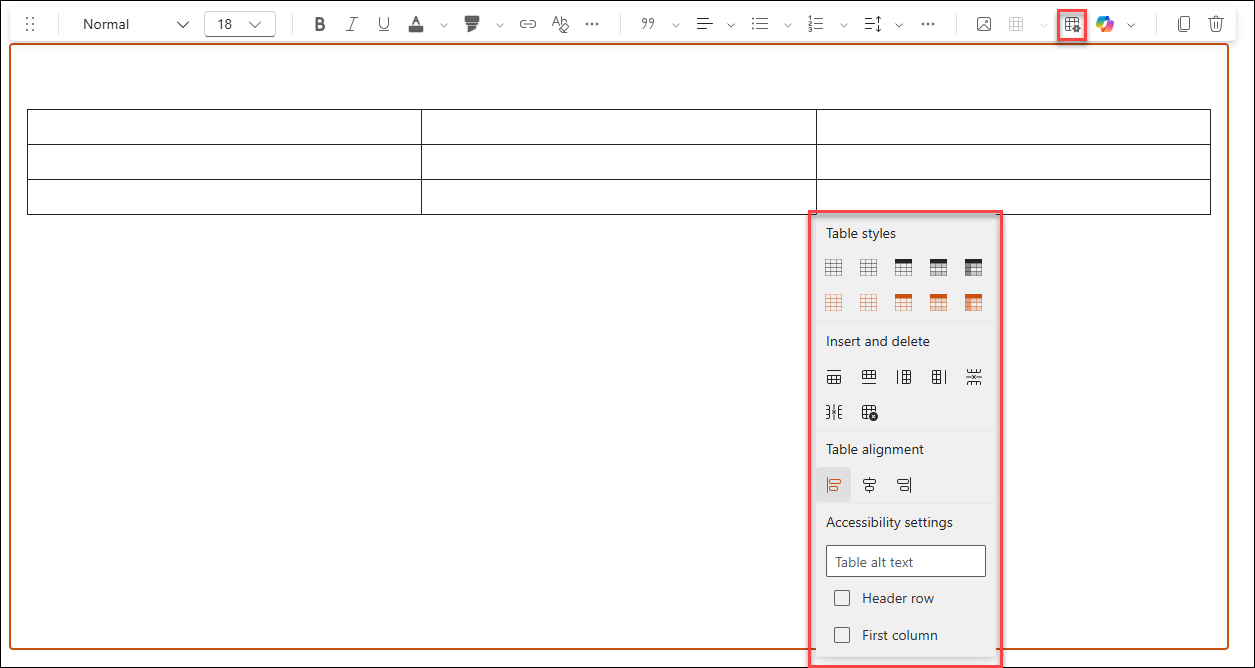
เมื่อคุณคลิกลงในตาราง บานหน้าต่างการจัดรูปแบบตารางจะพร้อมใช้งานสําหรับคุณ คุณยังสามารถเข้าถึงบานหน้าต่างการจัดรูปแบบตารางได้โดยการคลิกขวาบนตัวตารางเอง คุณสามารถจัดรูปแบบข้อความในตารางได้โดยใช้เครื่องมือการจัดรูปแบบข้อความที่พร้อมใช้งานบนแถบเครื่องมือหรือในบานหน้าต่าง การจัดรูปแบบข้อความและตาราง :
เลือกสไตล์ตาราง
ใน SharePoint (แต่ไม่ SharePoint Server 2019) คุณสามารถเลือกสไตล์ตารางอย่างง่ายหรือสไตล์ตารางที่มีการกําหนดสไตล์ได้ สไตล์ตารางที่มีธีม (แสดงในแถวที่สอง) แสดงสีของธีมที่ใช้บนไซต์ของคุณ จากซ้ายไปขวา สไตล์ตารางคือ:
- ธรรมดา
- หัวกระดาษแบบละเอียด (ส่วนหัวมีเส้นขอบด้านล่าง)
- ส่วนหัว (แถวส่วนหัวมีสีทึบและฟอนต์ย้อนกลับ)
- แถวที่สลับกัน (แถวส่วนหัวมีสีทึบและกลับฟอนต์ และแถวที่สลับกันถูกแรเงา)
- ส่วนหัวของคอลัมน์ (แถวส่วนหัวมีสีทึบและฟอนต์ย้อนกลับ คอลัมน์แรกและแถวที่สลับกันจะถูกแรเงา)
แทรกและลบแถวและคอลัมน์
เพิ่มหรือลบแถวหรือคอลัมน์ หรือลบทั้งตาราง โดยการเลือกปุ่มที่เหมาะสมในบานหน้าต่าง การจัดรูปแบบข้อความและตาราง คุณยังสามารถใช้แป้น Tab เพื่อนําทางภายในตารางและเพิ่มแถวได้ จากซ้ายไปขวา ตัวเลือกคือ:
- แทรกแถวด้านบน
- แทรกแถวด้านล่าง
- แทรกคอลัมน์ทางซ้าย
- แทรกคอลัมน์ทางขวา
- ลบแถวที่เลือก
- ลบคอลัมน์ที่เลือก
- ลบทั้งตาราง
ตั้งค่าการจัดแนวตาราง
ใน SharePoint (แต่ไม่ใช่ SharePoint Server 2019) คุณสามารถใช้ปุ่มการจัดแนวตารางเพื่อจัดตําแหน่งตารางทั้งหมดภายในพื้นที่ Web Part ได้ คุณสามารถจัดแนวตารางชิดซ้าย กึ่งกลาง หรือชิดขวา
หมายเหตุ
- คุณอาจเห็นปุ่ม แทรกตาราง ได้โดยตรงในแถบเครื่องมือหรือภายใต้ สไตล์เพิ่มเติม ทั้งนี้ขึ้นอยู่กับเวอร์ชัน SharePoint และขนาดหน้าจอของคุณ นอกจากนี้ บานหน้าต่างการจัดรูปแบบตารางของคุณอาจดูแตกต่างกันเล็กน้อย
- ความสูงของเส้นได้รับการแก้ไขและออกแบบมาให้อ่านง่ายและง่ายต่อการอ่าน โดยตั้งค่าที่ 140% ของขนาดฟอนต์ หลังจากจุดสิ้นสุดของบรรทัด คุณสามารถกด Enter เพื่อสร้างย่อหน้าใหม่ และระยะห่างระหว่างย่อหน้าเท่ากับความสูงของบรรทัดหนึ่งบรรทัด ข้อยกเว้นจะเว้นระยะห่างหลังส่วนหัว ซึ่งมีขนาด 12 พิกเซล
ใช้ตัวแก้ไขเพื่อตรวจสอบการสะกดและไวยากรณ์
เมื่อต้องการตรวจสอบการสะกดและไวยากรณ์ด้วยตัวแก้ไขภายใน Web Part ข้อความบนหน้าของคุณ
เลือก แก้ไข ที่ด้านบนขวาของหน้า
เลือก รายละเอียดหน้า ที่ด้านบนของหน้าที่ได้เผยแพร่แล้ว
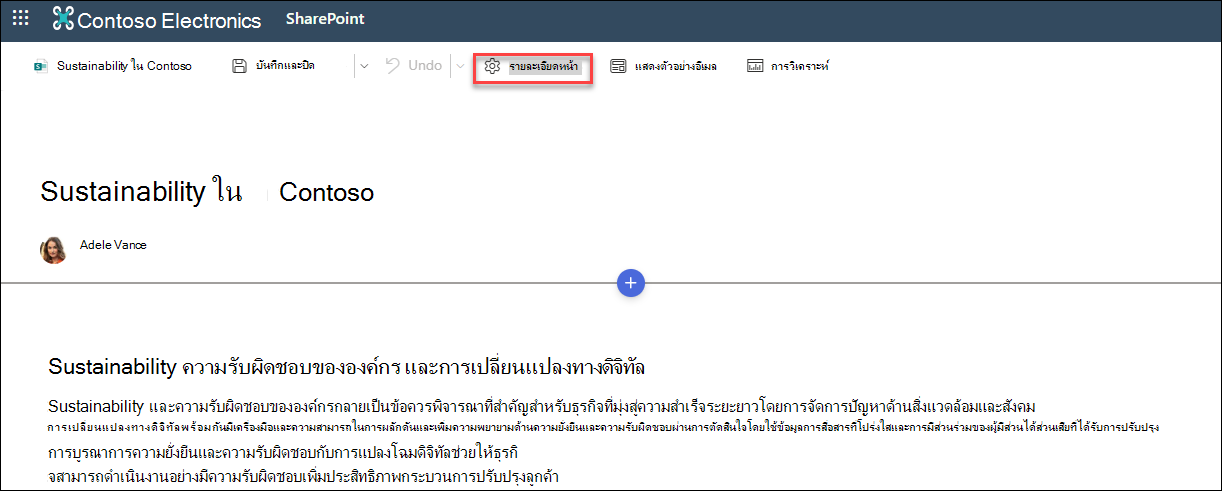
ในบานหน้าต่าง รายละเอียดหน้า ให้ปรับแป้นสลับภายใต้ ใช้ตัวแก้ไข เพื่อตรวจสอบการสะกด ไวยากรณ์ และอื่นๆ เป็น เปิด หรือ ปิด

เรียนรู้เพิ่มเติมเกี่ยวกับการจัดการรายละเอียดเพจ