
อัปเดตล่าสุด: กรกฎาคม 2026
หมายเหตุ
ตั้งแต่วันที่ 13 กรกฎาคม 2026 เป็นต้นไป สมาชิก Microsoft 365 บน macOS, iPhone และ iPad และผู้ที่มีซอฟต์แวร์ที่ไม่มีการสมัครใช้งาน รวมถึง Office 2021 หรือ Office 2019 บน macOS อาจสังเกตเห็นว่าแอป Office (Word, Excel, PowerPoint, Outlook หรือ OneNote) สามารถเปิดและพิมพ์ไฟล์ ได้ แต่ไม่สามารถแก้ไข บันทึก หรือสร้างไฟล์ใหม่ ที่เรียกว่า "โหมดลดฟังก์ชันการทํางาน" สําหรับข้อมูลเพิ่มเติม ให้ไปที่ อัปเดต Microsoft 365 หรือ Office บนอุปกรณ์ macOS หรือ iOS ของคุณ
Word for Mac หยุดทำงานและมีประสิทธิภาพการทำงานต่ำ
- [แก้ไขแล้ว] Word ไม่ตอบสนองเมื่อใช้ "บันทึกเป็นรูปภาพ"
- [แก้ไขแล้ว] Add-in ของ WordRake ทําให้ Word for Mac หยุดทํางานตั้งแต่อัปเกรดเป็น Catalina (OSX 15.0)
ปัญหาที่มีผลกระทบต่อฟีเจอร์และ Add-in ของ Word for Mac
- [แก้ไขปัญหาชั่วคราว] Files เป็นสีเทาเมื่อใช้ฟีเจอร์การเปรียบเทียบใน Word for Mac
- [กําลังตรวจสอบ] ผู้ใช้จะได้รับพร้อมท์ให้บันทึกเอกสารที่บันทึกไว้ภายในเครื่องหลังจากที่ไม่ได้ใช้งานโดยไม่มีการแก้ไขใดๆ
- [แก้ไขแล้ว] การจัดรูปแบบจะสูญหายไปเมื่อเขียนร่วมเอกสาร Word
- [แก้ไขปัญหาชั่วคราว] เค้าร่างรูปร่างภาพร่างจะไม่สามารถมองเห็นได้เมื่อนําไปใช้ใน Word
- [แก้ไขแล้ว] ตัวแก้ไขสมการอาจไม่เปิดหรือแปลงนิพจน์ตามที่คาดไว้ใน Word for Mac
- [กําลังตรวจสอบ] ผู้ใช้บน macOS อาจมีปัญหาในการพิมพ์จาก Word, Excel หรือ PowerPoint สำหรับเว็บ
- [แก้ไขแล้ว] หมายเลขเชิงอรรถอาจเปลี่ยนแปลงโดยไม่คาดคิดใน Word สําหรับ Windows และ Mac
- [แก้ไขแล้ว] Word JavaScript API แสดงข้อผิดพลาด "RichApi.Error: NotImplemented" กับ Add-in ของ Office ที่ใช้ตัวควบคุมเนื้อหา
- [กำลังตรวจสอบ] เอกสาร Office ไม่แสดงผลตามที่คาดไว้
- [แก้ไขปัญหาชั่วคราว] เมื่อบันทึกเอกสาร Word เป็น PDF ไปยังตำแหน่งที่ตั้งออนไลน์ ไฟล์จะเปลี่ยนเป็น .docx
ต้องการความช่วยเหลือเพิ่มเติมไหม

|
พูดคุยกับฝ่ายสนับสนุน ถ้าคุณมีการสมัครใช้งาน Microsoft 365 for home หรือคุณซื้อ Office 2016 แบบดาวน์โหลดครั้งเดียว ให้คลิกลิงก์ ติดต่อเรา ที่ด้านล่างของหน้านี้ |
|---|---|

|
สอบถามชุมชน รับความช่วยเหลือจากผู้เชี่ยวชาญในฟอรั่มของเรา: ชุมชน Office for Mac สําหรับผู้ใช้ Mac |

|
ให้คําติชมในแอป Office คุณสามารถส่งคําติชมไปยังทีม Office ของเราได้โดยตรง: สำหรับผู้ใช้ Mac ใน Office 2016 for Mac ให้คลิกไอคอนหน้ายิ้มที่มุมขวาบน 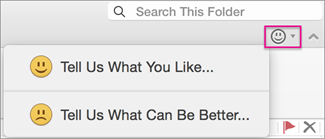
|
มีคำขอฟีเจอร์ใช่หรือไม่

|
เราชอบอ่านข้อเสนอแนะของคุณเกี่ยวกับฟีเจอร์ใหม่ๆ และคำติชมเกี่ยวกับวิธีที่คุณใช้ผลิตภัณฑ์ของเรา! เมื่อต้องการเรียนรู้เพิ่มเติมเกี่ยวกับวิธีการแชร์คําติชม ให้ดู ฉันจะให้คําติชมเกี่ยวกับ Microsoft Office ได้อย่างไร เรายินดีรับฟัง |
|---|