
สำคัญ
ฟีเจอร์นี้ไม่พร้อมใช้งานอีกต่อไป ใช้ Windows Backup และ คืนค่า แทน
คุณวางแผนที่จะอัปเกรดเป็นพีซีเครื่องใหม่หรือไม่ คําแนะนํานี้จะแนะนําคุณเกี่ยวกับฟังก์ชันที่คัดลอกไฟล์ การตั้งค่า และการกําหนดลักษณะของคุณจากพีซีเครื่องก่อนหน้าไปยังพีซีเครื่องใหม่โดยอัตโนมัติ
ภาพรวม
เมื่อคุณกําลังตั้งค่าพีซีเครื่องใหม่ ประสบการณ์การใช้งานนี้ออกแบบมาเพื่อถ่ายโอนข้อมูลสําคัญของคุณจากพีซีเครื่องก่อนไปยังพีซีเครื่องใหม่ของคุณ ซึ่งหมายความว่าคุณสามารถเริ่มใช้พีซีเครื่องใหม่ที่มีไฟล์ การตั้งค่า และการกําหนดลักษณะทั้งหมดของคุณได้
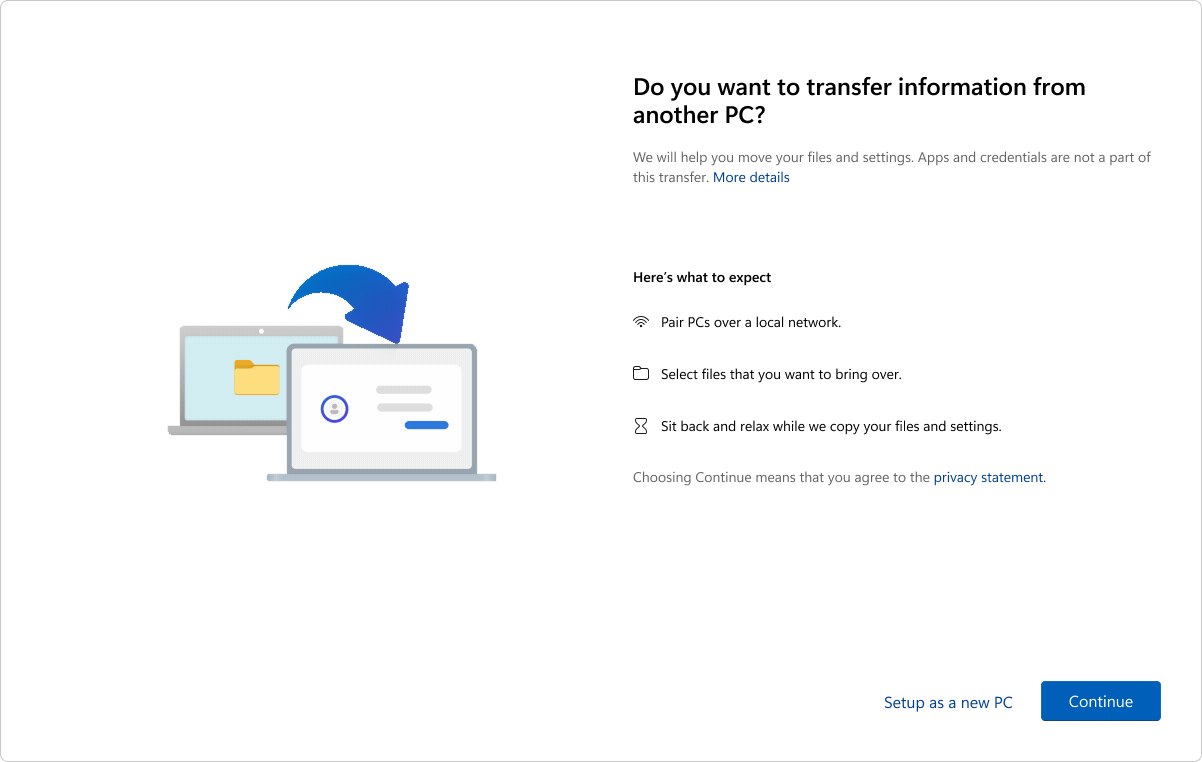
ประสบการณ์การใช้งานจะพร้อมใช้งานสําหรับบัญชี Microsoft ที่ไม่มีการสํารองข้อมูลที่มีอยู่ หากบัญชี Microsoft ของคุณมีการสํารองข้อมูลอยู่แล้ว คุณสามารถคืนค่าโดยใช้ประสบการณ์ใช้งานการคืนค่า Windows
หมายเหตุ
ประสบการณ์นี้ไม่พร้อมใช้งานในประเทศจีนในขณะนี้
สิ่งที่ถ่ายโอนคืออะไร
ในระหว่างกระบวนการโอนย้าย จะมีการคัดลอกสิ่งต่อไปนี้
- ไฟล์ทั้งหมด: เอกสาร รูปถ่าย วิดีโอ และไฟล์อื่นๆ ที่บันทึกไว้ในโฟลเดอร์หรือไดรฟ์จะถูกถ่ายโอนไปยังพีซีเครื่องใหม่ของคุณ
- การตั้งค่าและการกําหนดลักษณะ: ซึ่งรวมถึงรูปพื้นหลัง ธีม และการตั้งค่าส่วนบุคคลอื่นๆ ของคุณ
สิ่งที่ไม่ถูกถ่ายโอน
- ไฟล์ระบบและระบบปฏิบัติการ เช่น Files โปรแกรม ข้อมูลโปรแกรม Temp ฯลฯ จะถูกแยกออกจากการถ่ายโอนโดยอัตโนมัติ
- ไฟล์ OneDrive จะไม่ถูกถ่ายโอน ลงชื่อเข้าใช้ OneDrive บนพีซีเครื่องใหม่ของคุณเพื่อเข้าถึง
- แอปพลิเคชันที่ติดตั้งบนพีซีเครื่องเก่าของคุณ
- รหัสผ่านที่บันทึกไว้และข้อมูลประจําตัวในการลงชื่อเข้าใช้
- ไดรฟ์ที่เข้ารหัสลับด้วย BitLocker เมื่อต้องการรวมข้อมูลจากไดรฟ์ดังกล่าว โปรดถอดรหัสลับก่อนที่จะเริ่มการถ่ายโอน
ความต้องการ
- ตัวประมวลผล: ขณะนี้ฟีเจอร์นี้ได้รับการสนับสนุนบนพีซีที่ใช้ Intel และ AMD ส่วนใหญ่ มีการวางแผนสนับสนุนสถาปัตยกรรมตัวประมวลผลเพิ่มเติมในการอัปเดตในอนาคต
- เวอร์ชันของระบบปฏิบัติการ: พีซีเครื่องก่อนหน้าสามารถใช้งาน Windows 10 หรือ Windows 11 ได้ ในขณะที่พีซีเครื่องใหม่จะต้องใช้งาน Windows 11 เวอร์ชัน 2024 หรือใหม่กว่า
- บัญชี Microsoft: บนพีซีเครื่องใหม่ ให้ลงชื่อเข้าใช้ด้วยบัญชี Microsoft ระหว่างการตั้งค่า ตรวจสอบให้แน่ใจว่าบัญชีไม่มีข้อมูลสํารองที่มีอยู่
วิธีการทำงาน
การถ่ายโอนจะเกิดขึ้นเมื่อคุณกําลังตั้งค่าพีซีเครื่องใหม่ ต่อไปนี้เป็นภาพรวมของกระบวนการแบบทีละขั้นตอน:
ขั้นตอนที่ 1: เตรียมพีซีเครื่องก่อนหน้า
- ตรวจสอบให้แน่ใจว่าพีซีทั้งสองเครื่องของคุณเชื่อมต่ออยู่กับ Wi-Fi หรือเครือข่าย LAN เดียวกัน
- เสียบปลั๊กทั้งพีซีเข้ากับแหล่งจ่ายไฟตลอดกระบวนการถ่ายโอนเพื่อหลีกเลี่ยงการหยุดชะงัก
- ตรวจสอบให้แน่ใจว่าพีซีเครื่องก่อนหน้าของคุณทันสมัยอยู่เสมอด้วยการอัปเดตแบบสะสมล่าสุดสําหรับ Windows 10 หรือ Windows 11
- เปิดแอป Windows Backup
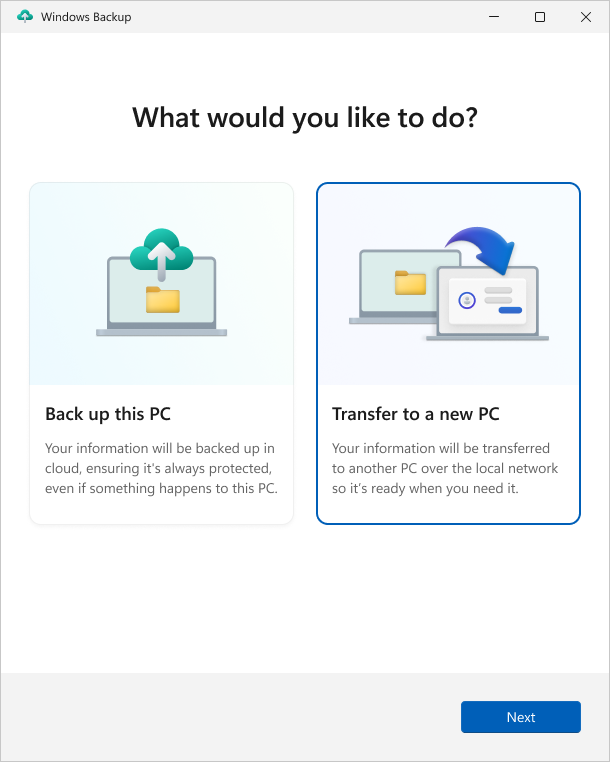
- ในแอป Windows Backup ให้เลือก ถ่ายโอนข้อมูลไปยังพีซีเครื่องใหม่ เพื่อเริ่มการจับคู่
หมายเหตุ
ถ้าคุณไม่พบตัวเลือกการถ่ายโอน คุณอาจต้องอัปเดตพีซีเครื่องก่อนหน้าของคุณก่อน
จาก
 บนพีซีเครื่องก่อนหน้าของคุณ เลือก Windows Update หรือใช้ลิงก์ต่อไปนี้:
เลือก ตรวจหาการอัปเดต
ดาวน์โหลดและติดตั้งการอัปเดตทั้งหมด
- หากพีซีเครื่องเก่าของคุณใช้ Windows 10 และคุณจะได้รับพร้อมท์ให้ดาวน์โหลด Windows 11 ให้เพิกเฉยข้อความนั้น
รีสตาร์ตอุปกรณ์ของคุณ
ค้นหา Windows Backup อีกครั้งบนแถบค้นหาของ Windows
ขั้นตอนที่ 2: จับคู่อุปกรณ์
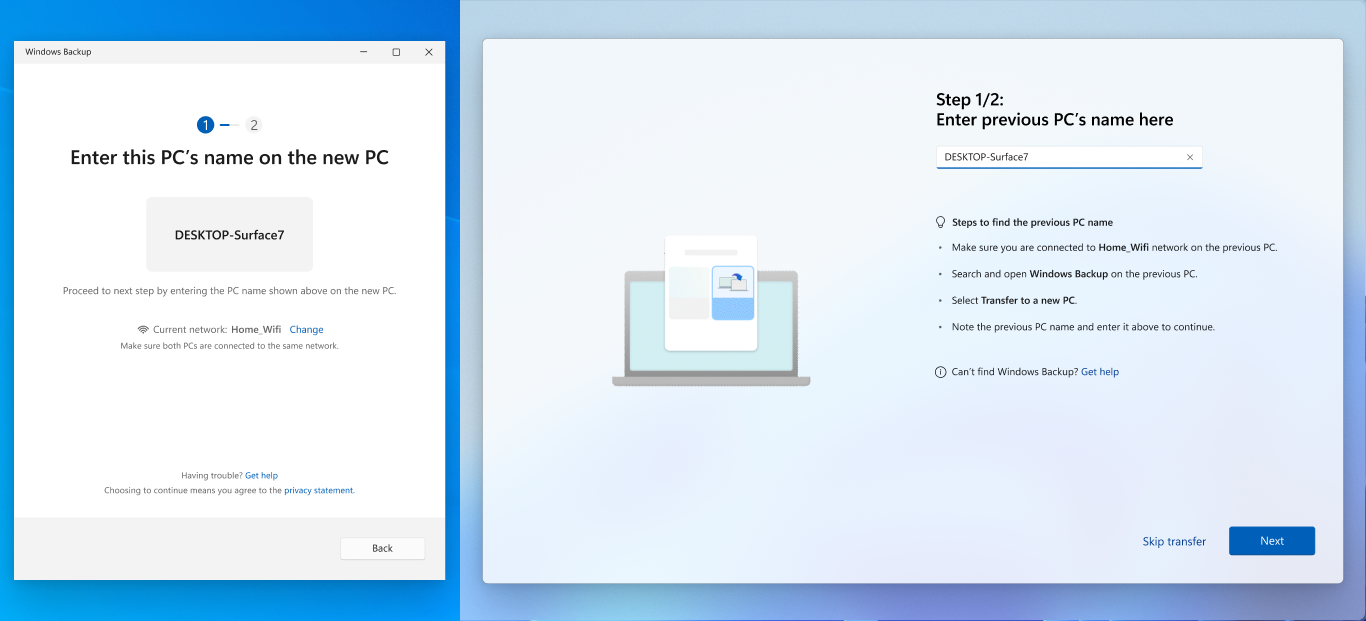
- ในแอป Windows Backup บนพีซีเครื่องก่อนหน้าของคุณ คุณจะเห็นชื่อของพีซีที่คุณต้องใส่บนพีซีเครื่องใหม่
- บนพีซีเครื่องใหม่ของคุณ คุณจะเห็นรหัสแบบใช้ครั้งเดียวซึ่งต้องป้อนรหัสในแอป Windows Backup บนพีซีเครื่องเก่าของคุณ
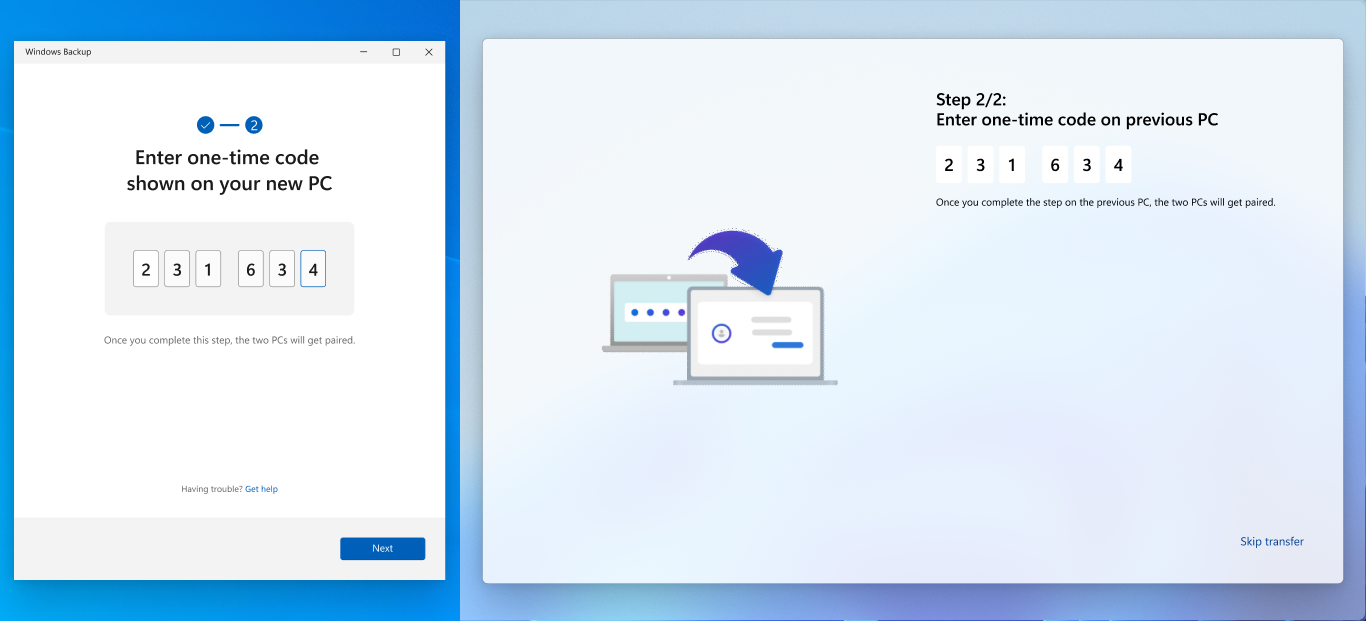
- อุปกรณ์จะได้รับการจับคู่อย่างปลอดภัยหลังจากการตรวจสอบความถูกต้อง
ขั้นตอนที่ 3: เลือกสิ่งที่จะถ่ายโอน
รายการไฟล์และโฟลเดอร์ที่พร้อมใช้งานสําหรับการถ่ายโอนจะปรากฏขึ้น ใช้เมนูดรอปดาวน์เพื่อปรับการเลือกของคุณ และเลือกรายการที่จะดึงมา
หมายเหตุ
หากพีซีเครื่องใหม่มีพื้นที่เก็บข้อมูลน้อยกว่าพีซีเครื่องเดิม จะต้องยกเลิกการเลือกไฟล์หรือโฟลเดอร์บางรายการเพื่อให้พอดีกับพื้นที่ที่มีอยู่ก่อนที่จะดําเนินการต่อ
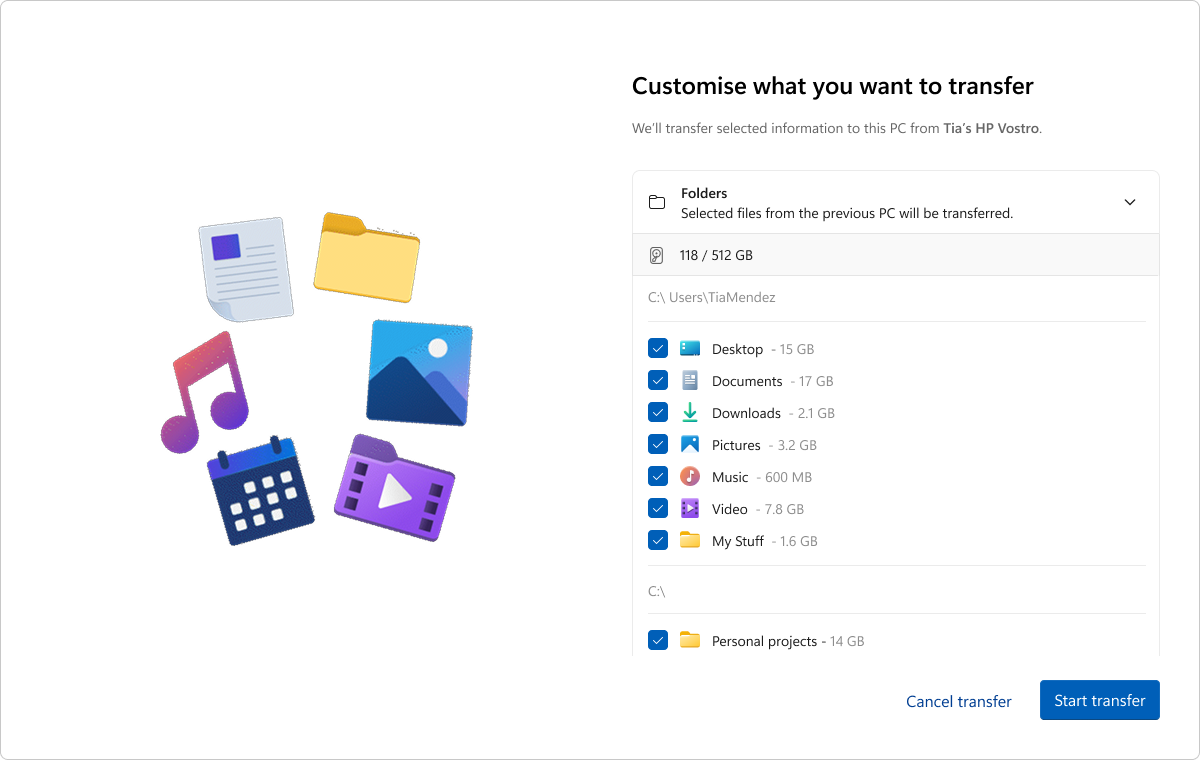
ขั้นตอนที่ 4: เริ่มการถ่ายโอน
- เลือก เริ่มการถ่ายโอน บนพีซีเครื่องใหม่ของคุณ
- นั่งลงและผ่อนคลาย! ไฟล์และการตั้งค่าของคุณจะถูกคัดลอกไปยังอุปกรณ์ใหม่ของคุณ
- เมื่อการถ่ายโอนเสร็จสมบูรณ์ คุณจะได้รับบทสรุปของสิ่งที่ถูกถ่ายโอน ประสบการณ์การตั้งค่าที่เหลือจะยังคงดําเนินต่อไปตามปกติ
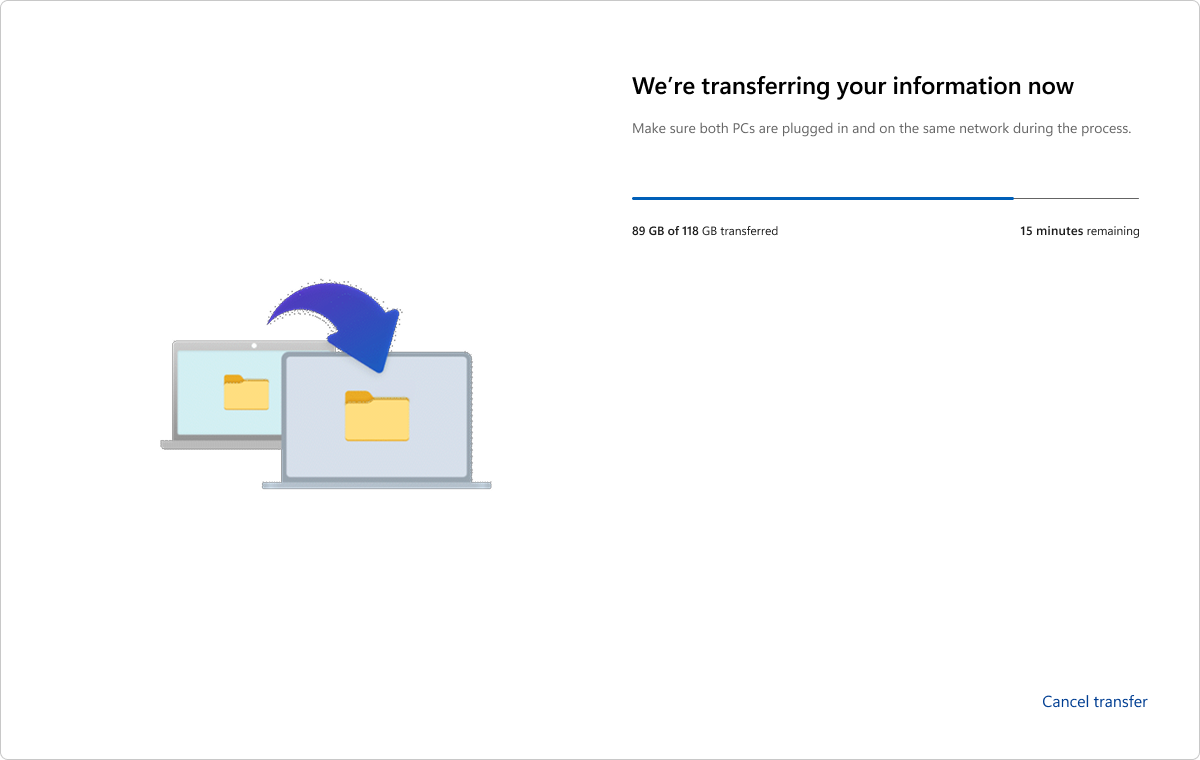
หมายเหตุ
หากการถ่ายโอนถูกขัดจังหวะเนื่องจากปัญหาเครือข่ายหรือสาเหตุอื่นใด Windows จะพยายามดําเนินการถ่ายโอนต่อให้คุณโดยอัตโนมัติ หาก Windows ไม่สามารถดําเนินการถ่ายโอนต่อได้ คุณสามารถเริ่มการถ่ายโอนใหม่ได้