
หมายเหตุ
การสนับสนุนสําหรับ Windows 10 สิ้นสุดลงในวันที่ 14 ตุลาคม 2025
- หลังจากวันที่ 14 ตุลาคม 2025 Microsoft จะไม่ให้การอัปเดตซอฟต์แวร์ฟรีจาก Windows Update ความช่วยเหลือทางเทคนิค หรือการแก้ไขด้านความปลอดภัยสําหรับ Windows 10 อีกต่อไป พีซีของคุณจะยังคงใช้งานได้ แต่เราขอแนะนำให้เปลี่ยนไปใช้ Windows 11
- เรียนรู้เพิ่มเติม
สรุป
บทความนี้ครอบคลุมการอัปเกรดเป็น Windows 11 หลังจากทําการเปลี่ยนแปลงฮาร์ดแวร์ของอุปกรณ์ Windows การเปลี่ยนแปลงฮาร์ดแวร์อาจส่งผลต่อสิทธิ์ในการอัปเกรด Windows 11 ต้องดําเนินการสองสามขั้นตอนเพื่อดูสิทธิ์ที่อัปเดตแล้วในการตั้งค่า
บทความนี้อาจนําไปใช้หากข้อความในแอปการตรวจสอบสถานภาพพีซีและหน้า Windows Update ในการตั้งค่าไม่ตรงกัน
วิธีที่ง่ายที่สุดในการดูว่าอุปกรณ์มีคุณสมบัติตรงตามข้อกําหนดสําหรับ Windows 11 หรือไม่หลังจากทําการเปลี่ยนแปลงฮาร์ดแวร์กับอุปกรณ์คือการใช้แอปการตรวจสอบสถานภาพพีซี:
ดาวน์โหลดและติดตั้งแอปการตรวจสอบสถานภาพพีซี แอป การตรวจสอบสถานภาพพีซี สามารถดาวน์โหลดได้จากลิงก์ต่อไปนี้:
คลิกขวาที่เมนู เริ่มต้น
 และเลือก
ในกล่อง พิมพ์ที่นี่เพื่อค้นหา
ใส่:pc health check
ภายใต้ การจับคู่ที่ดีที่สุด ให้เลือก การตรวจสอบสถานภาพพีซี จากรายการผลลัพธ์
ในหน้าต่างการตรวจสอบสถานภาพพีซีที่เปิดขึ้น ให้เลือกปุ่ม ตรวจสอบเดี๋ยวนี้
อาจใช้เวลาถึง 24 ชั่วโมงเพื่อให้ Windows Update รีเฟรชข้อมูลสิทธิ์ ถ้าข้อมูลสิทธิ์ไม่อัปเดตในเวลาที่เหมาะสม คุณสามารถรีเฟรชการประเมินการได้รับสิทธิ์ Windows 11 ด้วยตนเองได้
หมายเหตุ
การเปลี่ยนฮาร์ดแวร์ของอุปกรณ์เป็นฮาร์ดแวร์ที่รองรับไม่ได้หมายความว่าจะมีอุปกรณ์นั้นให้ Windows 11 ในทันที การอัปเกรดจะทยอยเปิดตัวให้กับอุปกรณ์ต่างๆ ในตลาดเมื่อเวลาผ่านไป โดยอิงตามโมเดลอัจฉริยะซึ่งจะพิจารณาการได้รับสิทธิ์ของฮาร์ดแวร์ เมตริกความน่าเชื่อถือ อายุของอุปกรณ์ และปัจจัยอื่นๆ ร่วมด้วย Microsoft ตั้งใจที่จะเผยแพร่ข้อเสนอเพื่ออัปเกรดให้เร็วที่สุดเท่าที่จะทําได้ พร้อมกับรับรองประสบการณ์คุณภาพสูง
วิธีรีเฟรชการประเมินการได้รับสิทธิ์ Windows 11 ด้วยตนเอง
เมื่อต้องการรีเฟรชการประเมิน Windows 11 สิทธิ์ด้วยตนเอง ให้เลือกตัวเลือกใดตัวเลือกหนึ่งต่อไปนี้:
- รีเฟรชการประเมินสิทธิ์โดยใช้ Task Scheduler
- รีเฟรชการประเมินสิทธิ์จากพร้อมท์คําสั่งของผู้ดูแลระบบ
รีเฟรชโดยใช้ Task Scheduler
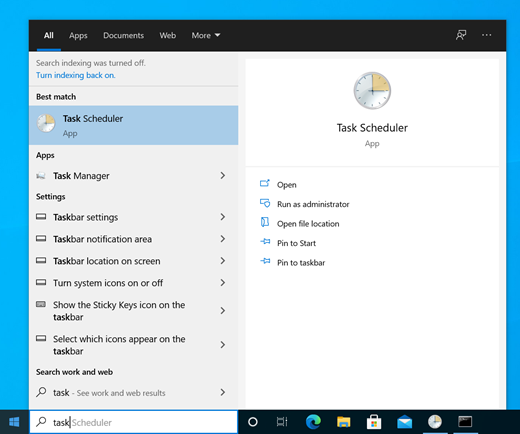
คลิกขวาที่เมนู เริ่มต้น
และเลือก ในกล่อง พิมพ์ที่นี่เพื่อค้นหา
ใส่:task scheduler
ภายใต้ การจับคู่ที่ดีที่สุด ให้เลือก Task Scheduler จากรายการผลลัพธ์
ในหน้าต่าง Task Scheduler ที่เปิดขึ้น โดยใช้บานหน้าต่างนําทางด้านซ้าย ให้นําทางไปยัง Task Scheduler Library>Microsoft>Windows>Application Experience
คลิกขวาที่งาน Microsoft Compatibility Appraiser แล้วเลือก เรียกใช้
หมายเหตุ
ถ้าข้อผิดพลาด "บัญชีผู้ใช้ไม่มีสิทธิ์ในการเรียกใช้งานนี้" ปรากฏขึ้น ให้ลงชื่อเข้าใช้ด้วยบัญชีผู้ใช้ที่มีสิทธิ์ระดับผู้ดูแลระบบ หรือทําตามคําแนะนําในส่วน รีเฟรชโดยใช้พร้อมท์คําสั่งของผู้ดูแลระบบ
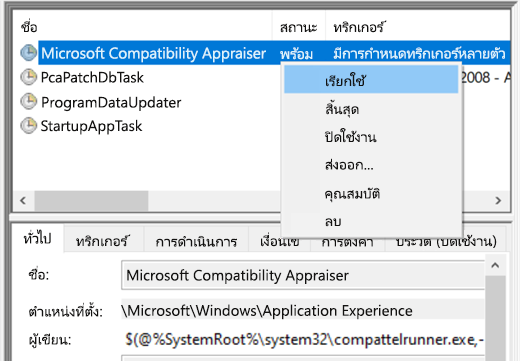
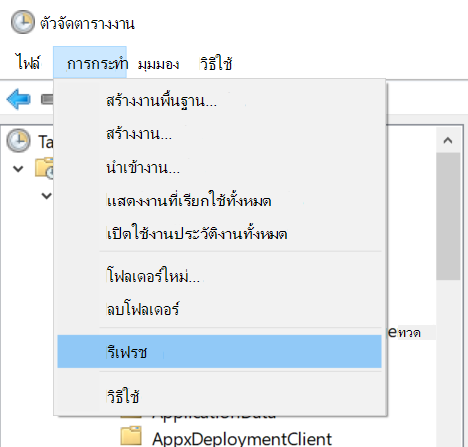
รอจนกว่างานจะเสร็จสมบูรณ์ งานจะเสร็จสมบูรณ์เมื่อคอลัมน์ สถานะ แสดง พร้อม เมื่อต้องการรีเฟรชสถานะ ให้เลือก รีเฟรชการดําเนินการ> ในเมนูการนําทางด้านบน
รีเฟรชโดยใช้พร้อมท์คำสั่งของผู้ดูแลระบบ
คลิกขวาที่เมนู เริ่มต้น
และเลือก ในกล่อง พิมพ์ที่นี่เพื่อค้นหา
ใส่:cmd
ในรายการผลลัพธ์ ทางด้านขวาภายใต้ พร้อมท์คําสั่ง ให้เลือก เรียกใช้ในฐานะผู้ดูแลระบบ
หากหน้าต่าง การควบคุมบัญชีผู้ใช้ ปรากฏขึ้น ให้เลือกปุ่ม ใช่ ถ้าหน้าต่างการควบคุมบัญชีผู้ใช้ขอชื่อผู้ใช้และรหัสผ่านของผู้ดูแลระบบ ให้ใส่ชื่อผู้ใช้และรหัสผ่านของบัญชีที่มีสิทธิ์ระดับผู้ดูแลระบบ แล้วเลือกปุ่ม ใช่
ใน ผู้ดูแลระบบ: หน้าต่างพร้อมท์คําสั่ง ที่ปรากฏขึ้น ให้ป้อนคําสั่งต่อไปนี้:
schtasks.exe /Run /TN "\Microsoft\Windows\Application Experience\Microsoft Compatibility Appraiser"
เลือกแป้น Enter เพื่อเรียกใช้คําสั่ง
รอสักครู่เพื่อให้งานเสร็จสมบูรณ์
เมื่อต้องการดูสถานะการประเมินสิทธิ์ที่อัปเดต:
เลือก เริ่มต้น
แล้วเลือก การตั้งค่า การอัปเดต >&
>& >ความปลอดภัย Windows Update
หรือ
เลือกทางลัด Windows Update ต่อไปนี้:
ในหน้าต่าง Windows Update ที่เปิดขึ้น ให้เลือกปุ่ม ตรวจหาการอัปเดต
บทความที่เกี่ยวข้อง
อัปเกรดเป็น Windows 11: คำถามที่ถามบ่อย
ความต้องการของระบบสําหรับ Windows 11
ฉันสามารถอัปเกรดเป็น Windows 11 ได้หรือไม่
การติดตั้ง Windows 11 บนอุปกรณ์ที่ไม่ตรงตามความต้องการขั้นต่ำของระบบ