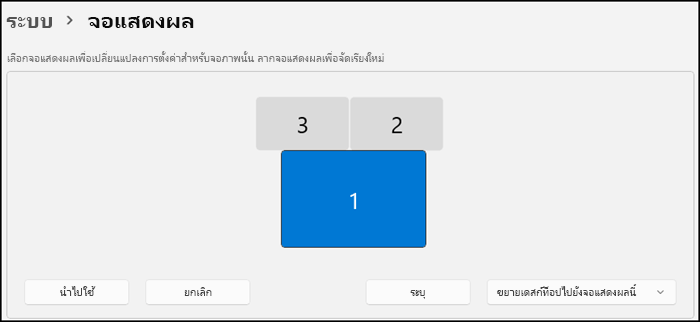
ก่อนที่คุณจะเริ่มต้นใช้งาน ถ้าคุณมีจอแสดงผลภายนอกที่เชื่อมต่อกับพีซีของคุณ ให้เลือกจอแสดงผลที่คุณต้องการเปลี่ยนแปลง
- เลือก เริ่มต้นจอแสดงผลระบบ>การตั้งค่า
 >
> >และดูที่ส่วนที่แสดงจอแสดงผลของคุณ
- เลือก จอแสดงผลที่คุณต้องการเปลี่ยนแปลง เมื่อทําเสร็จแล้ว ให้ทําตามคําแนะนําด้านล่าง
เปลี่ยนขนาดของข้อความและแอปใน Windows 11
คงการเข้าหรือเปิดการตั้งค่า การแสดงผล ไว้
เลื่อนไปที่ส่วนมาตราส่วนและเค้าโครง
เลือกมาตราส่วน แล้วเลือกตัวเลือก โดยทั่วไปแล้วเราขอแนะนำให้เลือกรายการที่ทำเครื่องหมาย (แนะนำ)
เปลี่ยนความละเอียดของจอแสดงผล
คงการเข้าหรือเปิดการตั้งค่า การแสดงผล ไว้
ในแถวความละเอียดของจอแสดงผล ให้เลือกรายการและเลือกตัวเลือก โดยปกติเราขอแนะนำให้เลือกรายการที่ทำเครื่องหมาย (แนะนำ) จอภาพสามารถรองรับความละเอียดที่ต่ำกว่าความละเอียดดั้งเดิมได้ แต่ข้อความจะมีลักษณะไม่คมชัด และการแสดงผลอาจมีขนาดเล็ก อยู่กึ่งกลางหน้าจอ มีขอบสีดำ หรือถูกยืด
หมายเหตุ
ถ้าคุณเห็นการเปลี่ยนแปลงที่ไม่คาดคิดในความละเอียดของหน้าจอของคุณ โปรแกรมควบคุมกราฟิกของคุณอาจจำเป็นต้องได้รับการอัปเดต เมื่อต้องการดูและติดตั้งการอัปเดตที่พร้อมใช้งาน ให้เลือก เริ่มต้น>>Windows Update>ตรวจหาการอัปเดต
เปลี่ยนการวางแนวการแสดง
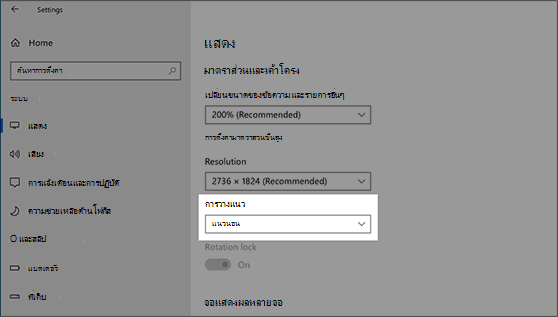
เลือกปุ่ม เริ่มต้น จากนั้นพิมพ์ การตั้งค่า เลือก การตั้งค่า>จอแสดงผลของระบบ>และเลือกการวางแนวหน้าจอจากรายการดรอปดาวน์ที่อยู่ถัดจาก การวางแนวจอแสดงผล
Windows จะแนะนำการวางแนวให้หน้าจอของคุณ ถ้าคุณเปลี่ยนการวางแนวของจอภาพ คุณจะต้องหมุนหน้าจอตามจริงด้วย ตัวอย่างเช่น คุณต้องหมุนจอแสดงผลภายนอกเพื่อใช้ในแนวตั้งแทนแนวนอน
หมายเหตุ
การสนับสนุนสําหรับ Windows 10 สิ้นสุดลงในวันที่ 14 ตุลาคม 2025
- หลังจากวันที่ 14 ตุลาคม 2025 Microsoft จะไม่ให้การอัปเดตซอฟต์แวร์ฟรีจาก Windows Update ความช่วยเหลือทางเทคนิค หรือการแก้ไขด้านความปลอดภัยสําหรับ Windows 10 อีกต่อไป พีซีของคุณจะยังคงใช้งานได้ แต่เราขอแนะนำให้เปลี่ยนไปใช้ Windows 11
-
เรียนรู้เพิ่มเติม
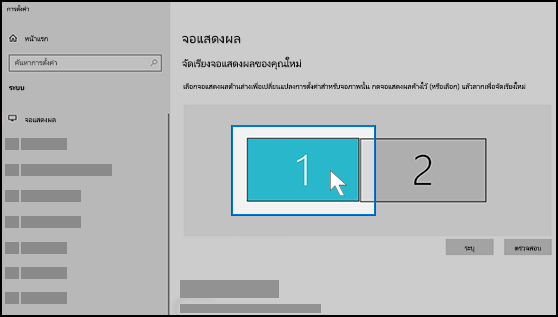
ก่อนที่คุณจะเริ่มต้นใช้งาน ถ้าคุณมีจอแสดงผลภายนอกที่เชื่อมต่อกับพีซีของคุณ ให้เลือกจอแสดงผลที่คุณต้องการเปลี่ยนแปลง
- เลือก เริ่มต้นจอแสดงผลระบบ>การตั้งค่า>> และดูที่ส่วน จัดเรียงจอแสดงผลของคุณใหม่
- เลือก จอแสดงผลที่คุณต้องการเปลี่ยนแปลง เมื่อเสร็จแล้ว ให้ทําตามคําแนะนําด้านล่าง
เปลี่ยนขนาดของข้อความและแอปใน Windows 10
คงการเข้าหรือเปิดการตั้งค่า การแสดงผล ไว้
เลื่อนไปยัง ปรับขนาดและเค้าโครง
จากนั้นใน เปลี่ยนขนาดของข้อความ แอป และรายการอื่น ให้เลือกตัวเลือก โดยทั่วไปแล้วเราขอแนะนำให้เลือกรายการที่ทำเครื่องหมาย (แนะนำ)
เปลี่ยนความละเอียดของหน้าจอ
คงการเข้าหรือเปิดการตั้งค่า การแสดงผล ไว้
เลื่อนไปยัง ปรับขนาดและเค้าโครง
ค้นหาความละเอียดของจอแสดงผล จากนั้นเลือกตัวเลือก โดยปกติเราขอแนะนำให้เลือกรายการที่ทำเครื่องหมาย (แนะนำ) จอภาพสามารถรองรับความละเอียดที่ต่ำกว่าความละเอียดดั้งเดิมได้ แต่ข้อความจะมีลักษณะไม่คมชัด และการแสดงผลอาจมีขนาดเล็ก อยู่กึ่งกลางหน้าจอ มีขอบสีดำ หรือถูกยืด
หมายเหตุ
ถ้าคุณเห็นการเปลี่ยนแปลงที่ไม่คาดคิดในความละเอียดของหน้าจอของคุณ โปรแกรมควบคุมกราฟิกของคุณอาจจำเป็นต้องได้รับการอัปเดต เมื่อต้องการดูและติดตั้งการอัปเดตที่พร้อมใช้งาน ให้เลือก เริ่มต้นการอัปเดต>>& ความปลอดภัย>Windows Update
เปลี่ยนการวางแนวการแสดง
เลือก เริ่มต้นการตั้งค่า >>จอแสดงผลระบบ> และเลือกการวางแนวหน้าจอจากรายการดรอปดาวน์ที่ชื่อ ว่า การวางแนว