สรุป
การรีเซ็ตพีซีของคุณใน Windows เป็นฟีเจอร์ที่มีประสิทธิภาพซึ่งช่วยให้คุณสามารถคืนค่าอุปกรณ์ของคุณกลับสู่สถานะเดิม ซึ่งจะเป็นประโยชน์ไม่ว่าคุณจะประสบปัญหาด้านประสิทธิภาพการทํางาน ปัญหาซอฟต์แวร์ หรือเพียงแค่ต้องการเริ่มต้นระบบใหม่ ฟีเจอร์นี้ได้รับการออกแบบมาให้ใช้งานง่ายและมีตัวเลือกมากมายเพื่อให้เหมาะกับความต้องการที่แตกต่างกัน
ก่อนที่คุณจะรีเซ็ตพีซีของคุณ
การรีเซ็ตพีซีของคุณจะเป็นการติดตั้ง Windows ใหม่ ทั้งนี้ขึ้นอยู่กับตัวเลือกที่คุณเลือก แอป การตั้งค่า และไฟล์ส่วนบุคคลอาจถูกเอาออก
- สํารองไฟล์ที่สําคัญก่อนที่คุณจะเริ่ม
- หากอุปกรณ์ของคุณได้รับการเข้ารหัสลับ ตรวจสอบให้แน่ใจว่าคุณมีคีย์การกู้คืน BitLocker ของคุณ สําหรับข้อมูลเพิ่มเติม ให้ดู ค้นหาคีย์การกู้คืน BitLocker ของคุณ
ตัวเลือกการรีเซ็ต
ต่อไปนี้คือรายการตัวเลือกเมื่อรีเซ็ตพีซีของคุณ:
|
ตัวเลือก |
คำอธิบาย |
|
เก็บไฟล์ของฉัน |
หรือที่เรียกว่า รีเฟรช ตัวเลือกนี้จะติดตั้ง Windows ใหม่โดยที่ยังเก็บไฟล์ส่วนบุคคลของคุณไว้เช่นเดิม โดยจะลบแอปและการตั้งค่าออก แต่จะเก็บรักษาเอกสาร รูปถ่าย และข้อมูลส่วนบุคคลอื่นๆ ของคุณ
-
คืนค่าแอปที่ติดตั้งไว้ล่วงหน้า: เมื่อเปิดใช้งาน การกําหนดเองใดๆ จากผู้ผลิตพีซีจะถูกนําไปใช้
|
|
ลบทุกอย่างออก |
หรือที่เรียกว่า รีเซ็ต ตัวเลือกนี้จะติดตั้ง Windows ใหม่และลบไฟล์ส่วนบุคคล แอป และการตั้งค่าทั้งหมดของคุณ ซึ่งเหมาะสําหรับการเริ่มต้นระบบใหม่หรือเมื่อคุณให้หรือขายพีซีของคุณ
-
ล้างข้อมูล: เมื่อเปิดใช้งาน จะลบไฟล์และล้างข้อมูลในไดรฟ์ หากคุณวางแผนที่จะบริจาค รีไซเคิล หรือขายพีซีของคุณ ให้ใช้ตัวเลือกนี้ ซึ่งอาจใช้เวลาสักครู่ แต่จะทําให้ผู้อื่นกู้คืนไฟล์ที่คุณนําออกได้ยากขึ้น
|
|
ดาวน์โหลดระบบคลาวด์ |
ตัวเลือกนี้ดาวน์โหลดสําเนา Windows ใหม่จากระบบคลาวด์ เพื่อให้แน่ใจว่าคุณจะได้รับเวอร์ชันล่าสุดพร้อมการอัปเดตทั้งหมด จะเป็นประโยชน์หากไฟล์ภายในเครื่องของคุณเสียหายหรือขาดหายไป |
|
ติดตั้งใหม่ภายในเครื่อง |
ตัวเลือกนี้ใช้ไฟล์ที่มีอยู่แล้วในพีซีของคุณเพื่อติดตั้ง Windows ใหม่ จะเร็วขึ้นหากคุณมีการเชื่อมต่ออินเทอร์เน็ตที่ช้า แต่อาจไม่รวมการอัปเดตล่าสุด |
หมายเหตุ
ฟังก์ชันการลบข้อมูลมีการกําหนดเป้าหมายที่ผู้บริโภค และไม่เป็นไปตามมาตรฐานการลบข้อมูลของภาครัฐและอุตสาหกรรม
ขั้นตอนการรีเซ็ต
คุณสามารถรีเซ็ตพีซีของคุณเมื่อคุณลงชื่อเข้าใช้ Windows หรือจาก Windows Recovery Environment (Windows RE)
สำคัญ
ในระหว่างขั้นตอนการรีเซ็ต อาจเป็นไปได้ว่าหน้าจอของคุณอาจเป็นสีดําเป็นเวลานาน (บางครั้งอาจสูงขึ้นจาก 15 นาที) และอุปกรณ์ของคุณอาจพยายามรีสตาร์ตตัวเอง การพยายามเริ่มการทํางานของอุปกรณ์ด้วยตนเองในระหว่างกระบวนการนี้อาจทําให้การรีเซ็ตล้มเหลว
เลือกตัวเลือกที่เหมาะกับความต้องการของคุณมากที่สุด:
รีเซ็ตพีซีของคุณจากการตั้งค่า
ใน  บนอุปกรณ์ Windows ของคุณ ให้เลือกการกู้คืนระบบ>
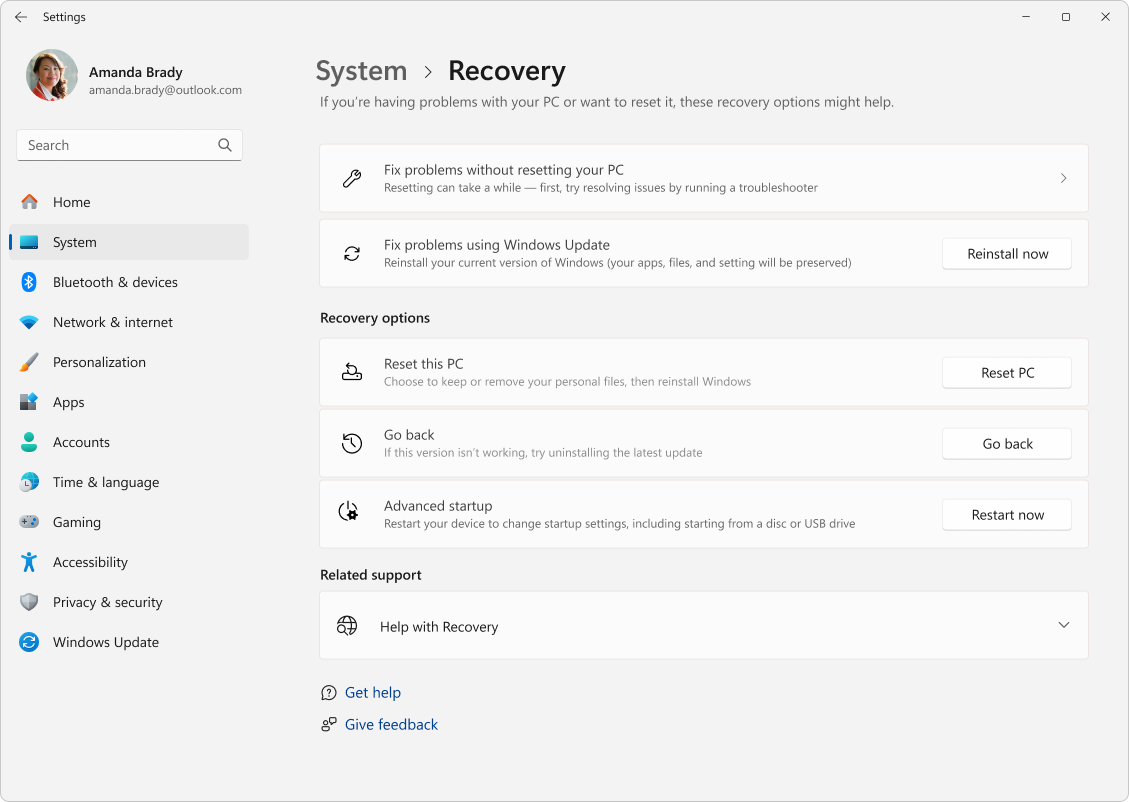
ภายใต้ ตัวเลือกการกู้คืน เลือก รีเซ็ตพีซี
เลือกจากตัวเลือกและ/หรือการตั้งค่าในตารางตัวเลือกการรีเซ็ต
ทําตามคําแนะนําบนหน้าจอเพื่อทําการรีเซ็ตให้เสร็จสมบูรณ์
รีเซ็ตพีซีของคุณจาก Windows RE
เข้าถึง Windows Recovery Environment
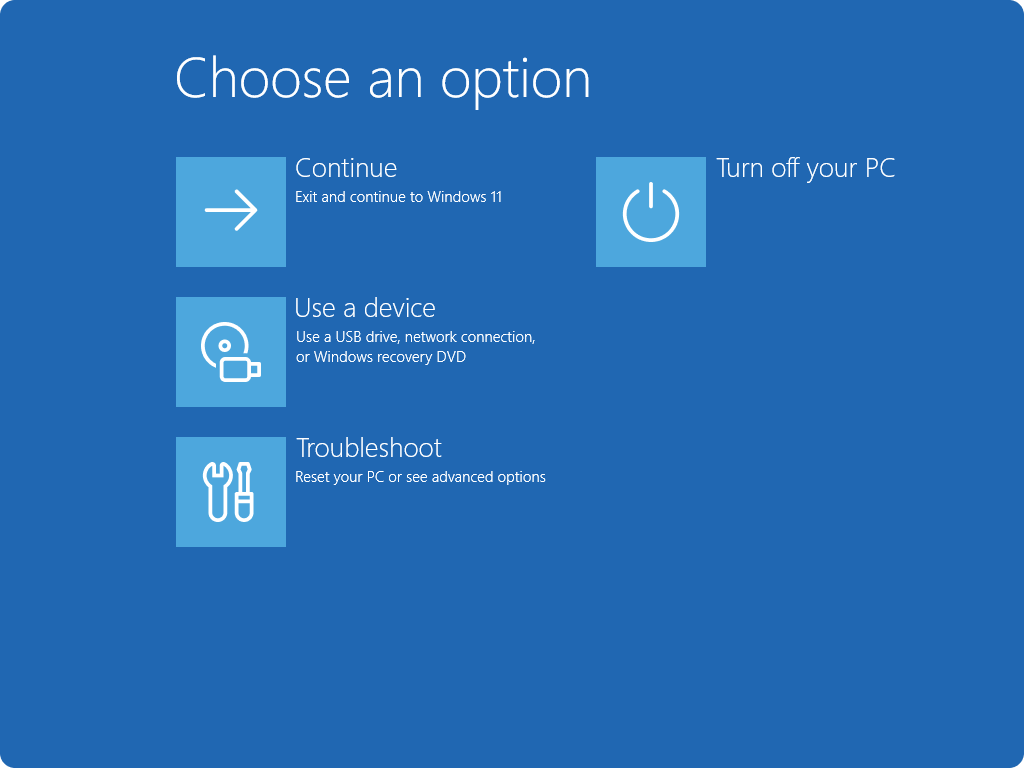
เมื่ออยู่ใน Windows RE เลือก แก้ไขปัญหาการ>รีเซ็ตการคืนค่าระบบพีซีนี้>
เลือกจากตัวเลือกและ/หรือการตั้งค่าในตารางตัวเลือกการรีเซ็ต
หมายเหตุ
การสนับสนุนสําหรับ Windows 10 สิ้นสุดลงในวันที่ 14 ตุลาคม 2025
- หลังจากวันที่ 14 ตุลาคม 2025 Microsoft จะไม่ให้การอัปเดตซอฟต์แวร์ฟรีจาก Windows Update ความช่วยเหลือทางเทคนิค หรือการแก้ไขด้านความปลอดภัยสําหรับ Windows 10 อีกต่อไป พีซีของคุณจะยังคงใช้งานได้ แต่เราขอแนะนำให้เปลี่ยนไปใช้ Windows 11
-
เรียนรู้เพิ่มเติม
สรุป
การรีเซ็ตพีซีของคุณใน Windows เป็นฟีเจอร์ที่มีประสิทธิภาพซึ่งช่วยให้คุณสามารถคืนค่าอุปกรณ์ของคุณกลับสู่สถานะเดิม ซึ่งจะเป็นประโยชน์ไม่ว่าคุณจะประสบปัญหาด้านประสิทธิภาพการทํางาน ปัญหาซอฟต์แวร์ หรือเพียงแค่ต้องการเริ่มต้นระบบใหม่ ฟีเจอร์นี้ได้รับการออกแบบมาให้ใช้งานง่ายและมีตัวเลือกมากมายเพื่อให้เหมาะกับความต้องการที่แตกต่างกัน
ก่อนที่คุณจะรีเซ็ตพีซีของคุณ
การรีเซ็ตพีซีของคุณจะเป็นการติดตั้ง Windows ใหม่ ทั้งนี้ขึ้นอยู่กับตัวเลือกที่คุณเลือก แอป การตั้งค่า และไฟล์ส่วนบุคคลอาจถูกเอาออก
- สํารองไฟล์ที่สําคัญก่อนที่คุณจะเริ่ม
- หากอุปกรณ์ของคุณได้รับการเข้ารหัสลับ ตรวจสอบให้แน่ใจว่าคุณมีคีย์การกู้คืน BitLocker ของคุณ สําหรับข้อมูลเพิ่มเติม ให้ดู ค้นหาคีย์การกู้คืน BitLocker ของคุณ
ตัวเลือกการรีเซ็ต
ต่อไปนี้คือรายการตัวเลือกเมื่อรีเซ็ตพีซีของคุณ:
|
ตัวเลือก |
คำอธิบาย |
|
เก็บไฟล์ของฉัน |
หรือที่เรียกว่า รีเฟรช ตัวเลือกนี้จะติดตั้ง Windows ใหม่โดยที่ยังเก็บไฟล์ส่วนบุคคลของคุณไว้เช่นเดิม โดยจะลบแอปและการตั้งค่าออก แต่จะเก็บรักษาเอกสาร รูปถ่าย และข้อมูลส่วนบุคคลอื่นๆ ของคุณ
-
คืนค่าแอปที่ติดตั้งไว้ล่วงหน้า: เมื่อเปิดใช้งาน การกําหนดเองใดๆ จากผู้ผลิตพีซีจะถูกนําไปใช้
|
|
ลบทุกอย่างออก |
หรือที่เรียกว่า รีเซ็ต ตัวเลือกนี้จะติดตั้ง Windows ใหม่และลบไฟล์ส่วนบุคคล แอป และการตั้งค่าทั้งหมดของคุณ ซึ่งเหมาะสําหรับการเริ่มต้นระบบใหม่หรือเมื่อคุณให้หรือขายพีซีของคุณ
-
ล้างข้อมูล: เมื่อเปิดใช้งาน จะลบไฟล์และล้างข้อมูลในไดรฟ์ หากคุณวางแผนที่จะบริจาค รีไซเคิล หรือขายพีซีของคุณ ให้ใช้ตัวเลือกนี้ ซึ่งอาจใช้เวลาสักครู่ แต่จะทําให้ผู้อื่นกู้คืนไฟล์ที่คุณนําออกได้ยากขึ้น
|
|
ดาวน์โหลดระบบคลาวด์ |
ตัวเลือกนี้ดาวน์โหลดสําเนา Windows ใหม่จากระบบคลาวด์ เพื่อให้แน่ใจว่าคุณจะได้รับเวอร์ชันล่าสุดพร้อมการอัปเดตทั้งหมด จะเป็นประโยชน์หากไฟล์ภายในเครื่องของคุณเสียหายหรือขาดหายไป |
|
ติดตั้งใหม่ภายในเครื่อง |
ตัวเลือกนี้ใช้ไฟล์ที่มีอยู่แล้วในพีซีของคุณเพื่อติดตั้ง Windows ใหม่ จะเร็วขึ้นหากคุณมีการเชื่อมต่ออินเทอร์เน็ตที่ช้า แต่อาจไม่รวมการอัปเดตล่าสุด |
หมายเหตุ
ฟังก์ชันการลบข้อมูลมีการกําหนดเป้าหมายที่ผู้บริโภค และไม่เป็นไปตามมาตรฐานการลบข้อมูลของภาครัฐและอุตสาหกรรม
ขั้นตอนการรีเซ็ต
คุณสามารถรีเซ็ตพีซีของคุณเมื่อคุณลงชื่อเข้าใช้ Windows หรือจาก Windows Recovery Environment (Windows RE)
สำคัญ
ในระหว่างขั้นตอนการรีเซ็ต อาจเป็นไปได้ว่าหน้าจอของคุณอาจเป็นสีดําเป็นเวลานาน (บางครั้งอาจสูงขึ้นจาก 15 นาที) และอุปกรณ์ของคุณอาจพยายามรีสตาร์ตตัวเอง การพยายามเริ่มการทํางานของอุปกรณ์ด้วยตนเองในระหว่างกระบวนการนี้อาจทําให้การรีเซ็ตล้มเหลว
เลือกตัวเลือกที่เหมาะกับความต้องการของคุณมากที่สุด:
รีเซ็ตพีซีของคุณจากการตั้งค่า
เลือก เริ่มต้น>การอัปเดตการตั้งค่า> &การกู้คืนความปลอดภัย>
ภายใต้ รีเซ็ตพีซีเครื่องนี้ ให้เลือก เริ่มต้นใช้งาน
เลือก เก็บไฟล์ของฉัน ไว้ หรือ นําทุกอย่างออก
เลือก ดาวน์โหลดระบบคลาวด์ หรือ ติดตั้งใหม่ภายในเครื่อง
ทําตามคําแนะนําบนหน้าจอเพื่อทําการรีเซ็ตให้เสร็จสมบูรณ์
รีเซ็ตพีซีของคุณจาก Windows RE
เข้าถึง Windows Recovery Environment
เมื่ออยู่ใน Windows RE เลือก แก้ไขปัญหาการ>รีเซ็ตการคืนค่าระบบพีซีนี้>
เลือกจากตัวเลือกและ/หรือการตั้งค่าในตารางตัวเลือกการรีเซ็ต