เมื่อคุณกําลังทํางานบนเอกสารที่ยาวและซับซ้อน คุณสามารถยุบทุกอย่างยกเว้นส่วนที่คุณต้องการโฟกัสได้ หรือหากคุณคิดว่าคุณอาจใช้ข้อมูลมากเกินไปสําหรับผู้อ่าน คุณสามารถแสดงข้อมูลสรุปและปล่อยให้ผู้อ่านเปิดสรุปและอ่านรายละเอียดได้หากต้องการ
ความสามารถในการยุบและขยายเนื้อหาในเอกสารของคุณจะยึดตามระดับเค้าร่าง คุณสามารถเพิ่มระดับเค้าร่างและทําให้ส่วนหนึ่งของเอกสารของคุณยุบได้โดยการเพิ่มหัวเรื่องโดยใช้สไตล์ที่มีอยู่แล้วภายใน Word

หลังจากนําสไตล์หัวเรื่องไปใช้ คุณจะเห็นสามเหลี่ยมขนาดเล็กเมื่อคุณย้ายเคอร์เซอร์ของคุณไปไว้เหนือหัวเรื่อง เลือกรูปสามเหลี่ยมเพื่อยุบเนื้อความและหัวเรื่องย่อยด้านล่าง

เคล็ดลับ
ถ้าคุณกําลังทํางานบนอุปกรณ์แบบสัมผัส ให้แตะเพื่อวางเคอร์เซอร์ของคุณในหัวเรื่องเพื่อดูรูปสามเหลี่ยม
เลือกสามเหลี่ยมอีกครั้งเพื่อขยายส่วนนั้นของเอกสาร
เมื่อต้องการยุบหรือขยายหัวเรื่องทั้งหมดในเอกสารของคุณ ให้คลิกขวาที่หัวเรื่อง แล้วเลือก ขยาย/ยุบ>หัวเรื่องทั้งหมด หรือ ยุบหัวเรื่องทั้งหมด
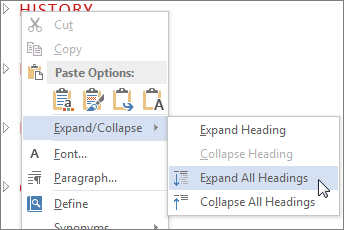
เมื่อคุณปิดและเปิดเอกสารใหม่ หัวเรื่องจะถูกขยายตามค่าเริ่มต้น ถ้าคุณต้องการให้เอกสารเปิดโดยมีหัวเรื่องถูกยุบ ให้ทําตามขั้นตอนเหล่านี้
- วางเคอร์เซอร์ของคุณในหัวเรื่อง
- บนแท็บ หน้าแรก ให้คลิกลูกศรในกลุ่ม ย่อหน้า

- ในกล่องโต้ตอบ ย่อหน้า ให้เลือกกล่องกาเครื่องหมายที่อยู่ถัดจาก ยุบตามค่าเริ่มต้น
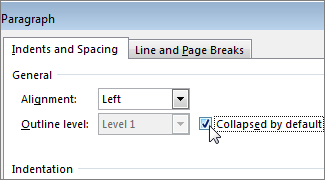
- เลือก ตกลง