
เมื่อต้องการเปลี่ยนบรรทัดข้อความเป็นรายการหัวข้อย่อยหรือลําดับเลข ให้เลือกข้อความ จากนั้น บนแท็บ หน้าแรก ในกลุ่ม ย่อหน้า ให้คลิก สัญลักษณ์แสดงหัวข้อย่อย หรือ ลําดับเลข แต่ละบรรทัดหรือย่อหน้าจะกลายเป็นรายการหัวข้อย่อยหรือลําดับเลข
เริ่มต้นด้วยหน้าเปล่าหรือไม่
- วางเคอร์เซอร์ของคุณในตําแหน่งที่คุณต้องการรายการสัญลักษณ์แสดงหัวข้อย่อยหรือลําดับเลข
- บนแท็บ หน้าแรก ให้คลิกลูกศรที่อยู่ถัดจาก สัญลักษณ์แสดงหัวข้อย่อย หรือ ลําดับเลข
- เลือกสไตล์แล้วเริ่มพิมพ์
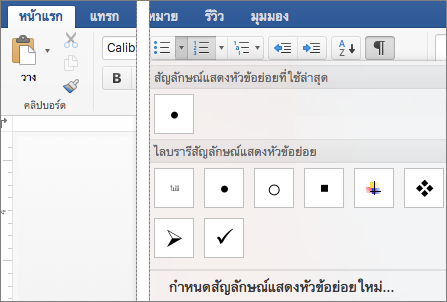
- กด Return ทุกครั้งที่คุณต้องการสัญลักษณ์แสดงหัวข้อย่อยหรือลําดับเลขใหม่ หรือกด Enter สองครั้งเพื่อสิ้นสุดรายการ
เคล็ดลับ
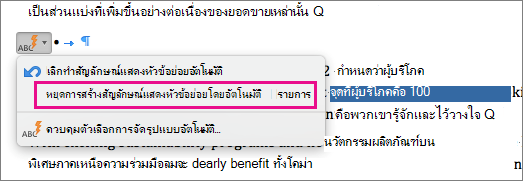
เมื่อคุณเริ่มย่อหน้าด้วยเครื่องหมายดอกจันและช่องว่าง (* ) หรือด้วยเลข 1 และจุด (1) Word จะแสดงปุ่ม ตัวเลือกการแก้ไขอัตโนมัติ แล้วเริ่มสร้างรายการสัญลักษณ์แสดงหัวข้อย่อยหรือลําดับเลข ถ้าคุณไม่ต้องการรายการสัญลักษณ์แสดงหัวข้อย่อยหรือลําดับเลข ให้คลิกปุ่ม ตัวเลือกการแก้ไขอัตโนมัติ แล้วคลิก หยุดการสร้างรายการหัวข้อย่อยโดยอัตโนมัติ หรือ หยุดการสร้างรายการลําดับเลขโดยอัตโนมัติ
เริ่มการใส่หมายเลขใหม่ที่ 1
- เลือกรายการที่คุณต้องการให้เป็นรายการแรกในรายการใหม่
- Ctrl+คลิกหรือคลิกขวาที่รายการ แล้วคลิก เริ่มการใส่หมายเลขใหม่
รายการการเยื้องภายในรายการ
- เลือกบรรทัดในรายการที่คุณต้องการเยื้อง
- บนแท็บ หน้าแรก ให้เลือก ปุ่ม เพิ่มการเยื้อง

ลบรายการออกจากรายการ
- เลือกรายการที่คุณต้องการลบ
- กด DELETE
หยุดรายการสัญลักษณ์แสดงหัวข้อย่อยหรือรายการลำดับเลข
เลือกทำอย่างใดอย่างหนึ่งต่อไปนี้:
- ที่ส่วนท้ายของรายการหัวข้อย่อยหรือลําดับเลข ให้กด RETURN สองครั้ง
- เลือกบรรทัดข้อความที่คุณไม่ต้องการในรายการ จากนั้นบนแท็บ หน้าแรก ให้เลือก สัญลักษณ์แสดงหัวข้อย่อย หรือ ลําดับเลข เพื่อปิดการจัดรูปแบบรายการ