ฟีเจอร์ไดเรกทอรีใน Word จะผสานข้อมูลลงในเอกสารเดียว เช่น รายการไดเรกทอรีสมาชิก แค็ตตาล็อก หรือส่วนต่างๆ เนื่องจากคุณสามารถผสานแหล่งข้อมูลได้หลายชนิด คุณจึงสามารถสร้างรายงานจากฐานข้อมูล เช่น Access โดยใช้ฟีเจอร์การจัดรูปแบบทั้งหมดของ Word
เริ่มเอกสาร
- เปิดเอกสารเปล่า
- ไปที่ การส่ง>จดหมายเริ่มจดหมายเวียน> เริ่มไดเรกทอรีจดหมายเวียน>
เลือกผู้รับ
- ไปที่ การส่ง>จดหมายเริ่มจดหมายเวียน>เลือกผู้รับ
- เลือกแหล่งข้อมูล สําหรับข้อมูลเพิ่มเติม ให้ไปที่ แหล่งข้อมูลที่คุณสามารถใช้สําหรับจดหมายเวียน
- เลือกบันทึกไฟล์>
ถ้าคุณต้องการแก้ไขรายชื่อผู้รับจดหมายของคุณ ให้ไปที่ จดหมายเวียน: แก้ไขผู้รับ
แทรกโค้ดเขตข้อมูล
ในขั้นตอนนี้ อย่ารวมข้อความที่คุณต้องการพิมพ์เพียงครั้งเดียวในเอกสารไดเรกทอรีที่เป็นผลลัพธ์
พิมพ์ข้อความที่คุณต้องการทําซ้ําสําหรับแต่ละรายการในไดเรกทอรี เช่น ชื่อ: หรือ ที่อยู่ ป้ายชื่อ สําหรับแต่ละระเบียน
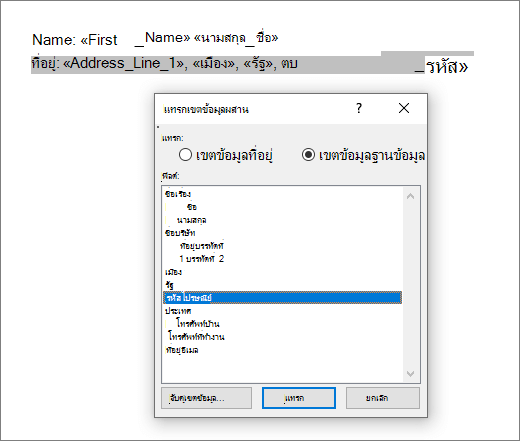
คลิกหรือแตะตําแหน่งในเอกสารที่คุณต้องการวางเขตข้อมูลผสานและแทรกเขตข้อมูลผสาน สําหรับข้อมูลเพิ่มเติม ให้ไปที่ เขตข้อมูลจดหมายเวียน
เคล็ดลับ
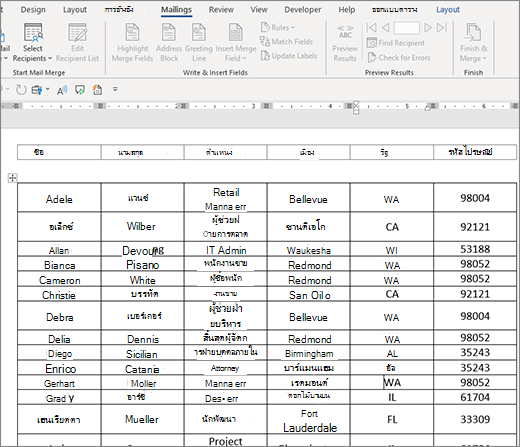
- เมื่อต้องการสร้างตารางที่มีป้ายชื่อหรือแถวหัวเรื่องหนึ่งแถว ให้สร้างส่วนหัวของเอกสาร ใส่แถวป้ายชื่อของตารางภายในส่วนหัว แล้วใส่เขตข้อมูลผสานลงในเนื้อหาของเอกสาร
-

- วิธีนี้ใช้ได้ดีกับไดเรกทอรีขนาดยาวที่ครอบคลุมหลายหน้า เนื่องจากจะสร้างส่วนหัวสําหรับแต่ละหน้า
คุณไม่สามารถพิมพ์อักขระเขตข้อมูลผสาน (« ») ด้วยตนเองได้ คุณต้องใช้บานหน้าต่างงาน จดหมายเวียน โดยไปที่ การส่ง>จดหมายเขียน & แทรกเขตข้อมูล>แทรกเขตข้อมูลผสาน
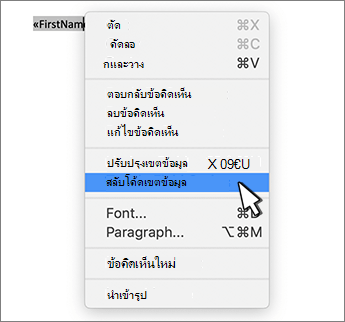
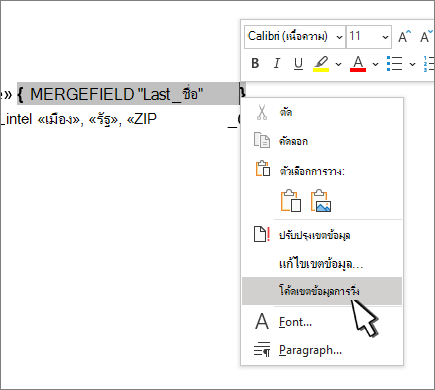
ถ้าเขตข้อมูลผสานปรากฏอยู่ภายในวงเล็บปีกกา เช่น { MERGEFIELD City } Word จะแสดงโค้ดเขตข้อมูลแทนผลลัพธ์เขตข้อมูล การทําเช่นนี้ไม่มีผลต่อการผสาน แต่เป็นการยากที่จะจัดรูปแบบ คลิกขวาที่โค้ดเขตข้อมูล แล้วเลือก สลับโค้ดเขตข้อมูล บนเมนูทางลัด
ถ้าที่อยู่ของคุณส่วนใดส่วนหนึ่งหายไป ให้ดู จดหมายเวียน: จับคู่เขตข้อมูล เพื่อแก้ไขทําซ้ําขั้นตอนที่ 2 ตามต้องการ
หลังจากที่คุณทําเอกสารหลักเสร็จสมบูรณ์และแทรกเขตข้อมูลผสานทั้งหมดแล้ว ให้ไปที่ บันทึกไฟล์>เป็น
แสดงตัวอย่างไดเรกทอรีของคุณ
- ไปที่ ผลลัพธ์การแสดงตัวอย่าง>การส่ง>จดหมายผลลัพธ์การแสดงตัวอย่าง
- ใช้ปุ่ม ย้อนกลับ และ ไปข้างหน้า เพื่อเลื่อนผ่านข้อมูลของคุณ หรือใช้ ค้นหาผู้รับ เพื่อค้นหาระเบียนที่ระบุ
- ถ้าคุณต้องการแก้ไข ให้เลือก ผลลัพธ์การแสดงตัวอย่าง เพื่อกลับไปยังมุมมองเขตข้อมูลผสาน
ทําการผสานให้เสร็จสมบูรณ์
เลือก การส่ง>จดหมายเสร็จสิ้น>& ผสาน แล้วเลือก แก้ไขแต่ละเอกสาร คุณจะเห็นตัวเลือกอื่นๆ อีกสองตัวเลือก แต่คุณไม่สามารถใช้กับไดเรกทอรีได้
เลือกหนึ่งรายการ ดังนี้:
- เมื่อต้องการผสานระเบียนทั้งหมด ให้เลือก ทั้งหมด
- เมื่อต้องการผสานเฉพาะระเบียนที่คุณเห็นในหน้าต่างเอกสาร ให้เลือก ระเบียนปัจจุบัน
- เมื่อต้องการผสานช่วงของระเบียน ให้พิมพ์หมายเลขระเบียนในกล่อง จาก และ ถึง
เลือก ตกลง
ในเอกสารใหม่ ให้เพิ่มข้อความที่คุณต้องการพิมพ์เพียงครั้งเดียว เช่น หัวกระดาษ ท้ายกระดาษ ส่วนหัวของคอลัมน์ หรือข้อความอื่นๆ
บันทึกหรือพิมพ์ไดเรกทอรีเช่นเดียวกับที่คุณทํากับเอกสารปกติใดๆ