ผู้รับจดหมายเวียนมักจะมาจากรายชื่อและข้อมูลในรายการที่มีอยู่แล้ว เช่น สเปรดชีต Excel หรือรายการที่ติดต่อ Outlook ของคุณ และรายการที่มีอยู่แล้วอาจเป็นฐานข้อมูลใดก็ตามที่คุณสามารถเชื่อมต่อได้อีกด้วย ถ้าคุณยังไม่มีรายการ คุณสามารถพิมพ์ขึ้นใน Word ได้โดยให้เป็นส่วนหนึ่งของกระบวนการจดหมายเวียน
รายการหรือฐานข้อมูลจะเรียกว่าแหล่งข้อมูลสำหรับจดหมายเวียนของคุณ
เลือกชนิดของรายการที่คุณกำลังจะใช้เป็นแหล่งข้อมูลของคุณ:
รายการใหม่
ถ้าคุณยังไม่มีแหล่งข้อมูล ให้เลือก พิมพ์รายการใหม่ แล้วใช้ฟอร์มที่เปิดอยู่เพื่อสร้างรายการของคุณ รายการจะถูกบันทึกเป็นไฟล์ฐานข้อมูล (.mdb) ที่คุณสามารถนำมาใช้ใหม่ได้
สำหรับรายละเอียดเกี่ยวกับการสร้างรายการใหม่ ให้ดู ตั้งค่ารายการจดหมายเวียนใหม่ด้วย Word
รายการที่มีอยู่
รายการที่มีอยู่อาจเป็นสเปรดชีต Excel, ฐานข้อมูล Access หรือบางฐานข้อมูลชนิดอื่นๆ เมื่อต้องการใช้เป็นแหล่งข้อมูลของคุณ ให้เลือก ใช้รายการที่มีอยู่
สำคัญ
ไม่ว่าคุณจะใช้ไฟล์ชนิดใดเป็นแหล่งข้อมูล โปรดตรวจสอบให้แน่ใจว่าได้บันทึกไว้ในคอมพิวเตอร์เฉพาะที่หรือการแชร์ไฟล์ของคุณแล้ว การบันทึกที่ตำแหน่งที่ตั้ง HTTP ไม่ได้รับการสนับสนุนสำหรับจดหมายเวียน
-
สเปรดชีต Excel สเปรดชีต Excel ทํางานเป็นแหล่งข้อมูลสําหรับจดหมายเวียนได้ดีถ้าข้อมูลทั้งหมดถูกจัดรูปแบบอย่างดีและอยู่บนแผ่นเดียวเพื่อให้สามารถอ่านได้โดย Word สำหรับข้อมูลเพิ่มเติม ให้ดู เตรียมแหล่งข้อมูล Excel ของคุณสำหรับจดหมายเวียนของ Word
-
ฐานข้อมูล Access ด้วย Access คุณสามารถเลือกข้อมูลจากตารางหรือคิวรีใดๆ ที่กําหนดในฐานข้อมูลได้ สำหรับข้อมูลเพิ่มเติม ให้ดู ใช้จดหมายเวียนเพื่อส่งข้อมูล Access ไปยัง Word
-
ไฟล์ฐานข้อมูลอื่นๆ เมื่อต้องการเข้าถึงแหล่งข้อมูลประเภทอื่น คุณจะต้องเรียกใช้ตัวช่วยสร้างการเชื่อมต่อข้อมูล:
- ไปที่ การส่ง>จดหมายเลือกผู้รับ>ใช้รายชื่อที่มีอยู่ จากนั้นเลือก แหล่งข้อมูลใหม่ เพื่อเปิดตัวช่วยสร้างการเชื่อมต่อข้อมูล
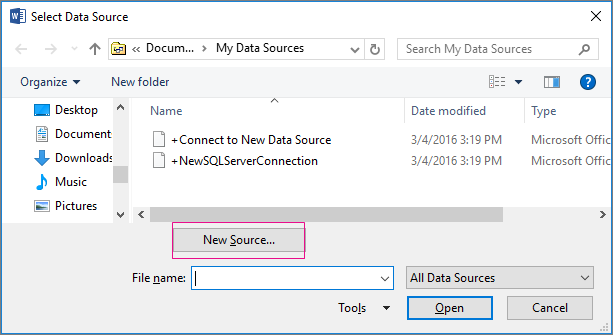
- เลือกชนิดแหล่งข้อมูลที่คุณต้องการใช้สำหรับจดหมายเวียน แล้วเลือก ถัดไป
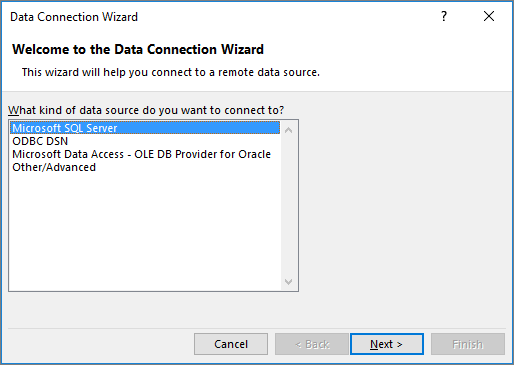
- ทำตามพร้อมท์ใน ตัวช่วยสร้างการเชื่อมต่อข้อมูล เพื่อเชื่อมต่อข้อมูลกับเอกสารจดหมายเวียนให้เสร็จสิ้น
คุณสามารถดึงข้อมูลที่ติดต่อได้โดยตรงจากรายการที่ติดต่อ Outlook ใน Word เมื่อต้องการใช้เป็นแหล่งข้อมูลของคุณ ให้เลือก เลือกจากที่ติดต่อ Outlook สำหรับข้อมูลเพิ่มเติม ให้ดู ใช้ที่ติดต่อ Outlook เป็นแหล่งข้อมูลสำหรับจดหมายเวียน
รายการใหม่
ถ้าคุณยังไม่มีแหล่งข้อมูล ให้เลือก สร้างรายการใหม่ แล้วใช้กล่องโต้ตอบที่เปิดอยู่เพื่อสร้างรายการของคุณ รายการจะถูกบันทึกเป็นไฟล์เอกสารที่คุณสามารถนำมาใช้ใหม่ได้
สำหรับรายละเอียดเกี่ยวกับการสร้างรายการใหม่ ให้ดู ตั้งค่ารายการจดหมายเวียนใหม่ด้วย Word
แหล่งข้อมูลที่มีอยู่
ต่อไปนี้คือแหล่งข้อมูลตัวอย่างสองสามรายการที่คุณสามารถใช้สำหรับจดหมายเวียนใน Word ได้
-
สเปรดชีต Excel
สเปรดชีต Excel ทำงานเป็นแหล่งข้อมูลสำหรับจดหมายเวียนได้ดี ข้อมูลควรอยู่บนแผ่นเดียวและถูกจัดรูปแบบอย่างดี จึงสามารถอ่านได้ดีโดย Word สำหรับข้อมูลเพิ่มเติม ให้ดู เตรียมแหล่งข้อมูล Excel ของคุณสำหรับจดหมายเวียน
-
รายการที่ติดต่อของ Outlook
คุณสามารถดึงข้อมูลที่ติดต่อได้โดยตรงจากรายการที่ติดต่อ Outlook ไปลงใน Word ดู ส่งออกรายการ Outlook
-
รายการที่ติดต่อของ Apple
คุณสามารถส่งออกที่ติดต่อของ Apple ลงในกระดาษสเปรดชีตของ Excel และใช้เป็นรายชื่อผู้รับจดหมายของคุณสำหรับจดหมายเวียน
-
ไฟล์ข้อความ
คุณสามารถใช้ไฟล์ข้อความใดๆ ที่มีเขตข้อมูลที่แยก (หรือคั่นเอาไว้) โดยใช้อักขระแท็บหรือจุลภาค และระเบียนข้อมูลที่แยกโดยใช้เครื่องหมายย่อหน้าได้
•สร้างรายการใหม่
ในกล่องโต้ตอบ แก้ไขเขตข้อมูลรายการ Word จะสร้างเขตข้อมูลสําหรับข้อมูลพื้นฐานบางอย่างโดยอัตโนมัติ เช่น ชื่อ นามสกุล และที่อยู่ ถ้าคุณต้องการเพิ่มเขตข้อมูลใหม่ ตัวอย่างเช่น เขตข้อมูลของข้อความ ให้เพิ่มในตอนนี้ เพื่อที่คุณจะได้เติมลงในเขตข้อมูลได้เมื่อคุณพิมพ์รายการ
- ภายใต้ ชื่อเขตข้อมูลใหม่ ให้พิมพ์ ชื่อของเขตข้อมูล ที่คุณต้องการเพิ่ม แล้วคลิก + (เครื่องหมายบวก) เมื่อต้องการเปลี่ยนลําดับของเขตข้อมูล ให้เลือกเขตข้อมูลที่คุณต้องการย้าย แล้วใช้ลูกศรขึ้นหรือลงเพื่อย้ายเขตข้อมูล
- เมื่อเขตข้อมูลทั้งหมดถูกตั้งค่าตามที่คุณต้องการแล้ว เลือก สร้าง เพื่อสร้างรายการใหม่
|
•ใช้รายการที่มีอยู่
- เรียกดูไฟล์ที่คุณต้องการใช้และเลือก เปิด
- ในกล่องโต้ตอบ เปิดเวิร์กบุ๊ค เลือกแผ่นงานที่คุณต้องการใช้ จากนั้น ให้ทำอย่างใดอย่างหนึ่งต่อไปนี้:
- ปล่อย ช่วงของเซลล์ ว่างไว้เพื่อใช้ทั้งเวิร์กชีต
หรือ - ใส่ช่วงของเซลล์สำหรับข้อมูลที่คุณต้องการใช้
- เลือก ตกลง
|
• เลือกจากที่ติดต่อ Outlook
- เลือก กรองผู้รับ เพื่อเลือกผู้รับที่คุณต้องการ
- ในกล่องโต้ตอบ ตัวเลือกแบบสอบถาม ถัดจาก รายการผู้รับจดหมายเวียนตาม ให้เลือก ระเบียนที่สมบูรณ์
- ในรายชื่อผู้ติดต่อ ให้เลือกที่ติดต่อที่คุณต้องการใส่ในจดหมายเวียน จากนั้นเลือก ตกลง
|
•รายชื่อผู้ติดต่อของ Apple
- เลือก กรองผู้รับ เพื่อเลือกผู้รับที่คุณต้องการ
- ในกล่องโต้ตอบ ตัวเลือกแบบสอบถาม ใต้ รายชื่อกลุ่มผู้ติดต่อของ Apple เลือกกลุ่มที่คุณต้องการใส่ในจดหมายเวียน จากนั้นเลือก ตกลง
|
•File Maker Pro
- เรียกดูไฟล์ที่คุณต้องการใช้และเลือก เปิด
- ในกล่องโต้ตอบ ตัวคั่นระเบียนหัวกระดาษ เลือกตัวคั่นเขตข้อมูลเพื่อแยกแต่ละเขตข้อมูล และตัวคั่นระเบียนเพื่อแยกแต่ละระเบียนข้อมูล จากนั้นเลือก ตกลง
|
