คุณได้สร้างรายการที่ติดต่อและข้อมูลอื่นๆ ที่คุณต้องการใช้สําหรับ Word จดหมายเวียน ถ้าแหล่งข้อมูลของคุณเป็นสเปรดชีต Excel ที่มีอยู่ คุณเพียงแค่ต้องเตรียมข้อมูลสําหรับจดหมายเวียน แต่ถ้าแหล่งข้อมูลของคุณเป็นไฟล์ที่คั่นด้วยแท็บ (.txt) หรือไฟล์ที่ใช้จุลภาคเป็นตัวคั่น (.csv) ก่อนอื่นคุณต้องนําเข้าข้อมูลลงใน Excel แล้วเตรียมข้อมูลสําหรับจดหมายเวียน
ขั้นตอนที่ 1: ตั้งค่าแหล่งข้อมูลของคุณใน Excel
ถ้าคุณกําลังใช้สเปรดชีต Excel เป็นแหล่งข้อมูลของคุณสําหรับจดหมายเวียนใน Word ให้ข้ามขั้นตอนนี้ ถ้าแหล่งข้อมูลเป็นไฟล์ .txt หรือ ไฟล์.csv ให้นําเข้าลงใน Excel
หลังจากที่คุณนำเข้าไฟล์ .txt หรือ .csv เสร็จแล้ว ให้ไปที่ขั้นตอนที่ 2
ถ้าคุณกําลังใช้ Excel for Microsoft 365
- เปิด Excel
- ไปที่ ข้อมูลจาก>ข้อความ/CSV

- เลือกไฟล์ .csv หรือ .txt
- ในการแสดงตัวอย่างการนําเข้า ให้ตั้งค่าคอลัมน์ รหัสไปรษณีย์ เป็น ข้อความ
- เมื่อต้องการนําเข้าให้เสร็จสมบูรณ์ ให้เลือก โหลด (หรือ นําเข้า) ในตัวอย่างการนําเข้า จากนั้น Excel จะแทรกข้อมูลลงในเวิร์กชีต
- ใช้แผ่นงานนี้เป็นแหล่งข้อมูลสําหรับจดหมายเวียนของคุณ
ถ้าคุณกำลังใช้ Excel 2016
เปิด Excel
Excel 2016 ไปที่ ข้อมูล>รับข้อมูล>ภายนอกจากข้อความ
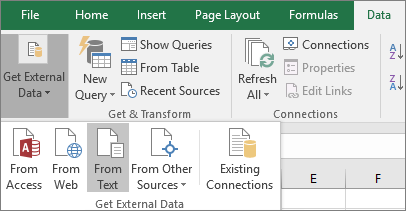
เลือกไฟล์ .txt หรือ .csv ที่คุณต้องการ จากนั้นเลือก การนำเข้า
ใน ตัวช่วยสร้างการนำเข้าข้อความ ในบานหน้าต่าง ชนิดข้อมูลดั้งเดิม ให้เลือก มีการใช้ตัวคั่น
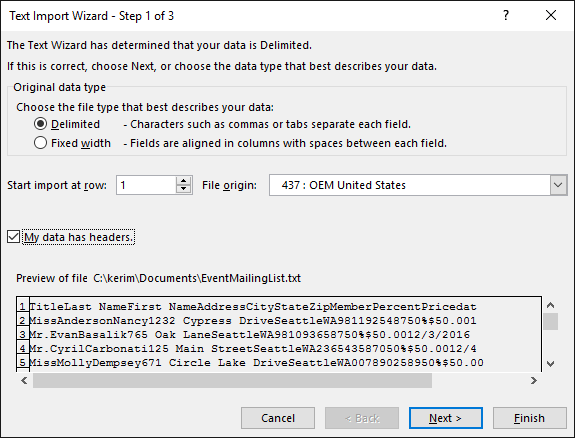
เลือก ข้อมูลของฉันมีส่วนหัว เหนือบานหน้าต่าง แสดงตัวอย่าง ถ้าไฟล์มีส่วนหัว แล้วเลือก ถัดไป
ในบานหน้าต่าง ตัวคั่น เลือกกล่องกาเครื่องหมายที่ตรงกับตัวคั่นที่ข้อมูลใช้ (เช่น แท็บหรือเครื่องหมายจุลภาค) แล้วเลือก ถัดไป

ภายใต้ แสดงตัวอย่างข้อมูล ให้เลือกคอลัมน์ที่มีรหัสไปรษณีย์ และภายใต้ รูปแบบข้อมูลคอลัมน์ ให้เลือก ข้อมูล

หมายเหตุ
ทุกครั้งที่คุณนำรูปแบบข้อมูล ไม่ว่าจะแบบทั่วไป ข้อความ หรือวันที่ก็ตาม ไปใช้ในคอลัมน์ ชื่อของรูปแบบจะปรากฏในส่วนหัวของตารางสำหรับคอลัมน์นั้น
ทำซ้ำขั้นตอนที่ 7 ตามความจำเป็น โดยการเลือกคอลัมน์ที่คุณต้องการเปลี่ยนแปลงและรูปแบบข้อมูลที่คุณต้องการนำไปใช้
เลือก Finish
ในกล่องโต้ตอบ นำเข้าข้อมูล ให้ยอมรับการตั้งค่าเริ่มต้นของ เวิร์กชีตที่มีอยู่ และที่อยู่เซลล์ แล้วเลือก ตกลง

ข้อควรระวัง
ที่อยู่เซลล์ในกล่องโต้ตอบ นำเข้าข้อมูล จะแสดงเซลล์ที่เลือกในปัจจุบัน ข้อมูลจะได้รับการนำเข้าโดยเริ่มต้นด้วยที่อยู่เซลล์ที่มีชื่อ
บันทึกสเปรดชีตของคุณด้วยชื่อไฟล์ใหม่
ขั้นตอนที่ 2: เตรียมแหล่งข้อมูลของคุณ
ในแหล่งข้อมูล Excel ของคุณที่คุณจะใช้สําหรับรายชื่อผู้รับจดหมายใน Word จดหมายเวียน ให้ตรวจสอบให้แน่ใจว่าคุณจัดรูปแบบคอลัมน์ของข้อมูลตัวเลขอย่างถูกต้อง ตัวอย่างเช่น การจัดรูปแบบคอลัมน์ที่มีตัวเลขเพื่อจับคู่ประเภทที่ระบุ เช่น สกุลเงิน
ถ้าคุณเลือกเปอร์เซ็นต์เป็นประเภท โปรดทราบว่ารูปแบบเปอร์เซ็นต์จะคูณค่าในเซลล์ด้วย 100 ถ้าคุณต้องการหลีกเลี่ยงตัวคูณนั้น ให้จัดรูปแบบคอลัมน์ของเปอร์เซ็นต์เป็นข้อความ
นอกจากนี้ รหัสไปรษณีย์ต้องถูกจัดรูปแบบเป็นข้อความเพื่อรักษาข้อมูลในระหว่างจดหมายเวียน ถ้าไม่เสร็จสิ้นเมื่อนำเข้า ให้จัดรูปแบบเดี๋ยวนี้ เลขศูนย์นำหน้าในรหัส—ตัวอย่างเช่น 00399—จะถูกละทิ้งไปในระหว่างจดหมายเวียน ถ้าไม่ได้รับการจัดรูปแบบเป็นข้อความ
- เลือกคอลัมน์ที่มีรหัสไปรษณีย์หรือข้อมูลอื่นๆ ที่จะจัดรูปแบบ
- ไปที่ หน้าแรก และในกลุ่ม ตัวเลข ให้เลือกกล่องลูกศรลง รูปแบบตัวเลข แล้วเลือกตัวเลือกในรายการ (เช่น ข้อความ)

ตรวจสอบให้แน่ใจว่าคุณเพิ่มสัญลักษณ์ที่เหมาะสมทั้งก่อนและหลังเขตข้อมูลผสาน ตัวอย่างเช่น ค่าสกุลเงินและเปอร์เซ็นต์จะแสดงในลักษณะนี้ถ้าคุณละเว้นสัญลักษณ์
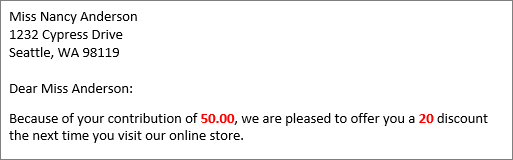
ถ้าคุณใส่สัญลักษณ์ จะทำให้ตัวเลขเข้าใจได้ง่ายขึ้น

ในเอกสารจดหมายเวียนของคุณ ให้คุณเพิ่มสัญลักษณ์ก่อนหรือหลังเขตข้อมูลผสานดังนี้: