
ก่อนที่คุณจะส่งข้อความอีเมล Outlook หรือแชร์เอกสาร Word สเปรดชีต Excel, งานนําเสนอ PowerPoint หรือสมุดบันทึก OneNote ให้เรียกใช้ ตัวตรวจสอบการช่วยสําหรับการเข้าถึง เพื่อทําให้บุคคลอ่านและแก้ไขเนื้อหาของคุณได้ง่ายขึ้น
มีตัวตรวจสอบการช่วยสำหรับการเข้าถึงเวอร์ชันใหม่ที่พร้อมใช้งานสำหรับแอป Word บนเดสก์ท็อป และจะพร้อมใช้งานสำหรับแอป Office บนเดสก์ท็อปอื่นๆ เร็วๆ นี้ รวมถึง Outlook, Excel และ PowerPoint
หมายเหตุ
- เมื่อต้องการเรียนรู้เพิ่มเติมเกี่ยวกับตัวช่วยสําหรับการเข้าถึงใหม่ ให้ไปที่ ปรับปรุงการช่วยสําหรับการเข้าถึงในเอกสารของคุณด้วยตัวช่วยการเข้าถึง
- เมื่อต้องการเรียนรู้เพิ่มเติมเกี่ยวกับการแจ้งเตือนบนผืนผ้าใบแบบเรียลไทม์เกี่ยวกับปัญหาการช่วยสําหรับการเข้าถึง ให้ไปที่ รับการแจ้งเตือนปัญหาการช่วยสําหรับการเข้าถึงแบบเรียลไทม์ขณะทํางานบนแอป Microsoft 365
ในหัวข้อนี้
ใช้ตัวตรวจสอบการช่วยสำหรับการเข้าถึง
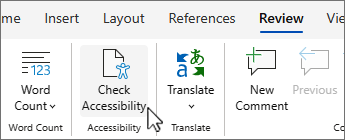
เลือกแท็บ รีวิว
หมายเหตุ
ใน Outlook คุณจะเห็นแท็บ รีวิว เมื่อเขียนหรือตอบกลับข้อความเท่านั้น
เลือก
 ตรวจสอบการช่วยสําหรับการเข้าถึง เพื่อเปิดบานหน้าต่าง การช่วยสําหรับการเข้าถึง ทางด้านขวา
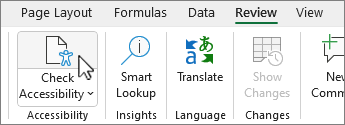
เคล็ดลับ
สําหรับ Word, Excel และ PowerPoint บนเดสก์ท็อป ให้เลือกครึ่งล่างของปุ่ม ตรวจสอบการช่วยสําหรับการเข้าถึง สําหรับตัวเลือกเพิ่มเติม
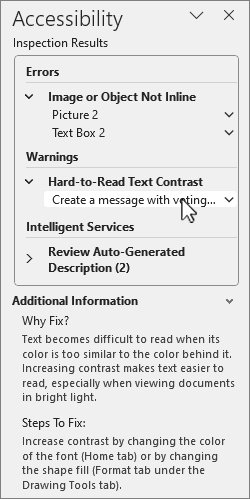
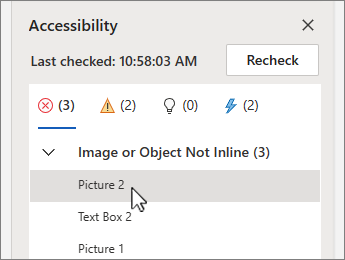
ในบานหน้าต่างการช่วยสําหรับการเข้าถึง ให้ตรวจสอบและจัดการการค้นหาภายใต้ ผลลัพธ์การตรวจสอบ
นําการดําเนินการที่แนะนําไปใช้
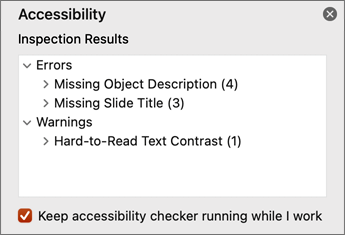
ในบานหน้าต่าง การช่วยสําหรับการเข้าถึง คุณจะเห็นรายการข้อผิดพลาดและคําเตือน พร้อมคําแนะนําวิธีการแก้ไขสําหรับแต่ละรายการ
เมื่อต้องการแก้ไขปัญหาอย่างรวดเร็ว ให้ใช้หนึ่งในการดําเนินการที่แนะนํา สําหรับข้อมูลเพิ่มเติมเกี่ยวกับวิธีการจัดประเภทการค้นหา ให้ดู กฎสําหรับตัวตรวจสอบการช่วยสําหรับการเข้าถึง
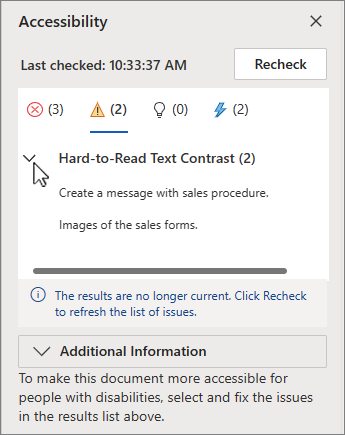
ในบานหน้าต่าง การช่วยสําหรับการเข้าถึง ให้เลือกปัญหาภายใต้ คําเตือน หรือ ข้อผิดพลาด รายการจะขยายและแสดงรายการและวัตถุที่ได้รับผลกระทบจากปัญหา
เคล็ดลับ
เลือกรายการหรือวัตถุเพื่อดูตําแหน่งที่ตั้งที่แน่นอนของรายการหรือวัตถุที่ได้รับผลกระทบ
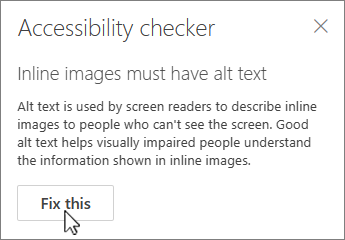
เมื่อต้องการแก้ไขปัญหา ให้เลือกปุ่มลูกศรลง
 ที่อยู่ข้างๆ และเปิดรายการ การดําเนินการที่แนะนํา
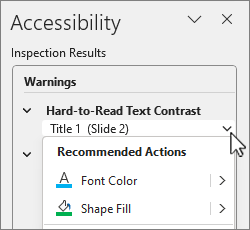
เมื่อต้องการนําการแก้ไขไปใช้ ให้เลือกการดําเนินการจากรายการ การดําเนินการที่แนะนํา เมื่อต้องการดูตัวเลือกเพิ่มเติม ให้เลือกปุ่มลูกศรขวา
 ถัดจากการกระทํา (ถ้ามี)
ดําเนินการและแก้ไขปัญหาแต่ละปัญหาภายใต้ คําเตือนและข้อผิดพลาด
ไม่เห็นตัวตรวจสอบการช่วยสําหรับการเข้าถึงใช่ไหม
ถ้าคุณไม่เห็น ตรวจสอบการช่วยสําหรับการเข้าถึง บนแท็บ รีวิว คุณอาจมีแอปเวอร์ชันที่เก่ากว่า ทำตามขั้นตอนเหล่านี้เพื่อเปิดตัวตรวจสอบการช่วยสำหรับการเข้าถึง:
- เลือกแท็บไฟล์ แล้วเลือกข้อมูล
- เลือก ตรวจหาปัญหา
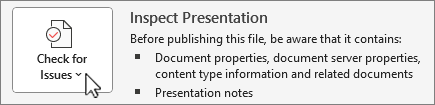
- ในเมนูดรอปดาวน์ ตรวจหาปัญหา ให้เลือก ตรวจสอบการช่วยสําหรับการเข้าถึง

- บานหน้าต่างงานตัวตรวจสอบการช่วยสำหรับการเข้าถึงจะปรากฏขึ่นถัดจากเนื้อหาของคุณและแสดงผลลัพธ์การตรวจสอบ
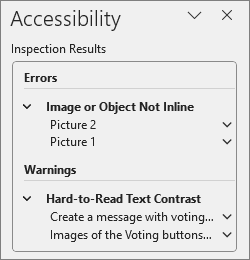
- เลือกปัญหาในส่วน ผลการตรวจสอบ เพื่อดูสาเหตุและวิธีการแก้ไขปัญหา ข้อมูลนี้จะปรากฏภายใต้ ข้อมูลเพิ่มเติม
ดูเพิ่มเติม
ตรวจสอบการช่วยสําหรับการเข้าถึงขณะที่คุณทํางานในแอป Office
ทุกสิ่งที่คุณจําเป็นต้องรู้เพื่อเขียนข้อความแสดงแทนที่มีประสิทธิภาพ
ใช้โปรแกรมอ่านหน้าจอที่มีตัวตรวจสอบการช่วยสำหรับการเข้าถึง
ทำให้เนื้อหาของคุณสามารถเข้าถึงได้โดยทุกคน
ทำให้ทุกคนสามารถเข้าถึงเนื้อหาของคุณได้ด้วยตัวตรวจสอบการช่วยสำหรับการเข้าถึง




ความช่วยเหลือทางเทคนิคสำหรับลูกค้าผู้ทุพพลภาพ
Microsoft ต้องการมอบประสบการณ์การใช้งานที่ดีที่สุดสำหรับลูกค้าของเรา ถ้าคุณมีความบกพร่องทางร่างกายหรือคําถามเกี่ยวกับการช่วยสําหรับการเข้าถึง โปรดติดต่อ Microsoft Disability Answer Desk เพื่อขอความช่วยเหลือทางเทคนิค ทีมสนับสนุน Disability Answer Desk ได้รับการฝึกฝนให้ใช้เทคโนโลยีช่วยเหลือที่ได้รับความนิยมมากมาย และสามารถให้ความช่วยเหลือเป็นภาษามือแบบอังกฤษ สเปน ฝรั่งเศส และอเมริกัน โปรดไปที่ไซต์ Microsoft Disability Answer Desk เพื่อค้นหารายละเอียดที่ติดต่อสำหรับภูมิภาคของคุณ
ถ้าคุณเป็นหน่วยงานภาครัฐ พาณิชย์ หรือผู้ใช้ในองค์กร โปรดติดต่อ Disability Answer Desk สําหรับองค์กร