
ถ้ารูปภาพมีมูลค่าเป็นพันคํา สิ่งที่คุ้มค่ากับคนที่มองไม่เห็นคืออะไร ถ้าไม่มีคํากล่าว จะเป็นเรื่องง่ายสําหรับผู้ที่มีความบกพร่องด้านการมองเห็นที่จะพลาดข้อมูลสําคัญหรือรู้สึกหงุดหงิดกับประสบการณ์การใช้งาน
ข้อความแสดงแทน (alt text) คือข้อความอธิบายที่สื่อความหมายและบริบทของรายการภาพในการตั้งค่าดิจิทัล เช่น บนแอปหรือหน้าเว็บ เมื่อโปรแกรมอ่านหน้าจอ เช่น Microsoft Narrator, JAWS และ NVDA เข้าถึงเนื้อหาด้วยข้อความแสดงแทน ข้อความแสดงแทนจะถูกอ่านออกเสียงเพื่อให้ผู้อื่นสามารถเข้าใจสิ่งที่อยู่บนหน้าจอได้ดียิ่งขึ้น ข้อความแสดงแทนที่มีคำอธิบายที่เขียนอย่างดีช่วยลดความคลุมเครือและปรับปรุงประสบการณ์ใช้งานของผู้ใช้ได้อย่างมาก
หัวข้อนี้อธิบายวิธีการทําความเข้าใจ เขียน และใช้ข้อความแสดงแทนที่มีประสิทธิภาพในผลิตภัณฑ์ Microsoft 365
 \
\
เครื่องมือข้อความแสดงแทนใน Microsoft 365
เพื่อช่วยคุณเกี่ยวกับข้อความแสดงแทน Microsoft 365 มีตัวตรวจสอบการช่วยสําหรับการเข้าถึงเพื่อตรวจสอบเนื้อหาภาพที่เกี่ยวข้องสําหรับข้อความแสดงแทน และรับคําแนะนําเกี่ยวกับการปรับปรุงการช่วยสําหรับการเข้าถึงเนื้อหา ตัวสร้างข้อความแสดงแทนอัตโนมัติ และตัวแก้ไขข้อความแสดงแทนด้วยตนเอง
เปิดตัวตรวจสอบการช่วยสําหรับการเข้าถึงของ Microsoft 365:
- บนแท็บ รีวิว ให้เลือก ตรวจสอบการช่วยสําหรับการเข้าถึง
- ในบานหน้าต่าง ตัวช่วยสําหรับการเข้าถึง ด้านขวา ปัญหาเกี่ยวกับการช่วยสําหรับการเข้าถึงจะปรากฏภายใต้หัวเรื่องของประเภท
- เลือกปัญหาที่ถูกตั้งค่าสถานะเพื่อดูการดําเนินการที่แนะนํา
ดูและแก้ไขข้อความแสดงแทนด้วยตนเอง หรืออนุมัติข้อความแสดงแทนอัตโนมัติ:
- คลิกขวาที่รูปภาพ แผนภูมิ หรือวัตถุอื่นๆ แล้วเลือก ดูข้อความแสดงแทน
เคล็ดลับ: บนแท็บ รีวิว คุณสามารถเลือกดรอปดาวน์ ตรวจสอบการช่วยสําหรับการเข้าถึง แล้วเลือก ข้อความแสดงแทน - ในบานหน้าต่าง ข้อความแสดงแทน ทางด้านขวา ให้แก้ไขหรืออนุมัติข้อความแสดงแทนที่แสดง (ถ้าสร้างโดยอัตโนมัติ)
- ถ้ารูปภาพไม่ต้องการข้อความแสดงแทน เช่น เส้นขอบ ให้เลือก ทําเครื่องหมายเป็นการตกแต่ง
เปิดหรือปิดข้อความแสดงแทนที่สร้างขึ้นโดยอัตโนมัติ:
- บนแท็บ ไฟล์ ให้เลือก ตัวเลือก แล้วเลือกแท็บ การช่วยสําหรับการเข้าถึง
- เลือกหรือล้างกล่องกาเครื่องหมาย เปิดใช้งานตัวเลือกเพื่อสร้างข้อความแสดงแทนโดยใช้ AI ภายใต้ ข้อความแสดงแทน
ควรใช้ข้อความแสดงแทนเมื่อใด
รูปและรูปภาพ
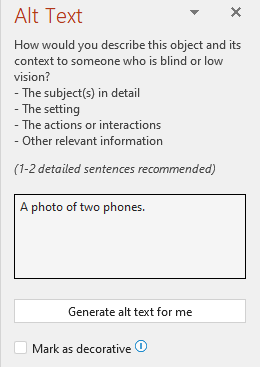
ตรวจสอบให้แน่ใจว่าได้สื่อเนื้อหาและวัตถุประสงค์ของรูปภาพได้กระชับและชัดเจน ข้อความแสดงแทนไม่ควรยาวเกินหนึ่งหรือสองประโยค โดยส่วนใหญ่แล้วคําที่เลือกอย่างรอบคอบบางคําจะทําได้ พิจารณาสิ่งสำคัญเกี่ยวกับรูปภาพ ตัวอย่างเช่น บริบทที่สำคัญอาจเป็นฉาก อารมณ์บนใบหน้า สี หรือขนาดที่สัมพันธ์กัน
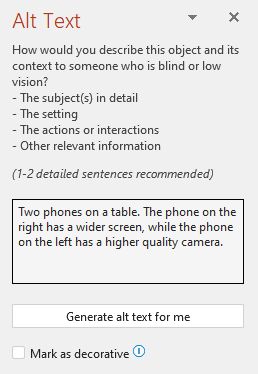 อย่าทําซ้ําเนื้อหาข้อความรอบข้างเป็นข้อความแสดงแทนหรือใช้วลีที่อ้างถึงรูปภาพ เช่น "กราฟิกของ" หรือ "รูปภาพของ" ในตัวอย่างด้านล่าง ข้อความแสดงแทนกําลังอ้างถึงรูปและไม่ได้อธิบายเนื้อหาของรูปอย่างเพียงพอ
 คุณยังสามารถเพิ่มข้อความแสดงแทนเป็นอาร์กิวเมนต์ลงใน ฟังก์ชัน IMAGE ได้โดยใช้ข้อความในเครื่องหมายอัญประกาศหรือโดยใช้การอ้างอิงเซลล์ที่มีข้อความ ตัวอย่างเช่น IMAGE(“www.contoso.com/logo.jpg”, “โลโก้ Contoso”)
ไดอะแกรม ผังงาน และแผนภูมิ
เมื่อจัดการกับวัตถุที่ให้ข้อมูลโดยละเอียด เช่น อินโฟกราฟิก ให้ใช้ข้อความแสดงแทนเพื่อให้ข้อมูลที่สื่อถึงในวัตถุ ตัวอย่างเช่น การอธิบายแผนภูมิเป็น “แผนภูมิแท่งที่แสดงยอดขายเมื่อเวลาผ่านไป” จะไม่มีประโยชน์กับคนตาบอด พยายามถ่ายทอดข้อมูลเชิงลึก ตัวอย่างเช่น “แผนภูมิแท่งแสดงยอดขายเมื่อเวลาผ่านไป ในเดือนกรกฎาคม ยอดขายสําหรับแบรนด์ A เหนือกว่ายอดขายแบรนด์ B และเพิ่มขึ้นเรื่อยๆ ตลอดทั้งปี' ข้อความแสดงแทนควรอธิบายจุดเริ่มต้น ความคืบหน้า และบทสรุปของผังงานอย่างชัดเจน

วิดีโอ
วิดีโอที่ไม่อธิบายเนื้อหาต้องใช้ข้อความแสดงแทนเพื่ออธิบายประสบการณ์ภาพ แม้ว่าผู้ใช้จะได้ยินเสียงเพลง เสียงประกอบ และเสียงพูดก็ตาม ข้อความแสดงแทนควรอธิบายเนื้อหาและวัตถุประสงค์ของวิดีโอ
ตามหลักการแล้ว วิดีโอควรมีแทร็กเสียงที่สองพร้อมคำอธิบายขององค์ประกอบวิดีโอที่เป็นภาพล้วนๆ และบุคคลที่มีความบกพร่องด้านการมองเห็นไม่สามารถเข้าถึงได้
ตาราง
ตัวตรวจสอบการช่วยสําหรับการเข้าถึงจะไม่ตั้งค่าสถานะถ้าตารางไม่มีข้อความแสดงแทน อย่างไรก็ตาม คุณควรเขียนข้อความแสดงแทนที่ชัดเจน สื่อความหมาย และกระชับสำหรับตาราง
ไม่ควรใช้ข้อความแสดงแทนเมื่อใด
วัตถุภาพตกแต่ง
วัตถุตกแต่งเพิ่มความน่าสนใจแต่ไม่ให้ข้อมูล (ตัวอย่างเช่น เส้นขอบที่มีสไตล์) People ใช้โปรแกรมอ่านหน้าจอจะได้ยินว่าสิ่งเหล่านี้เป็นการตกแต่ง เพื่อให้รู้ว่าจะไม่พลาดข้อมูลสําคัญใดๆ เมื่อต้องการทําเครื่องหมายภาพเป็นการตกแต่ง ให้เลือก ทําเครื่องหมายเป็นการตกแต่ง ในบานหน้าต่าง ข้อความแสดงแทน เขตข้อมูลรายการข้อความจะกลายเป็นสีเทา

เคล็ดลับ
ถ้าคุณส่งออกเอกสารของคุณเป็น PDF ภาพใดๆ ที่คุณทําเครื่องหมายเป็นการตกแต่งจะถูกแท็กเป็นสิ่งประดิษฐ์โดยอัตโนมัติ โปรแกรมอ่านหน้าจอจะถูกละเว้นเมื่อนําทางผ่าน PDF
ตัวแบ่งส่วนข้อมูล
ถ้าตัวตรวจสอบการช่วยสําหรับการเข้าถึงไม่ตั้งค่าสถานะวัตถุเมื่อข้อความแสดงแทนหายไป คุณไม่จําเป็นต้องเขียนข้อความแสดงแทน ตัวแบ่งส่วนข้อมูลเป็นตัวอย่างของวัตถุดังกล่าว
วิธีการเพิ่มข้อความแสดงแทนให้วัตถุ
สําหรับคําแนะนําเกี่ยวกับวิธีการเพิ่มข้อความแสดงแทนใน Outlook, Word, Excel และ PowerPoint ให้ไปที่ เพิ่มข้อความแสดงแทนลงในรูปร่าง รูปภาพ แผนภูมิ กราฟิก SmartArt หรือวัตถุอื่นๆ
เคล็ดลับสําหรับการใช้ข้อความแสดงแทนใน Microsoft 365
- อย่าลืมใช้ตัวตรวจสอบการช่วยสําหรับการเข้าถึงระหว่างกระบวนการตรวจทานของคุณ โดยจะตรวจสอบว่าเนื้อหาภาพที่เกี่ยวข้องทั้งหมดมีข้อความแสดงแทน และยังให้คำแนะนำอื่นๆ แก่คุณในการปรับปรุงการเข้าถึงเนื้อหาของคุณ เช่น การตรวจสอบอัตราส่วนความคมชัด เมื่อต้องการเรียกใช้ตัวตรวจสอบการช่วยสําหรับการเข้าถึง บนแท็บ รีวิว ให้เลือก ตรวจสอบการช่วยสําหรับการเข้าถึง สําหรับข้อมูลเพิ่มเติมเกี่ยวกับตัวตรวจสอบการช่วยสําหรับการเข้าถึง ให้ดู ปรับปรุงการช่วยสําหรับการเข้าถึงด้วยตัวตรวจสอบการช่วยสําหรับการเข้าถึง
- อย่าใช้ชื่อไฟล์ ข้อความที่ซ้ำกัน หรือ URL เป็นข้อความแสดงแทน ตัวตรวจสอบการช่วยสําหรับการเข้าถึงจะตั้งค่าสถานะสิ่งเหล่านี้เนื่องจากไม่มีประโยชน์สําหรับผู้ที่มีความบกพร่องด้านการมองเห็น สําหรับข้อมูลเพิ่มเติม ให้ดู กฎสําหรับตัวตรวจสอบการช่วยสําหรับการเข้าถึง
- หากมีกลุ่มของวัตถุที่รวมกันเป็นกลุ่มความหมาย เช่น กลุ่มรูปถ่ายที่ทั้งหมดแสดงถึงสุนัข ให้กำหนดข้อความแสดงแทนสำหรับทั้งกลุ่ม หากวัตถุถูกจัดกลุ่มเข้าด้วยกันด้วยเหตุผลด้านการจัดรูปแบบ ให้ยกเลิกการจัดกลุ่มวัตถุและกำหนดข้อความแสดงแทนที่เหมาะสมสำหรับแต่ละวัตถุ
หมายเหตุ
ถ้าคุณใช้ Microsoft 365 มาระยะหนึ่งแล้ว คุณอาจสังเกตเห็นว่าบานหน้าต่างข้อความแสดงแทนเคยมีสองเขตข้อมูล ชื่อ และ คําอธิบาย ตอนนี้เราใช้เขตข้อมูลคำอธิบายเขตข้อมูลเดียวในแอปส่วนใหญ่ของเรา ซึ่งพบว่าเขตข้อมูลเดียวนั้นง่ายกว่าและเกิดความสับสนน้อยลงสำหรับทั้งคุณในฐานะผู้เขียนและใครก็ตามที่ใช้โปรแกรมอ่านหน้าจอเพื่อใช้งานเนื้อหา
ข้อความแสดงแทนอัตโนมัติ
ใน Microsoft 365 สามารถสร้างข้อความแสดงแทนได้โดยอัตโนมัติ เมื่อคุณแทรกรูปภาพ คุณอาจเห็นแถบแสดงขึ้นที่ด้านล่างของรูปภาพพร้อมข้อความแสดงแทนที่สร้างขึ้นโดยอัตโนมัติ
ถ้าคุณเลือกตัวเลือก เปิดใช้งานตัวเลือกเพื่อสร้างข้อความแสดงแทนโดยใช้ AI Microsoft 365 จะพยายามสร้างข้อความแสดงแทนสําหรับรูปภาพที่แทรก บางครั้งฟีเจอร์นี้ให้แท็กที่สื่อความหมาย และบางครั้งคุณก็จะได้ประโยคเต็ม ทั้งนี้ขึ้นอยู่กับเนื้อหาของภาพ
ถ้าข้อความแสดงแทนอัตโนมัติถูกสร้างขึ้นหรือคุณต้องการเปลี่ยน คุณสามารถตรวจทานและแก้ไขในบานหน้าต่าง ข้อความแสดงแทน ได้ คุณยังสามารถเลือก สร้างข้อความแสดงแทนด้วยตนเอง เพื่อให้ฉันได้รับโอกาสเพิ่มเติม อย่าลืมตรวจทานและแก้ไขในบานหน้าต่าง ข้อความแสดงแทน และเอาข้อคิดเห็นใดๆ ที่เพิ่มไว้ที่นั่นออก เช่น "คําอธิบายที่สร้างขึ้นด้วยความมั่นใจสูง"

เปิดข้อความแสดงแทนอัตโนมัติ
- บนแท็บ ไฟล์ ให้เลือก ตัวเลือก แล้วเลือก การช่วยสําหรับการเข้าถึง
- เลือกหรือล้างกล่องกาเครื่องหมาย เปิดใช้งานตัวเลือกเพื่อสร้างข้อความแสดงแทนโดยใช้ AI ภายใต้ ข้อความแสดงแทน
อนุมัติข้อความแสดงแทนอัตโนมัติ
- ในแอป Microsoft 365 ให้คลิกขวาที่รายการเพื่อตรวจสอบ แล้วเลือก ดูข้อความแสดงแทน บานหน้าต่าง ข้อความแสดงแทน จะเปิดขึ้น
- หากข้อความแสดงแทนเป็นที่น่าพอใจ ให้เลือกกล่องกาเครื่องหมายอนุมัติข้อความแสดงแทน
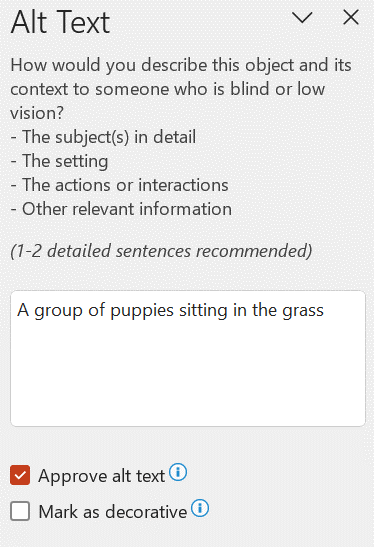
ปิดข้อความแสดงแทนอัตโนมัติ
- บนแท็บ ไฟล์ ให้เลือก ตัวเลือก แล้วเลือก การช่วยสําหรับการเข้าถึง
- ล้าง สร้างข้อความแสดงแทนให้ฉันโดยอัตโนมัติ ภายใต้ ข้อความแสดงแทนอัตโนมัติ
ตำแหน่งในการค้นหาแนวทางการทำงานของข้อความแสดงแทน
รับแหล่งข้อมูลเพิ่มเติมเพื่อช่วยให้คุณเขียนข้อความแสดงแทนที่มีประสิทธิภาพ:
- ปรับปรุงการช่วยสำหรับการเข้าถึงด้วยตัวตรวจสอบการช่วยสำหรับการเข้าถึง
- กฎสำหรับตัวตรวจสอบการช่วยสำหรับการเข้าถึง
- ทำให้เนื้อหาของคุณสามารถเข้าถึงได้โดยทุกคน
- ทำให้บุคคลทุพพลภาพสามารถใช้งานเอกสาร Word ของคุณได้ย
- ทำให้บุคคลทุพพลภาพสามารถใช้งานเอกสาร Excel ของคุณได้
- ทำให้บุคคลทุพพลภาพสามารถเข้าถึงสมุดบันทึก OneNote ของคุณได้
- ทำให้บุคคลทุพพลภาพสามารถเข้าถึงอีเมล Outlook ของคุณได้
- ทำให้บุคคลทุพพลภาพสามารถใช้งานนำเสนอ PowerPoint ของคุณได้
- ทำให้บุคคลทุพพลภาพสามารถเข้าถึงไซต์และโครงการ Project Online ของคุณได้
- ทำให้บุคคลทุพพลภาพสามารถเข้าถึงการไซต์ SharePoint ของคุณได้
- ทำให้บุคคลทุพพลภาพสามารถเข้าถึงการออกแบบ Sway ของคุณได้
- ทำให้บุคคลทุพพลภาพสามารถใช้งานไดอะแกรม Visio ของคุณได้
- สําหรับข้อมูลเพิ่มเติมเกี่ยวกับวิธีการตรวจสอบให้แน่ใจว่าผลิตภัณฑ์และประสบการณ์ของผู้ใช้ Microsoft 365 ตรงตามข้อกําหนดสําหรับการช่วยสําหรับการเข้าถึง โปรดเยี่ยมชมไซต์การช่วยสําหรับการเข้าถึงของเรา Microsoft 365 ที่ครอบคลุมและสามารถเข้าถึงได้ และทําให้เนื้อหาของคุณสามารถเข้าถึงได้โดยทุกคนด้วยตัวตรวจสอบการช่วยสําหรับการเข้าถึง