
หัวข้อนี้จะให้คําแนะนําทีละขั้นตอนเกี่ยวกับวิธีการทําให้ Sway ของคุณสามารถเข้าถึงได้และปลดล็อกเนื้อหาของคุณให้กับทุกคน รวมถึงผู้ทุพพลภาพ เมื่อคุณสร้าง Sway โดยคํานึงถึงทุกคน ทุกคนสามารถอ่านและทําความเข้าใจแนวคิดและแนวคิดใน Sway ได้
ในหัวข้อนี้ คุณจะได้เรียนรู้วิธีการใช้ตัวตรวจสอบการช่วยสําหรับการเข้าถึงเพื่อแก้ไขปัญหาการช่วยสําหรับการเข้าถึงที่อาจทําให้ผู้ทุพพลภาพใช้ Sway ได้ยาก นอกจากนี้ คุณจะได้เรียนรู้วิธีการเพิ่มข้อความแสดงแทนลงในรูปภาพและรูปร่างเพื่อให้ผู้ใช้โปรแกรมอ่านหน้าจอสามารถฟังว่ารูปภาพหรือรูปร่างนั้นคืออะไร นอกจากนี้ คุณสามารถอ่านเกี่ยวกับวิธีการใช้เทมเพลต ฟอนต์ และสีเพื่อเพิ่มความครอบคลุมของ Sway ของคุณให้มากที่สุดก่อนที่จะแชร์กับผู้อื่น
ในหัวข้อนี้
- หลักปฏิบัติที่ดีที่สุดเพื่อทำให้ Sway ของคุณสามารถเข้าถึงได้
- ตรวจสอบ Sway ของคุณด้วยตัวตรวจสอบการช่วยสําหรับการเข้าถึง
- ใช้สไตล์หัวเรื่องที่มีอยู่แล้วภายใน
- ใช้ข้อความและรูปแบบและสีฟอนต์ที่สามารถเข้าถึงได้
- สร้างไฮเปอร์ลิงก์ที่สามารถเข้าถึงได้
- เพิ่มหรือแก้ไขข้อความแสดงแทนสําหรับรูปภาพและวิดีโอ
- ทำให้เสียงและวิดีโอสามารถเข้าถึงได้ด้วยคำอธิบายภาพ
- ทดสอบการช่วยสําหรับการเข้าถึงกับโปรแกรมช่วยอ่าน
หลักปฏิบัติที่ดีที่สุดเพื่อทำให้ Sway ของคุณสามารถเข้าถึงได้
ตารางต่อไปนี้มีหลักปฏิบัติที่ดีที่สุดสําหรับการสร้างเนื้อหา Sway ที่สามารถเข้าถึงได้โดยบุคคลผู้ทุพพลภาพ
| สิ่งที่ต้องแก้ไข | ทำไมต้องแก้ไข | วิธีแก้ไข |
|---|---|---|
| หลีกเลี่ยงปัญหาการช่วยสําหรับการเข้าถึงทั่วไป เช่น ข้อความแสดงแทนหายไปและสีที่มีความคมชัดต่ํา | ทําให้ทุกคนเข้าใจได้ง่ายและใช้ Sway ของคุณ | ตรวจสอบ Sway ของคุณด้วยตัวตรวจสอบการช่วยสําหรับการเข้าถึง |
| ใช้ความคมชัดที่เพียงพอสำหรับข้อความและสีพื้นหลัง | People ที่มีความบกพร่องทางสายตาหรือตาบอดสีต้องมีความคมชัดสูงระหว่างข้อความและพื้นหลังเพื่อดูและใช้เนื้อหา |
ใช้ข้อความและรูปแบบและสีฟอนต์ที่สามารถเข้าถึงได้ ใช้สไตล์ Sway ที่สามารถเข้าถึงได้ |
| ใช้หัวเรื่องที่มีอยู่แล้วภายใน | เมื่อต้องการรักษาลําดับการนําทางที่ถูกต้องและทําให้โปรแกรมอ่านหน้าจออ่าน Sway ของคุณได้ง่ายขึ้น ให้ใช้ลําดับหัวเรื่องแบบตรรกะและบัตรหัวเรื่องที่มีอยู่แล้วภายใน Sway | ใช้สไตล์หัวเรื่องที่มีอยู่แล้วภายใน |
| ใช้รูปแบบฟอนต์ที่คุ้นเคย | People ที่มีความบกพร่องด้านการมองเห็นหรือการอ่านอาจมีปัญหาในการอ่านข้อความที่ใช้ฟอนต์มีเชิงและการจัดรูปแบบหนัก เช่น ตัวเอียง |
ใช้ข้อความและรูปแบบและสีฟอนต์ที่สามารถเข้าถึงได้ ใช้สไตล์ Sway ที่สามารถเข้าถึงได้ |
| เพิ่มข้อความไฮเปอร์ลิงก์ที่สื่อความหมาย | ลิงก์ข้อความที่สื่อถึงข้อมูลที่ชัดเจนและแม่นยําเกี่ยวกับปลายทางทําให้ผู้ใช้โปรแกรมอ่านหน้าจอสแกนลิงก์ในข้อความได้ง่ายขึ้น | สร้างไฮเปอร์ลิงก์ที่สามารถเข้าถึงได้ |
| รวมข้อความแสดงแทนกับภาพทั้งหมด | ข้อความแสดงแทนจะช่วยให้บุคคลที่ไม่สามารถมองเห็นหน้าจอสามารถทำความเข้าใจสาระสำคัญในรูปภาพและสิ่งอื่นๆ สำหรับเนื้อหาเสียงและวิดีโอ ที่นอกเหนือจากข้อความแสดงแทน ให้ใส่คำอธิบายภาพทดแทนการได้ยินสำหรับบุคคลที่หูหนวกหรือมีข้อจำกัดด้านการได้ยิน |
เพิ่มหรือแก้ไขข้อความแสดงแทนสําหรับรูปภาพและวิดีโอ ทำให้เสียงและวิดีโอสามารถเข้าถึงได้ด้วยคำอธิบายภาพ |
ตรวจสอบ Sway ของคุณด้วยตัวตรวจสอบการช่วยสําหรับการเข้าถึง
ตัวตรวจสอบการช่วยสําหรับการเข้าถึงเป็นเครื่องมือที่ตรวจสอบเนื้อหาของคุณและตั้งค่าสถานะปัญหาการช่วยสําหรับการเข้าถึง ซึ่งอธิบายว่าเหตุใดแต่ละปัญหาจึงอาจเป็นปัญหาที่อาจเกิดขึ้นสําหรับผู้ทุพพลภาพ ตัวตรวจสอบการช่วยสําหรับการเข้าถึงยังแนะนําวิธีที่คุณสามารถแก้ไขปัญหา ด้วยตัวตรวจสอบการช่วยสําหรับการเข้าถึงในตัว คุณสามารถตรวจสอบว่า Sway ของคุณสามารถเข้าถึงได้หรือไม่
- ใน Sway ของคุณ ให้เลือก
 (ค้นหาตัวเลือกที่พร้อมใช้งานเพิ่มเติม) >ตัว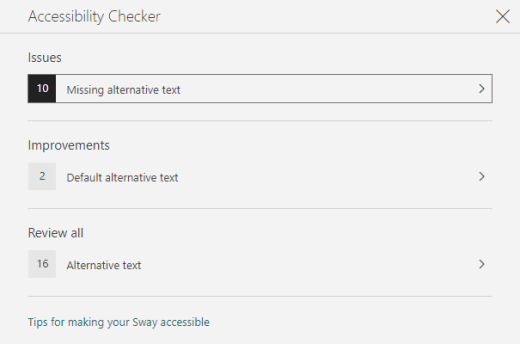
- ในบานหน้าต่าง ตัวตรวจสอบการช่วยสําหรับการเข้าถึง ให้เลือก ตรวจทานทั้งหมด ปัญหาแรกจะปรากฏขึ้น
- แก้ไขปัญหา แล้วเลือก
 เพื่อย้ายไปยังรายการถัดไป
 - เมื่อคุณแก้ไขปัญหาที่รายงานทั้งหมดแล้ว ให้เลือก เสร็จสิ้น
ใช้สไตล์หัวเรื่องที่มีอยู่แล้วภายใน
หัวเรื่องมีไว้เพื่อการสแกน ทั้งแบบมองเห็นได้และด้วยเทคโนโลยีอํานวยความสะดวก ตามความเหมาะสม แล้วหัวเรื่องจะอธิบายว่าการ์ดหรือส่วนเกี่ยวกับอะไร ใช้สไตล์หัวเรื่องที่มีอยู่แล้วภายในและสร้างข้อความหัวเรื่องที่สื่อความหมายเพื่อให้ผู้ใช้โปรแกรมอ่านหน้าจอกําหนดโครงสร้างของข้อความและนําทางหัวเรื่องได้ง่ายขึ้น
จัดระเบียบหัวเรื่องในลําดับตรรกะที่กําหนดไว้ ตัวอย่างเช่น ใช้หัวเรื่อง 1 แล้วจึงหัวเรื่อง 2 นอกจากนี้ ให้จัดระเบียบข้อมูลเป็นกลุ่มขนาดเล็ก ตามอุดมคติแล้ว แต่ละหัวเรื่องจะมีเพียงสองสามย่อหน้า
เลือกทำอย่างใดอย่างหนึ่งต่อไปนี้:
- เมื่อต้องการแทรกหัวเรื่องใหม่ ให้เลือก
 (แทรกเนื้อหา) เลือกแท็บ ข้อความ แล้วเลือกหนึ่งในระดับหัวเรื่องที่พร้อมใช้งาน
 - เมื่อต้องการเปลี่ยนบัตรข้อความที่มีอยู่ให้เป็นหัวเรื่อง ให้วางเคอร์เซอร์ภายในข้อความ แล้วเลือก หัวเรื่อง จากแถบเครื่องมือ
- เมื่อต้องการแทรกหัวเรื่องใหม่ ให้เลือก
ใช้ข้อความและรูปแบบและสีฟอนต์ที่สามารถเข้าถึงได้
รูปแบบข้อความที่สามารถเข้าถึงได้จะไม่แยกออกหรือลดความเร็วในการอ่านของทุกคนที่อ่าน Sway ของคุณ รวมถึงผู้ที่มีความบกพร่องด้านการมองเห็นหรือการอ่านหรือผู้พิการทางสายตา รูปแบบและสีของฟอนต์ที่ถูกต้องช่วยเพิ่มความง่ายในการอ่านและอ่านเนื้อหา Sway ได้
บุคคลที่มีความบกพร่องด้านการมองเห็นอาจพลาดความหมายที่สื่อด้วยสีบางสี ตัวอย่างเช่น เพิ่มการขีดเส้นใต้ให้กับข้อความไฮเปอร์ลิงก์ที่ใส่รหัสสีเพื่อให้บุคคลที่ตาบอดสีทราบว่าข้อความนั้นถูกลิงก์แม้ว่าพวกเขาจะไม่เห็นสีก็ตาม สําหรับหัวเรื่อง ให้พิจารณาใช้ เน้น ตัวหนา
ใช้การจัดรูปแบบ ส่วนที่ถูกเน้น ในหัวเรื่องและการ์ดข้อความของคุณอย่างจํากัด People ผู้ทุพพลภาพในการอ่านอาจมีปัญหาในการอ่านข้อความที่มีตัวเอียงคําที่เป็นตัวพิมพ์ใหญ่และการขีดเส้นใต้มากเกินไป
สําหรับคําแนะนําเกี่ยวกับวิธีการเปลี่ยนรูปแบบและสีของฟอนต์ ให้ไปที่ ใช้สไตล์ Sway ที่สามารถเข้าถึงได้
ใช้สไตล์ Sway ที่สามารถเข้าถึงได้
ใน Sway คุณสามารถค้นหาสไตล์และการออกแบบที่กําหนดไว้ล่วงหน้า หรือกําหนดสไตล์เองเพื่อให้แน่ใจว่าสีพื้นหลังและรูปแบบฟอนต์และสีทั้งหมดครอบคลุม
เมื่อต้องการลดปริมาณการอ่าน ให้เลือกฟอนต์ Sans Serif ที่คุ้นเคย เช่น Arial หลีกเลี่ยงการใช้ตัวพิมพ์ใหญ่ทั้งหมดและตัวเอียงหรือการขีดเส้นใต้มากเกินไป
ข้อความใน Sway ของคุณควรสามารถอ่านได้ในโหมดความคมชัดสูง ตัวอย่างเช่น ใช้สีสว่างหรือแบบแผนชุดสีความคมชัดสูงซึ่งตรงข้ามกับสเปกตรัมสี แบบแผนขาวดําทําให้บุคคลที่ตาบอดสีสามารถแยกความแตกต่างระหว่างข้อความและรูปร่างได้ง่ายขึ้น
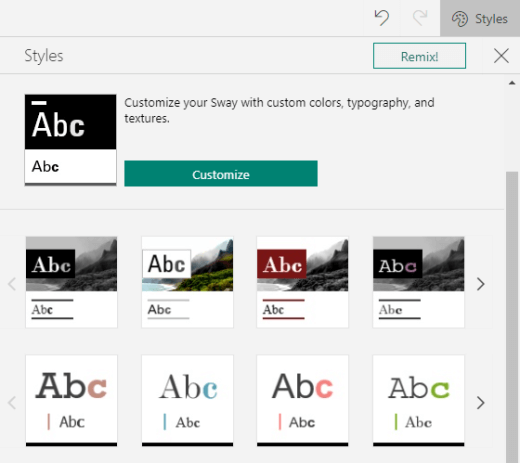
เลือกสไตล์การออกแบบ>
เลือกทำอย่างใดอย่างหนึ่งต่อไปนี้:
- เลือกสไตล์ที่คุณต้องการ เช่น สไตล์ขาวดํา
- เมื่อต้องการปรับเปลี่ยนสไตล์ที่กําหนดไว้ล่วงหน้าให้เหมาะกับความต้องการของคุณ ให้เลือก กําหนดเอง ภายใต้ ชุดแบบสี ให้เลือกชุดแบบความคมชัดสูง เช่น มีพื้นหลังสีดําและข้อความสีขาว ภายใต้ ตัวเลือกฟอนต์ ให้เลือก Arial Nova เป็นต้น
สร้างไฮเปอร์ลิงก์ที่สามารถเข้าถึงได้
เมื่อต้องการให้บุคคลที่ใช้โปรแกรมอ่านหน้าจอสแกนไฮเปอร์ลิงก์ในเนื้อหาได้อย่างง่ายดาย ให้ใช้ข้อความลิงก์ที่สื่อความหมาย
ตามความเหมาะสม ข้อความไฮเปอร์ลิงก์ควรสื่อข้อมูลที่ชัดเจนและแม่นยําเกี่ยวกับหน้าปลายทาง ถ้าชื่อเรื่องของหน้าปลายทางสรุปเนื้อหาของหน้า ให้ใช้ชื่อเรื่องแบบเต็มหน้าเป็นข้อความไฮเปอร์ลิงก์ ตัวอย่างเช่น ข้อความไฮเปอร์ลิงก์ต่อไปนี้ตรงกับชื่อเรื่องบนหน้าปลายทาง: สร้างเพิ่มเติมด้วยเทมเพลต Microsoft หลีกเลี่ยงการใช้ข้อความลิงก์ เช่น "คลิกที่นี่" "ดูหน้านี้" "ไปที่นี่" หรือ "เรียนรู้เพิ่มเติม"
- เลือกส่วนของข้อความที่คุณต้องการเปลี่ยนเป็นไฮเปอร์ลิงก์
- บนแถบเครื่องมือ ให้เลือก ลิงก์
- ในกล่องโต้ตอบ ลิงก์ ให้ตรวจสอบข้อความในเขตข้อมูล แสดงข้อความ แล้วปรับเปลี่ยนถ้าจําเป็น
- ในเขตข้อมูลข้อความ Web Link ให้พิมพ์หรือวาง URL ของหน้าปลายทาง แล้วเลือก ตกลง
เพิ่มหรือแก้ไขข้อความแสดงแทนสําหรับรูปภาพและวิดีโอ
ข้อความแสดงแทนช่วยให้บุคคลที่ใช้โปรแกรมอ่านหน้าจอสามารถทําความเข้าใจสิ่งสําคัญในรูปภาพและวิดีโอได้ โปรแกรมอ่านหน้าจอจะอ่านข้อความแสดงแทนเพื่ออธิบายภาพให้กับผู้ใช้ที่ไม่สามารถมองเห็นได้
ในข้อความแสดงแทน อธิบายสั้นๆ เกี่ยวกับสิ่งที่แสดงในรูปภาพหรือวิดีโอ และวัตถุประสงค์ของรูปภาพหรือวิดีโอ สําหรับข้อมูลโดยละเอียดเกี่ยวกับวิธีการเขียนข้อความแสดงแทน ให้ไปที่ ทุกสิ่งที่คุณจําเป็นต้องทราบ เพื่อเขียนข้อความแสดงแทนที่มีประสิทธิภาพ
หลีกเลี่ยงการใช้ข้อความในรูปภาพเป็นวิธีเดียวในการสื่อข้อมูลสําคัญ ถ้าคุณต้องใช้รูปภาพที่มีข้อความอยู่ภายใน ให้ทําซ้ําข้อความนั้นในเนื้อหา ในข้อความแสดงแทน อธิบายสั้นๆ เกี่ยวกับรูปภาพและกล่าวถึงข้อความที่มีอยู่และความตั้งใจ
คุณสามารถตรวจทานข้อความแสดงแทนในโครงเรื่องได้ Sway จะสร้างข้อความแสดงแทนสําหรับรูปภาพหรือวิดีโอโดยยึดตามชื่อไฟล์ หรือถ้าคุณใช้รูปภาพหรือวิดีโอที่มีข้อความแสดงแทนอยู่แล้ว เช่น แอสเซทจากเว็บ Sway จะรวมข้อความนั้นด้วย เมื่อต้องการค้นหาข้อความแสดงแทนที่หายไป ให้ใช้ ตัวตรวจสอบการช่วยสําหรับการเข้าถึง
บน การ์ดรูป หรือ การ์ดแสดงผล ให้เลือกรูปหรือวิดีโอ
เลือก รายละเอียด
ในบัตร ข้อความแสดงแทน ให้พิมพ์หรือแก้ไขข้อความแสดงแทนสําหรับรูปภาพหรือวิดีโอ
เคล็ดลับ
ถ้าภาพเป็นการตกแต่งอย่างแท้จริงและเพิ่มความน่าสนใจ แต่ไม่ให้ข้อมูล เช่น รูปพื้นหลัง ให้ทําเครื่องหมายภาพนั้นโดยไม่จําเป็นต้องเขียนข้อความแสดงแทนใดๆ People ใช้โปรแกรมอ่านหน้าจอจะได้ยินว่าภาพเหล่านี้เป็นการตกแต่งและทราบว่าภาพเหล่านี้ไม่ได้พลาดข้อมูลสําคัญใดๆ เมื่อต้องการทําเครื่องหมายภาพเป็นการตกแต่ง ในบัตรข้อความแสดงแทน ให้เลือก การตกแต่ง

ทำให้เสียงและวิดีโอสามารถเข้าถึงได้ด้วยคำอธิบายภาพ
คําบรรยายทดแทนการได้ยินทําให้ผู้ทุพพลภาพด้านการได้ยินและการเรียนรู้สามารถเข้าถึงเนื้อหาเสียงและวิดีโอได้ นอกจากนี้ยังใช้เมื่อเสียงไม่สะดวก (ตัวอย่างเช่น สภาพแวดล้อมที่มีเสียงดัง เช่น สนามบิน หรือสภาพแวดล้อมที่เงียบสงบ เช่น ห้องสมุด)
คุณสามารถเพิ่มคําบรรยายทดแทนการได้ยินลงในไฟล์ตามชนิดบัญชีของคุณและวิธีที่คุณอัปโหลดไฟล์
| สำหรับไฟล์ที่อัปโหลดด้วยชนิดบัญชีนี้ | คุณสามารถเพิ่มคำอธิบายภาพลงในไฟล์ที่อัปโหลดจากตำแหน่งที่ตั้งเหล่านี้ |
|---|---|
| ไฟล์เสียงที่อัปโหลดด้วยบัญชีที่ทำงานหรือโรงเรียน |
|
| ไฟล์เสียงที่อัปโหลดด้วยบัญชี Microsoft (ส่วนบุคคล) |
|
| ไฟล์วิดีโอที่อัปโหลดด้วยบัญชีที่ทำงานหรือโรงเรียน |
|
| ไฟล์วิดีโอที่อัปโหลดด้วยบัญชี Microsoft (ส่วนบุคคล) | ไม่ได้รับการสนับสนุนในขณะนี้ |
เพิ่มไฟล์คำอธิบายภาพลงในไฟล์เสียงหรือวิดีโอใน Sway ของคุณ
- เพิ่มการ์ดวิดีโอหรือเสียงใหม่ลงใน Sway ของคุณ ไม่ว่าจะโดยการอัปโหลดเนื้อหาจากคอมพิวเตอร์ของคุณ การบันทึก หรือการเพิ่มเนื้อหาจาก OneDrive หรือ OneDrive สําหรับที่ทํางานหรือโรงเรียนของคุณ
- เมื่อต้องการขยายบัตร ให้เลือก รายละเอียด
- เลือก เพิ่มคําบรรยายทดแทนการได้ยิน ที่ด้านล่างของบัตรที่ขยาย
- ใน File Explorer ให้เลือกไฟล์คําบรรยายทดแทนการได้ยินของคุณ (รูปแบบ.vtt และขนาดสูงสุด 1MB) จากนั้นเลือก เปิด
- เลือกภาษาคําบรรยายทดแทนการได้ยิน
ทดสอบการช่วยสําหรับการเข้าถึงกับโปรแกรมช่วยอ่าน
เมื่อ Sway ของคุณพร้อมและคุณได้เรียกใช้ตัวตรวจสอบการช่วยสําหรับการเข้าถึงเพื่อให้แน่ใจว่าเนื้อหาครอบคลุม ให้ลองอ่าน Sway ที่มีโปรแกรมช่วยอ่านเพื่อตรวจสอบว่าเสียงของบุคคลที่มีความบกพร่องด้านการมองเห็นเป็นอย่างไร เป็นต้น
- ใน Sway ของคุณ ให้เลือก ออกแบบ> (ค้นหาตัวเลือกที่พร้อมใช้งานเพิ่มเติม) >มุมมองการช่วยสําหรับการเข้าถึง
- ในมุมมองการช่วยสําหรับการเข้าถึง ให้กด F9 หรือคลิกขวาที่ Sway แล้วเลือก เปิดในโปรแกรมช่วยอ่าน
- ในมุมมองโปรแกรมช่วยอ่าน ให้เลือก การอ่านออกเสียง ฟังการจัดเรียงข้อความและวิธีที่โปรแกรมช่วยอ่านประกาศองค์ประกอบใน Sway ถ้าคุณพบปัญหาการช่วยสําหรับการเข้าถึง ตรวจสอบให้แน่ใจว่าคุณแก้ไขปัญหาเหล่านั้นก่อนที่จะแชร์ Sway ของคุณ
ดูเพิ่มเติม
ทําให้เนื้อหาของคุณสามารถเข้าถึงได้ในแอป Microsoft 365
ทำให้บุคคลทุพพลภาพสามารถใช้งานเอกสาร Word ของคุณได้ย
ทำให้บุคคลทุพพลภาพสามารถใช้งานเอกสาร Excel ของคุณได้
ทำให้บุคคลทุพพลภาพสามารถใช้งานนำเสนอ PowerPoint ของคุณได้
ทำให้บุคคลทุพพลภาพสามารถเข้าถึงอีเมล Outlook ของคุณได้
ความช่วยเหลือทางเทคนิคสำหรับลูกค้าผู้ทุพพลภาพ
Microsoft ต้องการมอบประสบการณ์การใช้งานที่ดีที่สุดสำหรับลูกค้าของเรา ถ้าคุณมีความบกพร่องทางร่างกายหรือคําถามเกี่ยวกับการช่วยสําหรับการเข้าถึง โปรดติดต่อ Microsoft Disability Answer Desk เพื่อขอความช่วยเหลือทางเทคนิค ทีมสนับสนุน Disability Answer Desk ได้รับการฝึกฝนให้ใช้เทคโนโลยีช่วยเหลือที่ได้รับความนิยมมากมาย และสามารถให้ความช่วยเหลือเป็นภาษามือแบบอังกฤษ สเปน ฝรั่งเศส และอเมริกัน โปรดไปที่ไซต์ Microsoft Disability Answer Desk เพื่อค้นหารายละเอียดที่ติดต่อสำหรับภูมิภาคของคุณ
ถ้าคุณเป็นหน่วยงานภาครัฐ พาณิชย์ หรือผู้ใช้ในองค์กร โปรดติดต่อ Disability Answer Desk สําหรับองค์กร