
ใช้ห้องประชุมย่อยระหว่างการประชุมสําหรับชั้นเรียนเพื่อแบ่งนักเรียนออกเป็นกลุ่มเล็กๆ สําหรับการอภิปราย โครงการกลุ่ม และอื่นๆ เปิดและปิดห้องมากกว่าหนึ่งครั้งในระหว่างเซสชัน หรือย้ายแต่ละห้องไปมาระหว่างห้องต่างๆ เฉพาะผู้จัดการประชุมที่ใช้ Teams เวอร์ชันเดสก์ท็อป (Windows หรือ Mac) เท่านั้นที่สามารถสร้างและจัดการห้องประชุมย่อยได้
หมายเหตุ
- ขณะนี้การจัดการประชุมด้วยห้องประชุมย่อยพร้อมใช้งานในแอป Teams for Education บนเดสก์ท็อปสําหรับ Windows หรือ Mac เท่านั้น ตรวจสอบให้แน่ใจว่าอัปเดตเป็นเวอร์ชันล่าสุดแล้ว
- ผู้เข้าร่วมสามารถเข้าร่วมห้องประชุมย่อยได้จาก Windows, Mac, อุปกรณ์เคลื่อนที่ หรือเว็บเบราว์เซอร์ รวมถึง Edge, Chrome และอื่นๆ บนอุปกรณ์เคลื่อนที่ ตรวจสอบดูว่าคุณมีรุ่นขั้นต่ําที่จําเป็นสําหรับการเรียกใช้ฟีเจอร์นี้หรือไม่ โดยการแตะ การตั้งค่า>เกี่ยวกับ เรียนรู้วิธีการอัปเดตเป็นเวอร์ชันล่าสุด
- เวอร์ชันแอปบนเดสก์ท็อปขั้นต่ำ (Windows หรือ Mac): 1.3.00.24755
- รุ่น iOS ขั้นต่ำ: 1.0.77.2020100603
- รุ่น Android ขั้นต่ำ: 1.0.0.2020091301
ก่อนที่คุณจะเริ่มต้นใช้งาน ตรวจสอบให้แน่ใจว่าคุณมีแอปบนเดสก์ท็อป
คุณสามารถสร้างการประชุมใน Teams เวอร์ชันใดก็ได้ แต่คุณจะต้องใช้ Teams สําหรับ Windows หรือ Mac เพื่อสร้างห้องประชุมย่อยสําหรับนักเรียนของคุณ นักเรียนสามารถเข้าร่วมได้จาก Teams เวอร์ชันใดก็ได้
ถัดไป ให้จัดกําหนดการประชุมประชุมเดี๋ยวนี้
- เลือกปุ่ม
 > Calendar Meetings + การประชุมใหม่ คุณต้องเป็นผู้จัดการประชุมเพื่อสร้างและจัดการห้องประชุมย่อย
 - เลือกแชนเนลเพื่อประชุมหรือเพิ่มนักเรียนจากชั้นเรียนเป็นผู้เข้าร่วม
โปรดทราบว่าตัวเลือกการประชุมใดๆ ที่คุณเลือกไว้ก่อนหรือระหว่างการประชุมของคุณจะนําไปใช้กับการประชุมที่มีห้องประชุมย่อยด้วยเช่นกัน เรียนรู้เพิ่มเติมเกี่ยวกับตัวเลือกการประชุม
สำคัญ
ขณะนี้ฟีเจอร์เหล่านี้ยังไม่ได้รับการสนับสนุนในห้องประชุมย่อย:
- การใช้ ประชุมทันทีจากการสนทนาแชนเนล
- โทรหาฉัน
- การคัดลอกลิงก์ไปยังการประชุมของห้อง
- การเพิ่มผู้เยี่ยมชมลงในการประชุมหรือแชทการประชุม

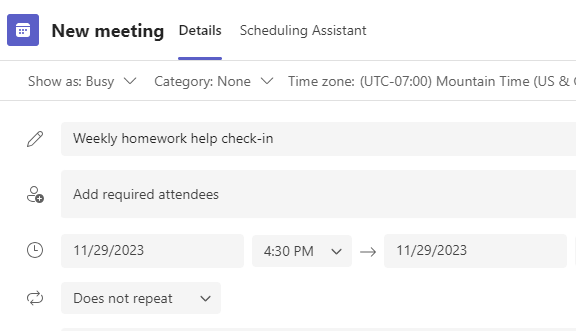
สร้างห้องประชุมย่อยก่อนการประชุม
- ไปที่การประชุม Teams ของคุณและเปิดคําเชิญเข้าร่วมการประชุม
- ไปที่ ห้องประชุมย่อย
- จากเมนูดรอปดาวน์ ให้เลือกจํานวนห้องที่คุณต้องการสร้าง
- เลือก กําหนดผู้เข้าร่วม และเลือกว่าคุณต้องการให้นักเรียนได้รับการกําหนดให้กับห้องโดยอัตโนมัติหรือด้วยตนเอง
ทันทีที่การประชุมเริ่มต้น คุณสามารถเปิดห้องประชุมย่อยได้

สร้างห้องประชุมย่อยระหว่างการประชุม
- เข้าร่วมการประชุมของคุณในเวลาที่กำหนดไว้ และรอให้นักเรียนของคุณเข้าร่วม
สำคัญ
ตรวจสอบให้แน่ใจว่าคุณเข้าร่วมการประชุมของคุณจากแอป Teams บนเดสก์ท็อป (Windows หรือ Mac) เพื่อให้คุณสามารถสร้างห้องประชุมย่อยได้
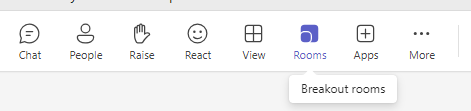
- เมื่อนักเรียนของคุณเข้าร่วมและคุณพร้อมแล้ว ให้เลือก ห้อง
 จากตัวควบคุมการประชุมของคุณ
 - จากเมนูดรอปดาวน์ ให้เลือกจํานวนห้องที่คุณต้องการสร้าง
- เลือกว่าคุณต้องการให้นักเรียนกําหนดไปยังห้องโดยอัตโนมัติหรือด้วยตนเอง
- เลือกสร้างห้อง
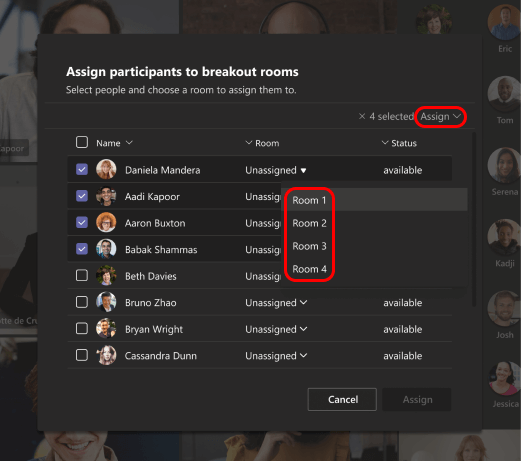
กำหนดผู้เข้าร่วมให้กับห้อง
ถ้าคุณเลือก โดยอัตโนมัติ ผู้เข้าร่วมจะถูกกําหนดให้กับห้องประชุมย่อยต่างๆ
ถ้าคุณเลือก ด้วยตนเอง คุณจะสามารถเรียงลําดับผู้เข้าร่วมลงในห้องที่ระบุได้ ดังนี้
- เลือก กำหนดผู้เข้าร่วม จากหน้าต่างนี้ ให้จัดระเบียบผู้เข้าร่วมโดยการเลือกลูกศรลงที่อยู่ถัดจาก ชื่อ หรือ ห้อง
- จัดกลุ่มนักเรียนเข้าด้วยกันเพื่อวางในห้องประชุมย่อยโดยเลือกกล่องกาเครื่องหมายที่อยู่ถัดจากชื่อของพวกเขา
- เลือกลูกศรลงที่อยู่ถัดจาก มอบหมาย แล้วเลือกห้องสําหรับพวกเขา
- ทําซ้ําขั้นตอนที่ 2 และ 3 จนกว่านักเรียนแต่ละคนจะถูกกําหนดไปยังห้อง
- เลือก ยืนยัน
ถ้านักเรียนเข้าร่วมการประชุมสําหรับชั้นเรียนล่าช้า คุณยังคงสามารถกําหนดพวกเขาไปยังห้องได้โดยการเลือก มอบหมายผู้เข้าร่วม
หมายเหตุ
สําหรับการประชุมชั้นเรียนที่เป็นกิจวัตร ห้องเดียวกันและการกําหนดห้องจะพร้อมใช้งานสําหรับการประชุมครั้งถัดไป

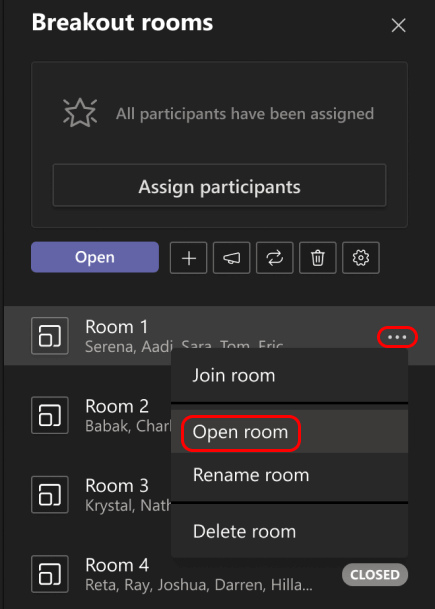
เปลี่ยนชื่อห้อง
ตั้งชื่อห้องประชุมย่อยของคุณเพื่อแสดงถึงกลุ่มนักเรียนหรือโครงการขนาดเล็ก
- เลือกห้องประชุม
- โฮเวอร์เหนือห้อง แล้วเลือกตัวเลือกเพิ่มเติม
 >ห้อง
>ห้อง - พิมพ์ชื่อใหม่แล้วเลือกเปลี่ยนชื่อห้อง

ตั้งค่าขีดจํากัดเวลาของเซสชันห้องประชุมย่อย
จัดชั้นเรียนของคุณตามกําหนดการและตระหนักถึงเวลาที่เหลือโดยการตั้งค่าตัวจับเวลา ตัวจับเวลาจะปรากฏในห้องประชุมย่อยแต่ละห้อง เมื่อหมดเวลา ห้องประชุมย่อยจะปิดโดยอัตโนมัติ และนักเรียนของคุณจะกลับไปยังการประชุมหลักสําหรับชั้นเรียน
- ในตัวควบคุมการประชุม ให้เลือกห้องประชุมย่อย
- เลือก
 การตั้งค่าห้อง
 - เลือก ตั้งค่าขีดจํากัดเวลา เลือกลูกศรลงแล้วเลือกความยาวของเซสชัน
- เมื่อคุณทําเสร็จแล้ว ให้เลือกปุ่ม ย้อนกลับ เพื่อบันทึกการเปลี่ยนแปลงของคุณ

เริ่มต้นใช้ห้องประชุมย่อย
ก่อนอื่น เลือกห้องประชุมย่อย
หากต้องการเริ่มต้นทีละห้อง:
- โฮเวอร์เหนือห้อง แล้วเลือกตัวเลือกเพิ่มเติม>ตัวเลือกเพิ่มเติม เปิดห้อง
หากต้องการเริ่มต้นทุกห้องในครั้งเดียว:
- เลือก เปิด.
คุณจะทราบว่าห้องเปิดเรียบร้อยแล้วเมื่อสถานะห้องเปลี่ยนเป็นเปิด

เข้าร่วมห้องประชุมย่อย
หากต้องการเข้าร่วมในห้องและตรวจสอบความคืบหน้า:
- เลือกห้องประชุม
- โฮเวอร์เหนือห้องแล้วเลือกตัวเลือกเพิ่มเติม>ตัวเลือกเพิ่มเติมเข้าร่วมห้อง
- เลือก ย้อนกลับ เมื่อคุณพร้อมที่จะออกจากห้องประชุมย่อยและกลับไปยังการประชุมหลัก
ส่งประกาศไปยังห้องประชุมย่อย
เมื่อห้องประชุมย่อยเริ่มต้น ส่งประกาศเพื่อแชร์การอัปเดตเวลาหรือพร้อมท์
- ในตัวควบคุมการประชุม ให้เลือกห้องประชุมย่อย
- เลือก สร้างข้อความประกาศ

- พิมพ์ประกาศของคุณแล้วเลือกส่ง
- นักเรียนจะได้รับการแจ้งเตือนในการแชทการประชุมสําหรับการประกาศของคุณ
ย้ายนักเรียนไปยังห้องต่างๆ
ย้ายผู้เข้าร่วมไปยังห้องประชุมย่อยต่างๆ ทีละคน
- ในตัวควบคุมการประชุม ให้เลือกห้องประชุมย่อย
- เลือก กําหนดผู้เข้าร่วม แล้วเลือกกล่องกาเครื่องหมายที่อยู่ถัดจากชื่อของบุคคลที่คุณต้องการย้าย
- เลือกห้องใหม่สําหรับบุคคลนั้น แล้วเลือก มอบหมาย จากนั้น ย้าย
แชทกับผู้เข้าร่วมในห้องประชุมย่อย
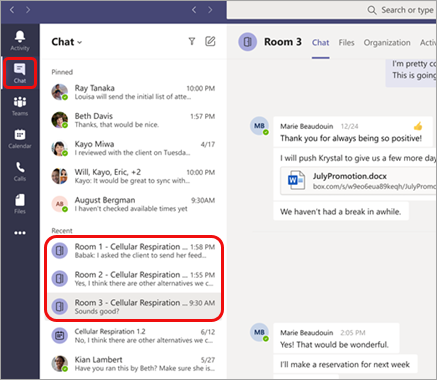
ห้องประชุมย่อยแต่ละห้องจะมีแชทของตัวเอง คุณและนักเรียนของคุณจะสามารถเข้าถึงได้จากรายการแชทของคุณและจากการ แชท ในห้องประชุมย่อยเช่นเดียวกับการประชุมปกติ
- ระบบจะเพิ่มนักเรียนลงในการแชทของห้องประชุมย่อยเมื่อคุณเปิดห้องและนําออกเมื่อห้องปิดอยู่
- คุณจะมีสิทธิ์การเข้าถึงการแชทของห้องประชุมย่อยทั้งหมด
- หลังจากปิดห้องประชุมย่อยแล้ว การแชทก็เป็นเช่นนั้น ไม่สามารถส่งข้อความได้อีก
- คุณและนักเรียนของคุณจะยังคงสามารถเข้าถึงประวัติการแชทและไฟล์ที่แชร์ได้หลังจากปิดห้องประชุมย่อยแล้ว

เพิ่มหรือลบห้องประชุมย่อย
หากต้องการเพิ่มห้องประชุมย่อย:
- ในตัวควบคุมการประชุม ให้เลือกห้องประชุมย่อย
- เลือก
 ห้อง
ห้อง - เพิ่มผู้เข้าร่วมลงในห้องโดยใช้คำแนะนำด้านบน
เมื่อต้องการลบห้องประชุมย่อยแต่ละห้อง:
- ในตัวควบคุมการประชุม ให้เลือกห้องประชุมย่อย
- โฮเวอร์เหนือห้อง เลือก ตัวเลือกเพิ่มเติม> ตัวเลือกเพิ่มเติม Deleteroom
เมื่อต้องการลบห้องประชุมย่อยทั้งหมดในครั้งเดียว:
- ในตัวควบคุมการประชุม ให้เลือกห้องประชุมย่อย
- เลือก เอา
 >ลบห้องออก
ปิดห้องประชุมย่อย
เมื่อคุณปิดห้องประชุมย่อย ผู้เข้าร่วมจะกลับไปยังการประชุมหลักโดยอัตโนมัติ
หากต้องการปิดทีละห้อง:
- เลือกห้องประชุม
- โฮเวอร์เหนือห้อง จากนั้นเลือก ตัวเลือกเพิ่มเติม
 > ตัวเลือกเพิ่มเติม ปิดห้อง
หากต้องการปิดห้องทั้งหมดในครั้งเดียว:
- เลือกห้องประชุม
- เลือก ปิด
คุณจะทราบว่าห้องปิดเรียบร้อยแล้วเมื่อสถานะห้องเปลี่ยนเป็นปิด
- เลือก ดำเนินการต่อ เมื่อทุกคนกลับมาจากห้องประชุมย่อยและคุณพร้อมที่จะประชุมเป็นกลุ่มใหญ่อีกครั้ง
เคล็ดลับ
ถ้าคุณเปิดห้องอีกครั้งในภายหลัง งานที่มอบหมายของห้องจะยังคงเหมือนเดิม เว้นแต่ว่าคุณจะกําหนดผู้เข้าร่วมใหม่หรือสร้างห้องใหม่ตั้งแต่ต้น
บันทึกไฟล์ การบันทึก และบันทึกย่อจากห้องประชุมย่อย
สามารถเข้าถึงไฟล์ การบันทึก และบันทึกย่อจากห้องประชุมย่อยในแชทได้ คุณและนักเรียนของคุณจะสามารถเข้าถึงเอกสารเหล่านี้ได้หลังจากที่ห้องปิดแล้ว แต่นักเรียนจะไม่สามารถแชทต่อหรือเพิ่มเอกสารเพิ่มเติมได้
แก้ไขการตั้งค่าห้องประชุมย่อย
เมื่อต้องการแก้ไขการตั้งค่า ให้เลือกห้องประชุมย่อย>ห้องประชุมย่อย ห้อง
- การตั้งค่าห้องอัตโนมัติ
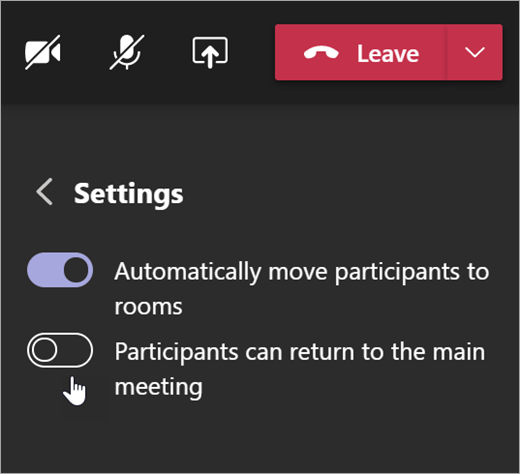
ตามค่าเริ่มต้น ห้องประชุมย่อยจะตั้งค่าไว้ให้ย้ายนักเรียนไปยังห้องที่เปิดไว้โดยอัตโนมัติ ถ้าคุณต้องการเปลี่ยนการตั้งค่านี้ ให้สลับปุ่มสลับ ย้ายบุคคลไปยังห้องที่เปิดไว้โดยอัตโนมัติ เป็นปิด
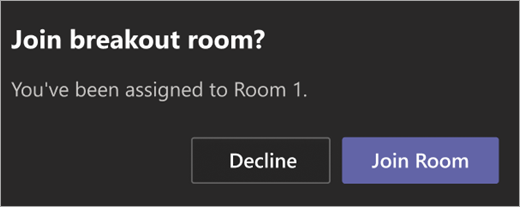
เมื่อการตั้งค่าอัตโนมัติปิดอยู่ นักเรียนจะได้รับข้อความร้องขอให้เข้าร่วมห้องประชุมย่อย นักเรียนต้องเลือกเข้าร่วมในห้องก่อนที่จะถูกย้าย
- อนุญาตให้นักเรียนย้อนกลับไปยังการประชุมหลัก
ตามค่าเริ่มต้น การตั้งค่านี้จะปิดอยู่ เมื่อต้องการเปิดใช้งาน ให้สลับปุ่มที่อยู่ถัดจาก ผู้เข้าร่วม สามารถย้อนกลับไปยังการประชุมหลัก ได้
ซึ่งจะทําให้นักเรียนออกจากห้องประชุมย่อยและกลับไปยังการประชุมหลักได้
ดูการเข้าร่วมห้องประชุมย่อยในรายงานการเข้าร่วม
รับข้อมูลเชิงลึกเกี่ยวกับกิจกรรมของนักเรียนในห้องประชุมย่อยของชั้นเรียนด้วยรายงานการเข้าร่วม ดูห้องที่นักเรียนแต่ละคนเข้าร่วม เมื่อพวกเขาเข้าร่วม และเมื่อพวกเขาออกไป
เมื่อต้องการดูรายละเอียดห้องประชุมย่อยจากการประชุมสําหรับชั้นเรียนของคุณ ให้ทําดังนี้
- เปิด Teams แล้วเลือก Calendar
- เลือกการประชุมสําหรับชั้นเรียนที่คุณต้องการข้อมูลเชิงลึกและขยายเพื่อดูรายละเอียด
- เลือก การเข้าร่วม
- ภายใต้ ผู้เข้าร่วม ให้เลือกนักเรียนเพื่อดูห้องประชุมย่อยที่พวกเขาเข้าร่วม และเวลาที่พวกเขาเข้าร่วมและออกจากห้องนั้น
หมายเหตุ
รายงานการเข้าร่วมจะไม่รวมข้อมูลจากห้องประชุมย่อยที่ถูกลบ
สร้างห้องใหม่ตั้งแต่ต้น
กําหนดค่าห้องและงานที่มอบหมายใหม่โดยกลับไปที่ตัวควบคุมการประชุมและทําซ้ํากระบวนการสร้างห้องประชุมย่อย
- ในตัวควบคุมการประชุม ให้เลือกห้องประชุมย่อย
- เลือก สร้างห้องใหม่
 และยืนยันการตัดสินใจของคุณ
 - ทําตามคําแนะนําที่กล่าวถึงในตอนต้นของบทความนี้เพื่อสร้างห้องประชุมย่อยใหม่ และกําหนดนักเรียนให้กับห้อง

หัวข้อที่เกี่ยวข้อง
เหตุใดฉันจึงไม่สามารถใช้ห้องประชุมย่อยได้