บล็อกหรือยกเลิกการบล็อกแอปด้วย Microsoft Family Safety
คุณสามารถใช้ Family Safety Microsoft เพื่อบล็อกแอปที่ใช้โดยสมาชิกในครอบครัวบน Windows, Xbox, Edge และอุปกรณ์เคลื่อนที่
เลือกแท็บด้านล่างเพื่อดูคําแนะนําเกี่ยวกับวิธีการใช้ Microsoft Family Safety เพื่อบล็อกแอป
หมายเหตุ
เฉพาะผู้จัดการครอบครัวเท่านั้นที่สามารถบล็อกหรือยกเลิกการบล็อกแอปได้
เมื่อต้องการบล็อกแอปสําหรับสมาชิกในครอบครัวที่ account.microsoft.com/family
ลงชื่อเข้าใช้บัญชี Microsoft ของคุณที่ account.microsoft.com
เลือกไทล์หรือบัตรของสมาชิกในครอบครัวที่มีแอปที่คุณต้องการบล็อก
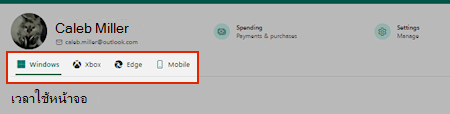
เลือกตําแหน่งที่คุณต้องการบล็อกแอปโดยเลือก Windows, Xbox, Edgeหรือ Mobile จากแท็บใต้ชื่อบุตรหลาน
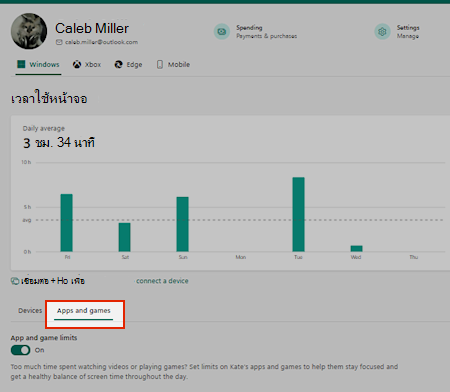
เลือกแท็บ แอปและเกม เพื่อแสดงรายการแอปที่ติดตั้งไว้ทั้งหมด
เลือก  ทางด้านขวาของแอปที่คุณต้องการบล็อกสําหรับสมาชิกคนนั้น จากนั้นเลือก บล็อกแอป
เมื่อต้องการลบการจํากัด ให้เลือก อีกครั้ง แล้วเลือก ยกเลิกการบล็อกแอป
วิธีบล็อก Microsoft Copilot
ลงชื่อเข้าใช้บัญชี Microsoft ของคุณที่ account.microsoft.com
เลือกไทล์หรือบัตรของสมาชิกในครอบครัวที่มีแอปที่คุณต้องการบล็อก
เลือกแท็บ Windows ใต้ชื่อของเด็ก
ภายใต้ แอปและเกม ค้นหา Copilot และแอป AI อื่นๆ และเลือก บล็อกแอป
บล็อกเว็บเบราว์เซอร์อื่นๆ ที่แสดงอยู่ในรายการ
เลือกแท็บ Edge ใต้ชื่อบุตรหลาน
ภายใต้ ไซต์ที่ถูกบล็อก ให้เพิ่ม copilot.microsoft.com ไซต์ AI อื่นๆ ที่ควรพิจารณาการบล็อกคือ chat.openai.com claude.ai gemini.google.com huggingface.co/chat otter.ai และ www.perplexity.ai
เมื่อต้องการบล็อกแอปสําหรับสมาชิกในครอบครัวโดยใช้แอป Microsoft Family Safety
- เปิด Family Safety Microsoft
- บนแท็บ รายการ ให้เลือกสมาชิกในครอบครัวที่มีแอปที่คุณต้องการบล็อก
- ภายใต้ส่วน แอปและเกม ให้แตะแอปที่คุณต้องการบล็อกสําหรับสมาชิกคนนั้น แล้วเลือก บล็อกแอป
- เมื่อต้องการยกเลิกการบล็อก ให้แตะแอปที่ถูกบล็อก แล้วแตะ ยกเลิกการบล็อกแอป
วิธีบล็อก Microsoft Copilot
- เปิด Family Safety Microsoft
- แตะสมาชิกในครอบครัวที่มีแอปที่คุณต้องการบล็อก
- ภายใต้ แอปและเกม ค้นหา Copilot และแอป AI อื่นๆ และเลือก บล็อกแอป
- บล็อกเว็บเบราว์เซอร์อื่นๆ ที่แสดงอยู่ในรายการ
- ภายใต้ เว็บและการค้นหา ให้แตะ ตัวกรองเนื้อหา
- เลื่อนลงไปที่ ไซต์ที่ถูกบล็อก และเพิ่ม copilot.microsoft.com ไซต์ AI อื่นๆ ที่ควรพิจารณาการบล็อกคือ chat.openai.com claude.ai gemini.google.com huggingface.co/chat otter.ai และ www.perplexity.ai
เมื่อต้องการบล็อกแอปสําหรับสมาชิกในครอบครัวโดยใช้แอป Microsoft Family Safety
- เปิด Family Safety Microsoft
- บนแท็บ รายการ ให้เลือกสมาชิกในครอบครัวที่มีแอปที่คุณต้องการบล็อก
- ภายใต้ส่วน แอปและเกม ให้แตะแอปที่คุณต้องการบล็อกสําหรับสมาชิกคนนั้น แล้วเลือก บล็อกแอป
- เมื่อต้องการยกเลิกการบล็อก ให้แตะแอปที่ถูกบล็อก แล้วแตะ ยกเลิกการบล็อกแอป
วิธีบล็อก Microsoft Copilot
- เปิด Family Safety Microsoft
- แตะสมาชิกในครอบครัวที่มีแอปที่คุณต้องการบล็อก
- ภายใต้ แอปและเกม ค้นหา Copilot และแอป AI อื่นๆ และเลือก บล็อกแอป
- บล็อกเว็บเบราว์เซอร์อื่นๆ ที่แสดงอยู่ในรายการ
- ภายใต้ เว็บและการค้นหา ให้แตะ ตัวกรองเนื้อหา
- เลื่อนลงไปที่ ไซต์ที่ถูกบล็อก และเพิ่ม copilot.microsoft.com ไซต์ AI อื่นๆ ที่ควรพิจารณาการบล็อกคือ chat.openai.com claude.ai gemini.google.com huggingface.co/chat otter.ai และ www.perplexity.ai
หมายเหตุ
คุณจะต้องทําซ้ํากระบวนการสําหรับแต่ละแอป อุปกรณ์/แพลตฟอร์ม และสมาชิกที่คุณต้องการบล็อก
ดูเพิ่มเติม
ตั้งค่าขีดจํากัดแอปและเกม
กรองเว็บไซต์และการค้นหาโดยใช้ Microsoft Family Safety
บทบาท สิทธิ์ และการแชร์ข้อมูลของกลุ่มครอบครัว Microsoft
