
Microsoft Office InfoPath ช่วยให้คุณสร้างแม่แบบฟอร์มสําหรับการใส่ข้อมูลและการรวบรวมข้อมูล Microsoft Office Excel 2007 ช่วยให้ผู้ใช้สามารถคํานวณ สร้างแผนภูมิ และวิเคราะห์ข้อมูลได้ ด้วยการใช้ทั้งโปรแกรมเหล่านี้และ XML คุณสามารถสร้างโซลูชันทางธุรกิจที่เรียบง่ายแต่ไม่มีโค้ดสําหรับการติดตามสินทรัพย์ในบริษัทได้อย่างง่ายดาย

ในบทความนี้
- บทนําสู่การสร้างโซลูชันตัวติดตามสินทรัพย์
- ขั้นตอนที่ 1: กําหนดเทมเพลตฟอร์มตัวติดตามสินทรัพย์เอง
- ขั้นตอนที่ 2: แมปไฟล์ Schema และกําหนดเค้าโครงตารางเองใน Excel
- ขั้นตอนที่ 3: สร้างรายงานสรุป PivotTable และ PivotChart
- ขั้นตอนที่ 4: รวบรวมข้อมูลแอสเซทจากผู้ใช้
- ขั้นตอนที่ 5: นําเข้าฟอร์มลงใน Excel
- ความคิดสุดท้าย: พิจารณาใช้รายการ SharePoint หรือฐานข้อมูล Access
บทนําสู่การสร้างโซลูชันตัวติดตามสินทรัพย์
คุณสามารถแลกเปลี่ยนข้อมูลแบบ XML ระหว่าง InfoPath และ Excel ได้ แม้ว่าคําสั่ง การส่งออก Infopath จะเป็นวิธีง่ายๆ ที่ตรงไปตรงมาในการส่งข้อมูลฟอร์มไปยัง Excel แต่ก็ยังมีอีกวิธีหนึ่งที่คุณสามารถทําได้ซึ่งมีความยืดหยุ่นมากกว่า ด้วยการแมปไฟล์ InfoPath XML Schema (.xsd) ใน Excel อย่างชัดเจน แล้วนําเข้าไฟล์ฟอร์ม InfoPath (.xml) ลงใน Excel คุณสามารถกําหนดเค้าโครงของข้อมูลของคุณเองและใช้ประโยชน์จากฟีเจอร์ใน Excel เพื่อช่วยให้คุณจัดการและวิเคราะห์ข้อมูลของคุณได้อย่างมีประสิทธิภาพมากขึ้น
ในบทความนี้ เราจะใช้เทมเพลตฟอร์มตัวอย่าง InfoPath Asset Tracker เพื่อแสดงวิธีที่คุณสามารถทําให้ InfoPath, XML และ Excel ทํางานร่วมกันได้ ลองจินตนาการว่าในแต่ละปี องค์กรของคุณมีทรัพย์สินในสํานักงานของพนักงานแต่ละคน จากนั้น มีการเรียกใช้รายงาน Excel เพื่อช่วยตัดสินใจเกี่ยวกับวิธีการจัดสรรงบประมาณอุปกรณ์สําหรับปีถัดไป ไดอะแกรมต่อไปนี้เป็นภาพรวมของวิธีที่คุณสามารถรวบรวม ติดตาม และรายงานข้อมูลสินทรัพย์ในแผนกของคุณ

1. เทมเพลตฟอร์มตัวติดตามสินทรัพย์จะถูกสร้างขึ้น
2. แฟ้ม Schema ถูกแมปไปยังตาราง Excel และเค้าโครงตารางถูกกําหนดเอง
3. รายงานสรุป PivotTable และ PivotChart เปล่าจะถูกสร้างขึ้น
4. ฟอร์มตัวติดตามแอสเซทใช้เพื่อรวบรวมข้อมูลจากผู้ใช้
5. ข้อมูลฟอร์มทั้งหมดจะถูกส่งออกไปยังตาราง Excel และรายงาน PivotTable และ PivotChart จะถูกรีเฟรช
โซลูชันนี้เกี่ยวข้องกับบทบาทผู้ใช้และผลิตภัณฑ์ต่อไปนี้:
 = Required
  = ไม่จําเป็น
| ข้อกําหนดซอฟต์แวร์ | |||
|---|---|---|---|
| บทบาท | Office InfoPath 2007 | Office Outlook 2007 | Office Excel 2007 |
| Designer โซลูชัน |
|
|
|
| ผู้มีอํานาจตัดสินใจ |
|
|
|
| Employees |
|
|
|
ขั้นตอนที่ 1: กําหนดเทมเพลตฟอร์มตัวติดตามสินทรัพย์เอง
เทมเพลตฟอร์มตัวติดตามสินทรัพย์ ซึ่งรวมอยู่ใน InfoPath ช่วยให้คุณสามารถรวบรวมข้อมูลเกี่ยวกับทรัพย์สินแต่ละอย่างในสํานักงานของพนักงาน แผนกที่พนักงานเป็นสมาชิก ประเภทของสินทรัพย์ และรายละเอียดเกี่ยวกับสินทรัพย์แต่ละรายการ ในโซลูชันนี้ ผู้ออกแบบฟอร์มจะส่งเทมเพลตฟอร์มไปยังบัญชีอีเมลของผู้มีอํานาจตัดสินใจโดยใช้ Office Outlook 2007
งาน 1: เปิดและกําหนดเทมเพลตฟอร์มตัวติดตามสินทรัพย์เอง
เนื่องจากคุณไม่สามารถประกาศแม่แบบฟอร์มไปยังรายการของผู้รับอีเมลได้ถ้ามีตัวควบคุมกล่องข้อความ Rich Text ที่มีรูปที่ลิงก์ คุณจําเป็นต้องทําการเปลี่ยนแปลงเล็กน้อยกับฟอร์มเทมเพลตตัวอย่างตัวติดตามสินทรัพย์
- บนเมนู ไฟล์ ให้คลิก ออกแบบเทมเพลตฟอร์ม
- ในกล่องโต้ตอบ ออกแบบเทมเพลตฟอร์ม ภายใต้ เปิดเทมเพลตฟอร์ม ให้คลิก กําหนดตัวอย่างเอง
- ในกล่องโต้ตอบ การเริ่มต้นใช้งาน ให้คลิก ตัวอย่าง - ตัวติดตามสินทรัพย์ จากนั้นภายใต้ งานฟอร์ม ให้คลิก ออกแบบฟอร์มนี้
- คลิกขวาที่ตัวควบคุม AssetNotes ชี้ไปที่ คุณสมบัติ Rich Text Box คลิกแท็บ แสดง จากนั้นภายใต้ การจัดรูปแบบที่พร้อมใช้งาน ให้ล้างกล่องกาเครื่องหมาย รูปภาพที่ลิงก์
งาน 2: กําหนดตัวเลือกการส่ง
งานถัดไปคือการกําหนดตัวเลือก ส่ง เพื่อให้พนักงานสามารถส่งไฟล์ฟอร์มที่มีชื่อไม่ซ้ํากัน (.xml) ไปยังบัญชีอีเมลของผู้มีอํานาจตัดสินใจเป็นไฟล์ที่แนบมา
บนเมนู เครื่องมือ ให้คลิก ตัวเลือกการส่ง
ในกล่องโต้ตอบ ตัวเลือกการส่ง ให้เลือกกล่องกาเครื่องหมาย อนุญาตให้ผู้ใช้ส่งฟอร์มนี้
คลิก ส่งข้อมูลฟอร์มไปยังปลายทางเดียว จากนั้นในรายการ ให้คลิก อีเมล
คลิก เพิ่ม
ตัวช่วยสร้างการเชื่อมต่อข้อมูลจะปรากฏขึ้นในกล่อง ถึง ให้พิมพ์นามแฝงของผู้มีอํานาจตัดสินใจที่จะได้รับแบบฟอร์มที่ส่งทั้งหมด
เมื่อต้องการระบุบรรทัดเรื่องที่ไม่ซ้ํากัน ในกล่อง เรื่อง :
- คลิก แทรกสูตร

- พิมพ์สูตรต่อไปนี้:
- คลิก แทรกสูตร
concat(my:employee/my:employeeName, my:employee/my:employeeDepartment)
- คลิก ตรวจสอบสูตร แล้วคลิก ตกลง สองครั้ง
ในกล่อง บทนํา ให้พิมพ์ข้อความที่เหมาะสมหรือเพิ่มคําแนะนําที่สําคัญสําหรับโซลูชันนี้
คลิก ถัดไป
บนหน้าถัดไปของตัวช่วยสร้าง ให้คลิก ส่งข้อมูลฟอร์มเป็นสิ่งที่แนบมา จากนั้นเลือกกล่องกาเครื่องหมาย แนบเทมเพลตฟอร์ม เพื่อให้แน่ใจว่าผู้ใช้สามารถเปิดฟอร์ม ได้
ซึ่งช่วยให้มั่นใจว่าพนักงานสามารถเข้าถึงไฟล์แม่แบบฟอร์ม (.xsn) ในกรณีที่พวกเขาไม่สามารถเข้าถึงจากตําแหน่งบนเครือข่ายได้เมื่อต้องการระบุชื่อแฟ้มที่ไม่ซ้ํากันสําหรับแต่ละแฟ้มฟอร์ม (.xml) ในกล่อง ชื่อสิ่งที่แนบมา ให้ทําดังนี้
- คลิก แทรกสูตร
- พิมพ์สูตรเดียวกันกับสูตรบนบรรทัด เรื่อง :
- คลิก แทรกสูตร
concat(my:employee/my:employeeName, my:employee/my:employeeDepartment)
- คลิก ตรวจสอบสูตร แล้วคลิก ตกลง สองครั้ง
- คลิก ถัดไป
- บนหน้าถัดไปของตัวช่วยสร้าง ในกล่อง ใส่ชื่อสําหรับการเชื่อมต่อข้อมูลนี้ ให้พิมพ์ชื่อที่ให้คําอธิบายสําหรับการเชื่อมต่อข้อมูลการส่งนี้
- ตรวจสอบว่าข้อมูลถูกต้องในส่วน สรุป แล้วคลิก เสร็จสิ้น
- บันทึกฟอร์มลงในโฟลเดอร์เครือข่ายสาธารณะที่ผู้มีอํานาจตัดสินใจสามารถเข้าถึงได้และพนักงานทุกคน
ขั้นตอนที่ 2: แมปไฟล์ Schema และกําหนดเค้าโครงตารางเองใน Excel
การตั้งค่าการเชื่อมต่อระหว่าง InfoPath และ Excel ต้องใช้งานสามอย่าง: การแยกไฟล์ Schema สําหรับเทมเพลตฟอร์มแอสเซทติดตาม การแมปไฟล์ Schema นี้ใน Excel และการกําหนดเค้าโครงเริ่มต้นของตาราง Excel ที่จะมีไฟล์ข้อมูลฟอร์ม XML ที่นําเข้าทั้งหมด
งาน 1: แยกไฟล์ Schema ออกจาก InfoPath
- ใน InfoPath ให้เปิดแฟ้มแม่แบบฟอร์มตัวติดตามสินทรัพย์
- บนเมนู เครื่องมือ ให้คลิก ออกแบบฟอร์มนี้
- บนเมนู ไฟล์ ให้คลิก Files บันทึกเป็นแหล่งข้อมูล
- ในกล่องโต้ตอบ เรียกดูโฟลเดอร์ ให้เลือกโฟลเดอร์หรือสร้างโฟลเดอร์ใหม่ที่คุณต้องการจัดเก็บไฟล์ Schema
โปรดสังเกตตําแหน่งที่ตั้งของโฟลเดอร์ที่ไฟล์ต้นฉบับทั้งหมดถูกบันทึกไว้และชื่อของไฟล์ Schema ในกรณีนี้ myschema.xsd ซึ่งมีข้อกําหนด Schema ของข้อมูลแบบ XML ของฟอร์ม
งาน 2: แมปไฟล์ Schema InfoPath ใน Excel
สร้างไฟล์ Excel ใหม่ แล้วบันทึกไปยังตําแหน่งที่ตั้งที่ผู้มีอํานาจตัดสินใจสามารถเข้าถึงได้
ใน Excel ถ้ามองไม่เห็นแท็บ นักพัฒนา ให้ทําดังต่อไปนี้
คลิก
 ปุ่ม Microsoft Office Office แล้วคลิก ตัวเลือกของ Excel
ในประเภท ยอดนิยม ภายใต้ ตัวเลือกยอดนิยมสําหรับการทํางานกับ Excel ให้เลือกกล่องกาเครื่องหมาย แสดงแท็บนักพัฒนาใน Ribbon แล้วคลิก ตกลง
หมายเหตุ
Ribbon คือคอมโพเนนต์ของส่วนติดต่อผู้ใช้ Microsoft Office Fluent
บนแท็บ นักพัฒนา ในกลุ่ม XML ให้คลิก แหล่งข้อมูล
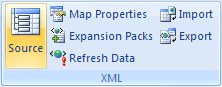
บานหน้าต่างงาน แหล่ง XML จะแสดงขึ้นคลิก แมป XML จากนั้นในกล่องโต้ตอบ แมป XML ให้คลิก เพิ่ม
บนคอมพิวเตอร์ที่ใช้ Windows Vista
- ในแถบที่อยู่ ให้คลิกไดรฟ์หรือโฟลเดอร์ที่มีไฟล์ myschema.xsd ที่คุณสร้างไว้ในขั้นตอนที่ 2 ของส่วน งาน 1: แยกไฟล์ Schema ออกจาก InfoPath
บนคอมพิวเตอร์ที่ใช้ Microsoft Windows XP - ในรายการ มองหาใน ให้คลิกไดรฟ์หรือโฟลเดอร์ที่มีไฟล์ myschema.xsd ที่คุณสร้างไว้ในขั้นตอนที่ 2 ของส่วน งาน 1: แยกไฟล์ Schema ออกจาก InfoPath
- ในแถบที่อยู่ ให้คลิกไดรฟ์หรือโฟลเดอร์ที่มีไฟล์ myschema.xsd ที่คุณสร้างไว้ในขั้นตอนที่ 2 ของส่วน งาน 1: แยกไฟล์ Schema ออกจาก InfoPath
คลิกที่ไฟล์แล้วคลิก เปิด
เมื่อกล่องโต้ตอบ หลายราก ปรากฏขึ้น ให้คลิกโหนด assetTracking รากที่กําหนดไว้ในไฟล์ myschema.xsd แล้วคลิก ตกลง
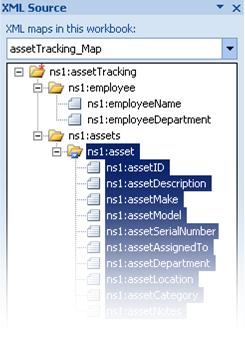
แมป XML จะแสดงในบานหน้าต่างงาน แหล่ง XMLลากองค์ประกอบโหนด ns1:asset ซึ่งเป็นองค์ประกอบ XML ที่ซ้ํากัน ไปยังตําแหน่งเวิร์กชีตที่คุณต้องการให้ตาราง Excel ปรากฏขึ้น
งาน 3: กําหนดเค้าโครงของตาราง Excel เอง
ตามค่าเริ่มต้น Excel จะใช้ชื่อองค์ประกอบ XML เป็นส่วนหัวของคอลัมน์สําหรับตาราง อย่างไรก็ตาม คุณสามารถเปลี่ยนส่วนหัวของคอลัมน์ได้โดยการแก้ไขเซลล์ส่วนหัวของคอลัมน์
- เมื่อต้องการปรับเปลี่ยนส่วนหัวของคอลัมน์เริ่มต้น ให้เลือกตาราง Excel ไว้ ค้นหาคํานําหน้าสตริงต่อไปนี้ ns1:asset และเอาออก ตัวอย่างเช่น คุณจะเปลี่ยน ns1:assetID เป็น ID

- เมื่อต้องการปรับความกว้างของคอลัมน์ ให้คลิกปุ่ม เลือกทั้งหมด แล้วดับเบิลคลิกที่ขอบส่วนหัวของคอลัมน์ใดๆ
ขั้นตอนที่ 3: สร้างรายงานสรุป PivotTable และ PivotChart
ผู้มีอํานาจตัดสินใจใช้รายงาน PivotTable และ PivotChart เพื่อวิเคราะห์ สํารวจ และแสดงข้อมูลสรุปเป็นภาพ ด้วยการตั้งค่ารายงาน PivotTable และรายงาน PivotChart ที่คุณต้องการใช้ในสถานการณ์สมมตินี้ล่วงหน้า จะเป็นการดําเนินการง่ายๆ สําหรับผู้มีอํานาจตัดสินใจในการเรียกใช้รายงานด้วยข้อมูลที่เสร็จสมบูรณ์ในภายหลัง
- เลือกเซลล์ในตาราง Excel
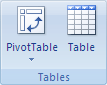
- บนแท็บ แทรก ในกลุ่ม ตาราง ให้คลิก PivotTable แล้วคลิก PivotTable
Excel จะแสดงกล่องโต้ตอบ การสร้าง PivotTable - เมื่อต้องการวางรายงาน PivotTable ในเวิร์กชีตใหม่ที่เริ่มต้นที่เซลล์ A1 ให้คลิก เวิร์กชีตใหม่ แล้วคลิก ตกลง
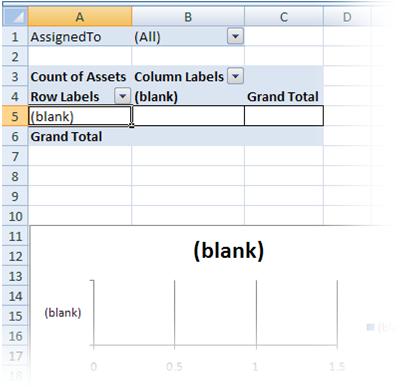
Excel จะเพิ่มรายงาน PivotTable ที่ว่างเปล่าลงในตําแหน่งที่ระบุ และแสดง รายการเขตข้อมูล PivotTable เพื่อให้คุณสามารถเพิ่มเขตข้อมูล สร้างเค้าโครง และกําหนดรายงาน PivotTable เองได้ - เมื่อต้องการสร้างรายงานแบบตารางแบบตารางของข้อมูล ให้ลากเขตข้อมูล ID ไปยังพื้นที่ ค่า เขตข้อมูล แผนก ไปยังพื้นที่ ป้ายชื่อคอลัมน์ เขตข้อมูล ประเภท ไปยังพื้นที่ ป้ายชื่อแถว และเขตข้อมูล มอบหมายให้ ไปยังพื้นที่ ตัวกรองรายงาน
- คลิกรายงาน PivotTable
- บนแท็บ แทรก ในกลุ่ม แผนภูมิ ให้คลิกชนิดแผนภูมิแท่ง
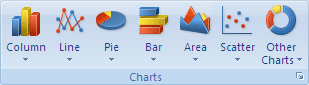
- ภายใต้ แถบ 2 มิติ ให้เลือก แท่งแบบกลุ่ม
- ปรับขนาดและตําแหน่งที่ตั้งของรายงาน PivotChart ตามความต้องการของคุณ
ขั้นตอนที่ 4: รวบรวมข้อมูลแอสเซทจากผู้ใช้
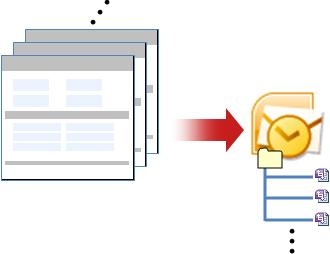
ในตอนนี้ แม่แบบฟอร์มพร้อมสําหรับการกรอกโดยพนักงานทุกคนแล้ว คุณจะต้องประกาศฟอร์มและส่งฟอร์มนั้นให้กับพนักงานแต่ละคน เมื่อพนักงานแต่ละคนส่งแบบฟอร์มที่เสร็จสมบูรณ์ แล้ว แบบฟอร์มจะถูกส่งเป็นไฟล์ข้อมูลแบบ XML (.xml) ที่แนบมาในข้อความอีเมลไปยังบัญชีอีเมลของผู้มีอํานาจตัดสินใจ จากนั้นผู้มีอํานาจตัดสินใจสามารถย้ายข้อความทั้งหมดไปยังโฟลเดอร์ InfoPath โดยเฉพาะใน Outlook ได้ ในสถานการณ์สมมตินี้ ขอแนะนําให้คุณกําหนดช่วงเวลาเฉพาะสําหรับผู้ใช้ทั้งหมดเพื่อกรอกแบบฟอร์มเพื่อให้ผู้มีอํานาจตัดสินใจสามารถเรียกใช้รายงานกับแบบฟอร์มที่เสร็จสมบูรณ์ทั้งหมดเมื่อถึงวันครบกําหนดที่รวบรวมข้อมูลแล้ว
- ใน InfoPath ให้เปิดเทมเพลตฟอร์ม (.xsn) ที่คุณบันทึกไว้ใน ขั้นตอนที่ 1: ออกแบบเทมเพลตฟอร์มตัวอย่างตัวติดตามสินทรัพย์
- บนเมนู เครื่องมือ ให้คลิก ออกแบบฟอร์มนี้
- บนเมนู ไฟล์ ให้คลิก เผยแพร่
- ในตัวช่วยสร้างการประกาศ ให้คลิก ที่รายชื่อผู้รับอีเมล แล้วคลิก ถัดไป
- บนหน้าถัดไปของตัวช่วยสร้าง ในกล่อง ชื่อเทมเพลตฟอร์ม ให้พิมพ์ชื่อสําหรับแม่แบบฟอร์ม แล้วคลิก ถัดไป ชื่อแม่แบบฟอร์มจะปรากฏในหัวเรื่องของข้อความที่ถูกส่งไปยังผู้รับข้อความอีเมลของคุณ
- อีกทางหนึ่งคือ ในหน้าถัดไปของตัวช่วยสร้าง คุณสามารถสร้างคอลัมน์ที่จะปรากฏในโฟลเดอร์ Outlook ของคุณเพื่อช่วยจัดระเบียบข้อความอีเมลของคุณ
- คลิก ถัดไป
- คลิก เผยแพร่
- หลังจากที่ตัวช่วยสร้างการประกาศประกาศประกาศแม่แบบฟอร์มเสร็จสิ้นแล้ว ข้อความอีเมลที่มีฟอร์มจะเปิดขึ้น
- กรอกข้อความ พิมพ์ชื่อพนักงานหรือใช้รายชื่อการแจกจ่าย แล้วส่งข้อความ
ใน Outlook ผู้มีอํานาจตัดสินใจสามารถจัดระเบียบฟอร์ม XML ที่ส่งทั้งหมดด้วยวิธีใดวิธีหนึ่งจากสองวิธีต่อไปนี้
- ถ้ากล่องข้อความ InfoPath Form Folders ปรากฏขึ้นในครั้งแรกที่เปิดข้อความ ให้คลิก สร้างโฟลเดอร์ฟอร์ม
- สร้างกฎใน Outlook เพื่อย้ายฟอร์ม InfoPath ที่เกี่ยวข้องทั้งหมดไปยังโฟลเดอร์ InfoPath
สําหรับข้อมูลเพิ่มเติม ให้ดูที่ จัดการข้อความโดยใช้กฎ
ขั้นตอนที่ 5: นําเข้าฟอร์มลงใน Excel
เนื่องจากคุณได้สร้างเวิร์กบุ๊ก Excel ในขั้นตอนที่ 2 และ 3 แล้ว จึงเป็นเรื่องง่ายๆ ที่ผู้มีอํานาจตัดสินใจจะส่งออกและตรวจสอบข้อมูลฟอร์ม ผู้มีอํานาจตัดสินใจเพียงต้องส่งออกไฟล์ xml (.xml) จาก Outlook นําเข้าไฟล์ฟอร์มทั้งหมด (.xml) ลงในเวิร์กบุ๊ก Excel แล้วรีเฟรชข้อมูล
งาน 1: ส่งออกฟอร์มจาก Outlook ไปยังโฟลเดอร์ Windows
- ใน Outlook ให้เลือกโฟลเดอร์ที่มีฟอร์มทั้งหมดที่คุณได้รับจากพนักงาน แล้วกด CTRL+A เพื่อเลือกข้อความอีเมลฟอร์มทั้งหมด
- คลิกขวาที่ส่วนที่เลือก ชี้ไปที่ การกระทําใน InfoPath แล้วคลิก ส่งออกฟอร์ม
- ในกล่องโต้ตอบ ส่งออกฟอร์ม ให้เลือกโฟลเดอร์ แล้วกด ตกลง
งาน 2: นําเข้าฟอร์มลงใน Excel
ในเวิร์กบุ๊ก Excel ที่คุณสร้างใน ขั้นตอนที่ 2: แมปไฟล์ Schema และกําหนดเค้าโครงตารางใน Excel เอง ให้เลือกเซลล์ที่แมปเซลล์ใดเซลล์หนึ่งในตาราง Excel
บนแท็บ นักพัฒนา ในกลุ่ม XML ให้คลิก นําเข้า
กล่องโต้ตอบ นําเข้า XML จะแสดงขึ้นบนคอมพิวเตอร์ที่ใช้ Windows Vista
- ในแถบที่อยู่ ให้คลิกโฟลเดอร์ที่มีไฟล์ข้อมูลแบบ XML (.xml) ที่สร้างขึ้นในงาน 1: ส่งออกฟอร์มจาก Outlook ไปยังโฟลเดอร์ Windows
บนคอมพิวเตอร์ที่ใช้ Microsoft Windows XP - ในรายการ มองหาใน ให้คลิกโฟลเดอร์ที่มีไฟล์ข้อมูลแบบ XML (.xml) ที่สร้างขึ้นใน งาน 1: ส่งออกฟอร์มจาก Outlook ไปยังโฟลเดอร์ Windows
- ในแถบที่อยู่ ให้คลิกโฟลเดอร์ที่มีไฟล์ข้อมูลแบบ XML (.xml) ที่สร้างขึ้นในงาน 1: ส่งออกฟอร์มจาก Outlook ไปยังโฟลเดอร์ Windows
เลือกทำอย่างใดอย่างหนึ่งต่อไปนี้:
- ถ้าไฟล์อยู่ติดกัน ให้กด SHIFT แล้วคลิกไฟล์แรกและไฟล์สุดท้ายในรายการ
- ถ้าไฟล์ไม่อยู่ติดกัน ให้กด CTRL แล้วคลิกแต่ละไฟล์ที่คุณต้องการนําเข้าในรายการ
คลิก นำเข้า
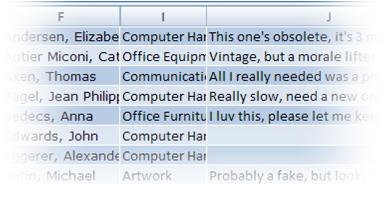
ตามค่าเริ่มต้น Excel จะเขียนทับข้อมูลที่มีอยู่ในเซลล์ที่แมป ซึ่งเป็นผลลัพธ์สุดท้ายที่ต้องการสําหรับโซลูชันทางธุรกิจนี้ อย่างไรก็ตาม ผู้มีอํานาจตัดสินใจสามารถนําเข้าข้อมูลหลายครั้งเพื่อวัดความคืบหน้าก่อนวันครบกําหนดที่จัดกําหนดการได้
หมายเหตุ
ใน Excel คุณยังสามารถผนวกข้อมูลโดยใช้ตัวเลือก ผนวกข้อมูลใหม่ไปยังตาราง XML ที่มีอยู่ (บนแท็บ นักพัฒนา ในกลุ่ม XML ให้คลิก คุณสมบัติแมป) ซึ่งอาจเหมาะสมสําหรับโซลูชันอื่นๆ
สําหรับข้อมูลเพิ่มเติม ให้ดู เชื่อมต่อกับไฟล์ XML
งาน 3: รีเฟรชรายงาน PivotTable และ PivotChart
- คลิกเซลล์ในรายงาน PivotTable
- บนแท็บ ตัวเลือก ในกลุ่ม ข้อมูล ให้คลิกลูกศรที่อยู่ถัดจาก รีเฟรชทั้งหมด แล้วคลิก รีเฟรช
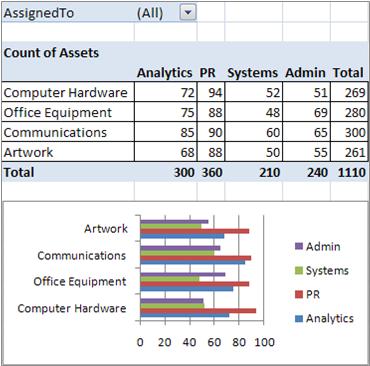
ขณะนี้เวิร์กบุ๊ก Excel มีข้อมูลและรายงานสรุปทั้งหมดที่คุณต้องการเพื่อช่วยคุณจัดสรรงบประมาณอุปกรณ์สําหรับปีหน้า แน่นอนว่า คุณสามารถทําการวิเคราะห์เพิ่มเติมในเวิร์กบุ๊ก Excel ของคุณได้ถ้าจําเป็น เช่น การเรียงลําดับ การกรอง หรือการจัดรูปแบบข้อมูลตามเงื่อนไข
ความคิดสุดท้าย: พิจารณาใช้รายการ SharePoint หรือฐานข้อมูล Access
อีกทางเลือกหนึ่งคือ ให้พิจารณาใช้รายการ SharePoint หรือฐานข้อมูล Access แทน XML เพื่อถ่ายโอนข้อมูลระหว่าง InfoPath และ Excel
ใช้รายการ SharePoint
จาก InfoPath คุณสามารถใช้รายการ SharePoint เป็นแหล่งข้อมูลแบบอ่านอย่างเดียวได้อย่างง่ายดาย คุณสามารถเลือกทําอย่างใดอย่างหนึ่งในสองสิ่งต่อไปนี้
- จากรายการ SharePoint ให้ส่งออกข้อมูลไปยัง Excel ซึ่งจะสร้างการเชื่อมต่อข้อมูลใน Excel โดยอัตโนมัติ
- จาก Excel ให้สร้างการเชื่อมต่อข้อมูลไปยังรายการ SharePoint อย่างชัดเจน
เมื่อสร้างการเชื่อมต่อข้อมูลแล้ว คุณสามารถรีเฟรชข้อมูลใน Excel เพื่อรับข้อมูลล่าสุดได้
คุณสามารถใช้รายการ SharePoint เพื่อเพิ่มและอัปเดตข้อมูล ใช้ฟอร์ม InfoPath เพื่อแสดงรายการจากรายการ (ตัวอย่างเช่น รายการที่ซับซ้อนหรือยาวที่สุดจะแสดงในแนวตั้ง) แล้วใช้ Excel เพื่อวิเคราะห์ข้อมูลต่อไป
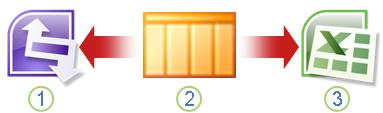
1. แสดงรายการเดียวเพื่อให้ตรวจทานได้ง่ายใน InfoPath
2. เพิ่มและอัปเดตข้อมูลในรายการ SharePoint
3. รีเฟรชและรายงานให้ทันสมัยด้วย Excel
สําหรับข้อมูลเพิ่มเติม ให้ดู เพิ่มการเชื่อมต่อข้อมูลไปยังไลบรารีเอกสารหรือรายการ SharePoint
ใช้ฐานข้อมูล Access
จาก InfoPath คุณสามารถสร้างการเชื่อมต่อแบบอ่าน/เขียนไปยังฐานข้อมูล Access ได้ จาก Excel คุณสามารถสร้างการเชื่อมต่อข้อมูลไปยังฐานข้อมูล Access ที่คุณสามารถรีเฟรชเพื่อรับข้อมูลล่าสุดได้ คุณยังสามารถกําหนดการเชื่อมต่อเพื่อรีเฟรชโดยอัตโนมัติเมื่อเปิดเวิร์กบุ๊ก หรือรีเฟรชเป็นระยะๆ เช่น ทุก 5 นาที
คุณสามารถใช้ฐานข้อมูล Access เป็นตัวกลางระหว่าง InfoPath และ Excel ได้ เมื่อคุณส่งฟอร์ม InfoPath ไปยัง Access คุณต้องปรับปรุงฐานข้อมูล Access เมื่อคุณรีเฟรชการเชื่อมต่อข้อมูลใน Excel คุณจะเรียกใช้ข้อมูลที่อัปเดตจาก Access ผลที่ได้คือ คุณกําลังส่งข้อมูลจาก InfoPath ไปยังเวิร์กบุ๊ก Excel โดยทางอ้อม
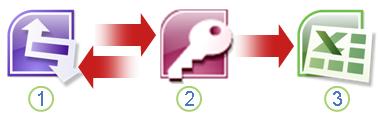
1. แสดงและส่งฟอร์มไปยังฐานข้อมูล Access
2. จัดเก็บข้อมูลในฐานข้อมูล Access
3. รีเฟรชและรายงานให้ทันสมัยด้วย Excel
สําหรับข้อมูลเพิ่มเติม ให้ดูที่ ออกแบบเทมเพลตฟอร์มที่ยึดตามฐานข้อมูล Microsoft Access
เคล็ดลับ
คุณทราบหรือไม่ว่าคุณสามารถสร้างฟอร์ม InfoPath ได้โดยตรงจาก Access ถ้าผู้ใช้ของคุณติดตั้ง Outlook 2007 หรือ 2010 และ InfoPath 2007 หรือ 2010 บนคอมพิวเตอร์ของพวกเขา คุณสามารถรวบรวมข้อมูลจากผู้ใช้ที่หลากหลายได้โดยตรงจาก Access โดยใช้ตัวช่วยสร้าง รวบรวมข้อมูลจากข้อความอีเมล สําหรับข้อมูลเพิ่มเติม ให้ดูหัวข้อวิธีใช้ Access เพิ่มข้อมูลที่รวบรวมผ่านทางอีเมลลงในฐานข้อมูล Access ของคุณ