
หลังจากที่คุณสร้างตัวแทน AI ใน OneDrive แล้ว จะถูกบันทึกเหมือนกับไฟล์อื่นๆ ต่อไปนี้เป็นวิธีการค้นหาตัวแทนของคุณอย่างรวดเร็ว เพื่อให้คุณสามารถใช้หรืออัปเดตได้ตลอดเวลา
หมายเหตุ
ตัวแทน AI พร้อมใช้งานกับสิทธิการใช้งาน Microsoft 365 Copilot สําหรับบัญชีที่ทํางานหรือโรงเรียนเท่านั้น
กรองและค้นหาไฟล์ตัวแทน
เมื่อต้องการค้นหาตัวแทนของคุณอย่างรวดเร็วใน OneDrive:
ลงชื่อเข้าใช้เว็บไซต์ OneDrive ด้วยข้อมูลประจําตัวของที่ทํางานหรือโรงเรียนของคุณ
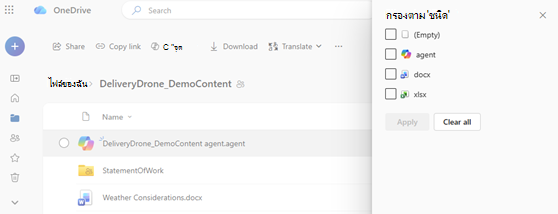
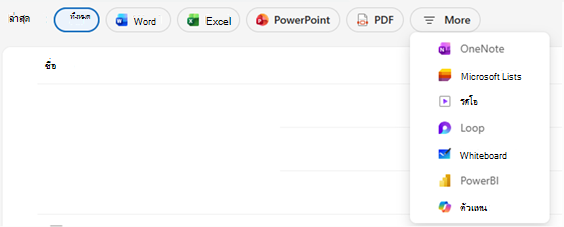
จากโฟลเดอร์ หน้าแรกที่แชร์ หรือ รายการโปรด คุณสามารถกรองโดยใช้ตัวกรองชนิดไฟล์ในมุมมอง OneDrive
เลือก เพิ่มเติม แล้วเลือก ตัวแทน
ซึ่งจะช่วยให้คุณค้นหาและนําตัวแทนที่คุณได้สร้างไว้แล้วกลับมาใช้ใหม่ ซึ่งจะแสดงเฉพาะไฟล์ตัวแทนของคุณเพื่อให้คุณสามารถค้นหาได้อย่างรวดเร็ว
ไฟล์ตัวแทน Microsoft Copilot บันทึกไว้ที่ใด
ตามค่าเริ่มต้น ตัวแทนของคุณจะถูกบันทึกไว้ในโฟลเดอร์ที่ถูกสร้างขึ้น อย่างไรก็ตาม ถ้าคุณสร้างจากหนึ่งในมุมมองเหล่านี้ ข้อมูลจะถูกบันทึกภายใต้ตัวแทนFiles>เอกสาร>ของฉัน แทน:
- แชร์ร่วมกัน
- รายการโปรด
เคล็ดลับ
คุณสามารถเปลี่ยนชื่อ ย้าย หรือลบไฟล์ตัวแทนได้เช่นเดียวกับไฟล์ OneDrive อื่นๆ
ไฟล์ตัวแทนมีลักษณะอย่างไร
- ไฟล์เอเจนต์มี
.agentส่วนขยาย - คุณจะเห็นไอคอนไฟล์แบบกําหนดเอง
 ที่แสดงว่าเป็นตัวแทน
 - การเปิดไฟล์จะเปิดตัวแสดงแบบเต็มหน้าจอที่คุณสามารถถามคําถามได้
ไม่พบตัวแทนของคุณใช่หรือไม่
ลองค้นหาชื่อที่คุณให้หรือค้นหา .agent ในแถบค้นหา
ยังหาไม่เจอใช่หรือไม่ ตรวจสอบให้แน่ใจว่าคุณกําลังค้นหาในมุมมองบัญชีหรือโฟลเดอร์ที่ถูกต้อง
ดูเพิ่มเติม
ต้องการความช่วยเหลือเพิ่มเติมไหม
การสนับสนุนบัญชี สําหรับความช่วยเหลือเกี่ยวกับบัญชี Microsoft และการสมัครใช้งานของคุณ โปรดไปที่ ความช่วยเหลือเกี่ยวกับบัญชี & การเรียกเก็บเงิน
การสนับสนุนทางเทคนิค สําหรับการสนับสนุนทางเทคนิค เลือก ติดต่อฝ่ายสนับสนุนของ Microsoft ด้านล่าง ใส่ปัญหาของคุณ แล้วเลือก รับความช่วยเหลือ
ผู้ใช้อุปกรณ์เคลื่อนที่สามารถติดต่อฝ่ายสนับสนุนได้โดยการเปิดแอป OneDrive และค่อยๆ เขย่าอุปกรณ์ของคุณ
การสนับสนุนชุมชน ชุมชนช่วยให้คุณถามคําถาม ส่งคําติชม และรับฟังจากผู้เชี่ยวชาญที่มีความรู้มากมาย สอบถาม Microsoft Community อย่าเปิดเผยข้อมูลส่วนบุคคลหรือข้อมูลที่ละเอียดอ่อนในฟอรั่มสาธารณะ