
คุณสามารถแชร์ตัวแทน AI กับผู้อื่นได้เหมือนกับที่คุณแชร์ไฟล์ใน OneDrive เมื่อแชร์แล้ว ผู้อื่นจะสามารถเปิดตัวแทนและถามคําถามเกี่ยวกับไฟล์ได้ แต่เฉพาะเมื่อพวกเขามีสิทธิ์ในการดูเนื้อหาภายในเท่านั้น
หมายเหตุ
ตัวแทน AI พร้อมใช้งานกับ Microsoft 365 Copilot สําหรับบัญชีที่ทํางานหรือโรงเรียนเท่านั้น
ต่อไปนี้เป็นวิธีแชร์และสิ่งที่ควรทราบเกี่ยวกับการเข้าถึง:
แชร์ไฟล์ตัวแทน AI
ลงชื่อเข้าใช้เว็บไซต์ OneDrive ด้วยข้อมูลประจําตัวของที่ทํางานหรือโรงเรียนของคุณ
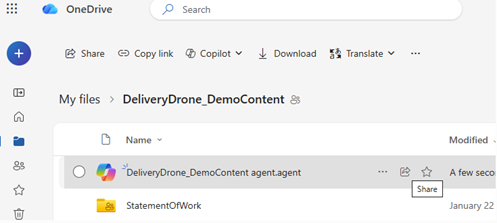
.agentค้นหาไฟล์ที่คุณต้องการแชร์เลือกไฟล์ แล้วเลือก แชร์ จากแถบเครื่องมือหรือเมนูคลิกขวา
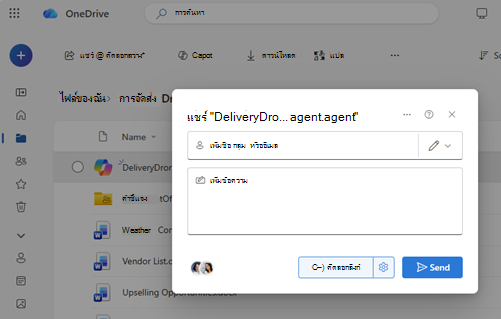
เลือกบุคคลที่คุณต้องการแชร์ด้วย
เลือก ส่ง หรือ คัดลอกลิงก์
ตรวจสอบให้แน่ใจว่าผู้อื่นสามารถเข้าถึงเนื้อหาได้
การแชร์ไฟล์ตัวแทนจะไม่แชร์ไฟล์ภายในโดยอัตโนมัติ
เมื่อต้องการตรวจสอบให้แน่ใจว่าผู้อื่นสามารถรับคําตอบจากตัวแทนได้:
- ไปยังแต่ละไฟล์ที่ใช้โดยตัวแทน
- แชร์ไฟล์เหล่านั้นกับบุคคลเดียวกัน
- หรือบันทึกไฟล์เหล่านั้นในโฟลเดอร์ที่แชร์ที่ทุกคนสามารถเข้าถึงได้
สำคัญ
หากมีคนเปิดตัวแทน แต่ไม่สามารถเข้าถึงไฟล์ต้นฉบับพวกเขาจะไม่ได้รับคําตอบที่เป็นประโยชน์
หยุดการแชร์ตัวแทน AI
เมื่อต้องการหยุดการแชร์:
- เลือก
.agentไฟล์ - เลือก จัดการการเข้าถึง
- ลบบุคคลหรือเปลี่ยนการตั้งค่าลิงก์
เคล็ดลับการแชร์ทั่วไป
- ใช้โฟลเดอร์ที่ใช้ร่วมกันเมื่อเป็นไปได้ เพื่อหลีกเลี่ยงการอัปเดตสิทธิ์ด้วยตนเอง
- อัปเดตการเข้าถึงถ้าคุณเพิ่มไฟล์ใหม่ไปยังตัวแทน
- ทดสอบลิงก์ที่แชร์กับบัญชีอื่นเพื่อยืนยันว่าลิงก์ทํางานได้ตามที่คาดไว้
ดูเพิ่มเติม
ค้นหาไฟล์ตัวแทนของคุณใน OneDrive
ต้องการความช่วยเหลือเพิ่มเติมไหม
การสนับสนุนบัญชี สําหรับความช่วยเหลือเกี่ยวกับบัญชี Microsoft และการสมัครใช้งานของคุณ โปรดไปที่ ความช่วยเหลือเกี่ยวกับบัญชี & การเรียกเก็บเงิน
การสนับสนุนทางเทคนิค สําหรับการสนับสนุนทางเทคนิค เลือก ติดต่อฝ่ายสนับสนุนของ Microsoft ด้านล่าง ใส่ปัญหาของคุณ แล้วเลือก รับความช่วยเหลือ
ผู้ใช้อุปกรณ์เคลื่อนที่สามารถติดต่อฝ่ายสนับสนุนได้โดยการเปิดแอป OneDrive และค่อยๆ เขย่าอุปกรณ์ของคุณ
การสนับสนุนชุมชน ชุมชนช่วยให้คุณถามคําถาม ส่งคําติชม และรับฟังจากผู้เชี่ยวชาญที่มีความรู้มากมาย สอบถาม Microsoft Community อย่าเปิดเผยข้อมูลส่วนบุคคลหรือข้อมูลที่ละเอียดอ่อนในฟอรั่มสาธารณะ