ข้อผิดพลาดการซิงค์อาจเกิดขึ้นจากหลายสาเหตุกับ OneDrive สําหรับที่ทํางานหรือโรงเรียน ข้อผิดพลาดจํานวนมากสามารถแก้ไขได้โดยใช้ตัวเลือก ซ่อมแซม ในเมนู OneDrive ที่คุณสามารถดูได้จากพื้นที่การแจ้งเตือนของแถบงาน
หมายเหตุ
บทความนี้ใช้ได้กับแอปการซิงค์ OneDrive สําหรับที่ทํางานหรือโรงเรียนเวอร์ชันก่อนหน้า (groove.exe) เท่านั้น ในกรณีส่วนใหญ่ เราขอแนะนำให้คุณ ใช้แอปการซิงค์ OneDrive รุ่นที่ใหม่กว่า (onedrive.exe) แทน แอป OneDrive เวอร์ชันใด
เริ่มต้นใช้งานโดยการคลิกขวาที่ไอคอนเมนู OneDrive  ในพื้นที่การแจ้งเตือนของแถบงาน แล้วคลิก ดูปัญหาการซิงค์
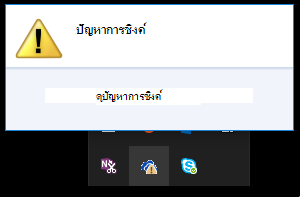 กล่องโต้ตอบข้อผิดพลาดจะเปิดขึ้นซึ่งจะอธิบายปัญหาการซิงค์ปัจจุบันและแนะนําการดําเนินการที่คุณสามารถทําได้เพื่อแก้ไขปัญหา ในบางครั้ง คุณอาจต้องการล้างข้อผิดพลาดการซิงค์ทั้งหมดในครั้งเดียว หรือคุณอาจเห็นข้อผิดพลาดนี้:
"เกิดข้อผิดพลาดขณะพยายามซิงโครไนซ์ไลบรารีเอกสารนี้"
ในทั้งสองกรณี คุณสามารถเรียกใช้ ซ่อมแซม แทนการพยายามแก้ไขทีละข้อผิดพลาด
หมายเหตุ
มีหลายสาเหตุที่ทําให้การซิงค์ล้มเหลว ถ้าวิธีนี้ไม่สามารถแก้ไขปัญหาได้ ให้ตรวจสอบลิงก์ในส่วน ยังคงมีปัญหาการซิงค์อยู่ใช่ไหม ของบทความนี้
เรียกใช้ ซ่อมแซม บนไลบรารีของคุณ
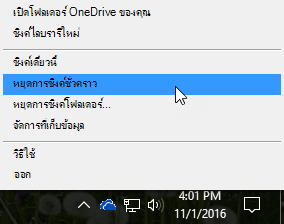
- ในพื้นที่การแจ้งเตือนของแถบงาน ให้คลิกขวาหรือกดไอคอนเมนู OneDrive ไอคอนค้างไว้ แล้วคลิก ซ่อมแซม
- ในกล่องโต้ตอบ ให้คลิก ซ่อมแซม
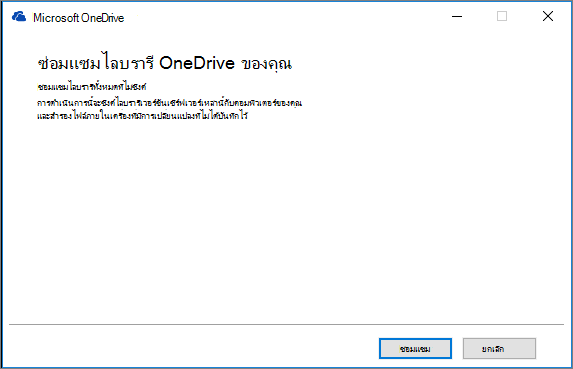
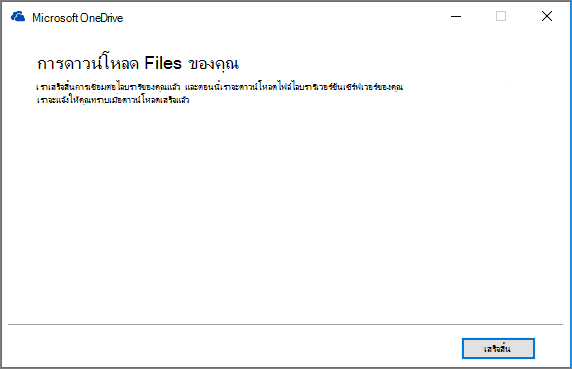
ซ่อมแซม จะรายงานความคืบหน้าของคุณจนกว่าการเชื่อมต่อการซิงค์ทั้งหมดจะถูกรีเซ็ต - คลิก เสร็จสิ้น
สำคัญ
อย่ารีสตาร์ตคอมพิวเตอร์ของคุณขณะ ซ่อมแซม กําลังทํางานอยู่ หากคุณมีกําหนดเวลาการเริ่มระบบใหม่โดยอัตโนมัติตามกําหนดเวลาสําหรับคอมพิวเตอร์ของคุณ ให้เลื่อนออกไปจนกว่าคุณจะแน่ใจว่า ซ่อมแซม เสร็จสิ้นแล้ว
ถ้าการซ่อมแซมการเชื่อมต่อการซิงค์ของคุณไม่สามารถแก้ไขปัญหาของคุณได้ โปรดดูข้อผิดพลาด "วิธีที่ 2: เอาแคช OneDrive ของคุณออก" ในบทความฐานความรู้ของ Microsoft: ข้อผิดพลาด "เกิดข้อผิดพลาดขณะพยายามซิงโครไนซ์ไลบรารีเอกสารนี้" ใน OneDrive for Business
เกิดอะไรขึ้นเมื่อคุณเรียกใช้การซ่อมแซม
ซ่อมแซม จะทำสิ่งต่อไปนี้
- ยกเลิกการเชื่อมต่อไลบรารีทั้งหมดที่พบปัญหาการซิงค์
- เชื่อมต่อไลบรารีเหล่านี้อีกครั้ง ซึ่งหมายความว่า ซ่อมแซม จะดาวน์โหลดและซิงค์เวอร์ชันเซิร์ฟเวอร์ปัจจุบันของแต่ละไลบรารี เหมือนกับว่าคุณกําลังซิงค์เป็นครั้งแรก
- สร้างสําเนาเก็บถาวรของไฟล์ใดๆ ที่ยังไม่ได้ซิงค์และวางไฟล์เหล่านี้ในโฟลเดอร์ไลบรารีภายใต้ C:\users\username\OneDrive archives\
ถ้าคุณเปลี่ยนที่เก็บโฟลเดอร์ที่ซิงค์ของคุณ โฟลเดอร์เก็บถาวรอาจเรียกว่า \OneDrive -- การเปลี่ยนแปลงที่ยังไม่ได้ซิงค์\ เมื่อดูใน Explorer ที่พร้อมท์ CMD หรือ DOS โฟลเดอร์จะเรียกว่า ODBA ในโฟลเดอร์นั้น OneDrive จะสร้างโฟลเดอร์ย่อยที่มีวันที่และเวลาปัจจุบันเป็นชื่อโฟลเดอร์ เช่น \2016-02-16 15-03-09\ เพื่อจัดเก็บไฟล์ที่ไม่สามารถซิงค์ได้
เมื่อ ซ่อมแซม ทํางาน จะซิงค์โฟลเดอร์กับไฟล์ที่ไม่ได้ทําให้เกิดปัญหา และย้ายไฟล์อื่นๆ ไปยังที่เก็บถาวร การซ่อมแซมจะสร้างสําเนาเก็บถาวรเหล่านี้ในกรณีที่คุณมีการอัปเดตที่ไม่สามารถซิงค์กับเซิร์ฟเวอร์ก่อนที่คุณจะเริ่มการซ่อมแซม วิธีนี้จะช่วยทําให้คุณมั่นใจได้ว่าคุณจะไม่สูญเสียการอัปเดตภายในเครื่อง คุณสามารถเปรียบเทียบเวอร์ชันไฟล์ในโฟลเดอร์ไลบรารีเก็บถาวรกับโฟลเดอร์ที่เชื่อมต่อใหม่เพื่อให้แน่ใจว่าคุณมีเวอร์ชันที่คุณต้องการ
เมื่อคุณซ่อมแซมเสร็จแล้ว ไอคอนการแจ้งเตือนที่เตือนปัญหาการซิงค์ควรหายไป ถ้าไม่มี ให้คลิกไอคอนการแจ้งเตือน OneDrive คลิก ดูปัญหาการซิงค์ ถ้าไม่มีปัญหาให้แก้ไขเพิ่มเติม ให้คลิก ยกเลิก ในกล่องโต้ตอบ OneDrive
เหตุใดฉันจึงไม่เห็นคำสั่ง ซ่อมแซม
คําสั่ง ซ่อมแซม จะปรากฏขึ้นในเมนู OneDrive เฉพาะเมื่อคุณพบข้อผิดพลาดการซิงค์เท่านั้น
ถ้าคุณพบข้อผิดพลาดการซิงค์ แต่คุณยังคงไม่เห็นคําสั่ง ซ่อมแซม คุณอาจต้องอัปเดตแอปการซิงค์สำหรับ OneDrive
ยังคงมีปัญหาในการซิงค์อยู่หรือไม่
อาจมีสาเหตุหลายประการที่ OneDrive ไม่สามารถซิงค์ได้ ตั้งแต่ อักขระที่ไม่ถูกต้อง ในชื่อไฟล์ไปจนถึงแอปซิงค์ที่ล้าสมัย ต่อไปนี้เป็นลิงก์บางรายการเพื่อช่วยคุณแก้ไขปัญหาการซิงค์สำหรับ OneDrive:
- ดู ซิงค์ไฟล์กับ OneDrive ใน Windows สําหรับวิธีที่ถูกต้องในการตั้งค่า OneDrive for Business และการซิงค์
- บางครั้งการหยุดและสร้างการเชื่อมต่อการซิงค์อีกครั้งเป็นการดีกว่า ดูขั้นตอนต่อไปนี้เพื่อหยุดและเริ่มการซิงค์ไลบรารีของคุณใหม่
หยุดการซิงค์ไลบรารี
ก่อนที่คุณจะสามารถแก้ไขปัญหาการซิงค์ คุณจำเป็นต้องหยุดการซิงค์โฟลเดอร์ทั้งหมด
เมื่อคุณหยุดการซิงค์โฟลเดอร์ โฟลเดอร์นั้นจะถูกยกเลิกการเชื่อมต่อจากไลบรารี ไฟล์ทั้งหมดจะถูกเก็บไว้ในโฟลเดอร์ที่ซิงค์ก่อนหน้านี้ คุณสามารถซิงค์ไลบรารีกับคอมพิวเตอร์ของคุณอีกครั้งได้ตลอดเวลา เมื่อคุณเริ่มการซิงค์ไลบรารีอีกครั้ง ไลบรารีจะสร้างโฟลเดอร์ใหม่บนคอมพิวเตอร์ของคุณ หากใช้ชื่อเดียวกัน ระบบจะเพิ่มตัวเลขต่อท้าย เช่น 1, 2 และอื่นๆ
คลิกขวาที่ไอคอน OneDrive
ในพื้นที่การแจ้งเตือนของ Windows ที่ด้านล่างของหน้าจอ แล้วคลิก หยุดการซิงค์โฟลเดอร์...
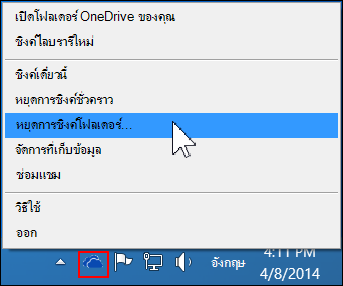
หมายเหตุ
ถ้าไอคอน OneDrive
ไม่ปรากฏ ให้คลิกปุ่ม แสดงไอคอนที่ซ่อน ในถาดการแจ้งเตือน
เลือกโฟลเดอร์ที่คุณต้องการหยุดการซิงค์ แล้วคลิก หยุดการซิงค์
คลิก ใช่ เพื่อยอมรับการหยุดการซิงค์โฟลเดอร์อย่างถาวร แล้วคลิก ตกลง
เมื่อต้องการเริ่มการซิงค์ไลบรารี
คุณสามารถเริ่มการซิงค์ไลบรารีของคุณอีกครั้ง เมื่อคุณเริ่มการซิงค์ไลบรารีอีกครั้ง ไลบรารีจะสร้างโฟลเดอร์ใหม่บนคอมพิวเตอร์ของคุณ หากใช้ชื่อเดียวกัน ระบบจะเพิ่มตัวเลขต่อท้าย เช่น 1, 2 และอื่นๆ
ลงชื่อเข้าใช้ Office 365 หรือไซต์ SharePoint ขององค์กรของคุณด้วยบัญชีที่ทำงานหรือบัญชีที่โรงเรียนของคุณ
เลือก OneDrive ที่ด้านบนของหน้า หรือเลือกตัวเปิดใช้แอป
 แล้วเลือก OneDrive

เลือกปุ่ม ซิงค์
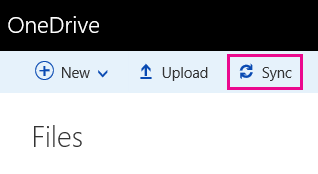
หมายเหตุ
ถ้าคุณไม่เห็นปุ่ม ซิงค์ ให้เลือกแท็บ ไลบรารี แล้วเลือก ซิงค์ ในกลุ่ม เชื่อมต่อและส่งออก (คุณอาจต้องคลิกปุ่ม การตั้งค่า
 >ของคุณแสดง Ribbon เพื่อแสดงแท็บ ไลบรารี)
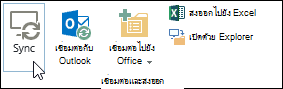
ที่พร้อมท์ ให้คลิก ซิงค์เดี๋ยวนี้ เพื่อเริ่มตัวช่วยสร้างแอปการซิงค์ ตัวช่วยสร้างจะกรอกชื่อและที่อยู่เว็บของ OneDrive ของคุณโดยอัตโนมัติ
เลือก ซิงค์เดี๋ยวนี้ ในตัวช่วยสร้างเพื่อเริ่มการซิงค์
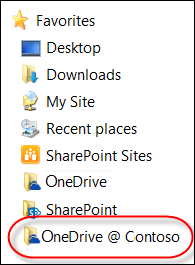
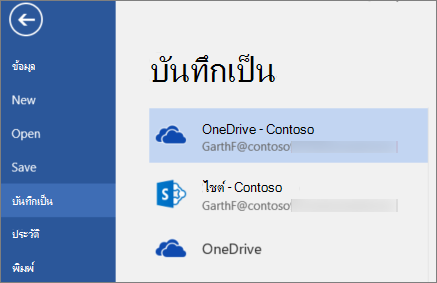
คุณสามารถคลิก แสดงไฟล์ของฉัน... ในตัวช่วยสร้างเพื่อเปิดโฟลเดอร์ OneDrive ของคุณใน File Explorer โฟลเดอร์จะแสดงอยู่ในรายการโปรดของคุณเป็น OneDrive - CompanyName หรือเป็น OneDrive @ CompanyNameคุณอาจเห็นเช่นนี้ใน File Explorer... หรือเช่นนี้... 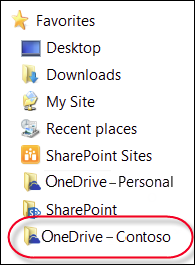
เมื่อคุณกําลังเปิดหรือบันทึกเอกสาร Microsoft 365 หน้าจอของคุณจะมีลักษณะดังนี้:
ยังต้องการความช่วยเหลืออยู่หรือไม่
นี่คือข้อมูลเพิ่มเติมบางส่วน