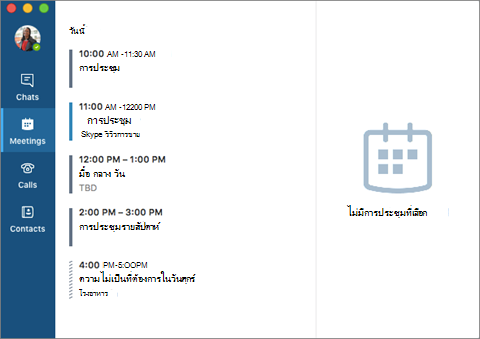
ถ้าคุณใช้ Skype เพื่อติดต่อกับเพื่อนๆ และครอบครัวในชีวิตของคุณห่างจากที่ทํางานอยู่แล้ว คุณจะพอใจกับพลังและความเรียบง่ายของ Skype for Business ที่ง่ายต่อการค้นหาและเชื่อมต่อกับเพื่อนร่วมงาน และคุณสามารถใช้อุปกรณ์ที่คุณมีอยู่แล้วเพื่อเข้าถึงธุรกิจผ่านแพลตฟอร์มระดับองค์กรที่ปลอดภัยและมีการจัดการโดยฝ่าย IT
ลักษณะหน้าตาใหม่
หากคุณเป็นผู้ใช้ Skype เวอร์ชันเชิงพาณิชย์เป็นประจํา Skype for Business จะดูคุ้นเคยมาก: รายการที่ติดต่อ ตัวบ่งชี้สถานะ ปุ่มและไอคอน และแม้แต่เสียงของแอปก็จะทําให้คุณรู้สึกเหมือนอยู่ที่บ้าน เรียนรู้เพิ่มเติม
 แน่นอนว่า ยังคงมีฟีเจอร์ทั้งหมดที่จําเป็นของ Lync เช่น ปุ่ม การกระทําด่วน ซึ่งช่วยให้คุณสามารถส่ง IM หรือโทรหาที่ติดต่อ (และอื่นๆ) ได้ด้วยการคลิกหรือแตะเพียงครั้งเดียว
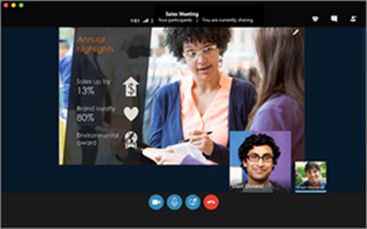
 ในหน้าต่างการประชุม Skype การจัดเรียงตัวควบคุมและเมนูอย่างง่ายทําให้ง่ายต่อการค้นหาคําสั่งที่คุณต้องการ
ในหน้าต่างการสนทนา ข้อความสนทนาจะถูกจัดรูปแบบเพื่อให้คุณสามารถดูว่าใครกําลังพูดอยู่และการสนทนาที่อยู่ในแท็บช่วยให้คุณสามารถติดตามการอภิปรายหลายรายการพร้อมกันได้อย่างง่ายดาย
ในหน้าต่างการประชุม Skype การจัดเรียงตัวควบคุมและเมนูอย่างง่ายทําให้ง่ายต่อการค้นหาคําสั่งที่คุณต้องการ
ในหน้าต่างการสนทนา ข้อความสนทนาจะถูกจัดรูปแบบเพื่อให้คุณสามารถดูว่าใครกําลังพูดอยู่และการสนทนาที่อยู่ในแท็บช่วยให้คุณสามารถติดตามการอภิปรายหลายรายการพร้อมกันได้อย่างง่ายดาย
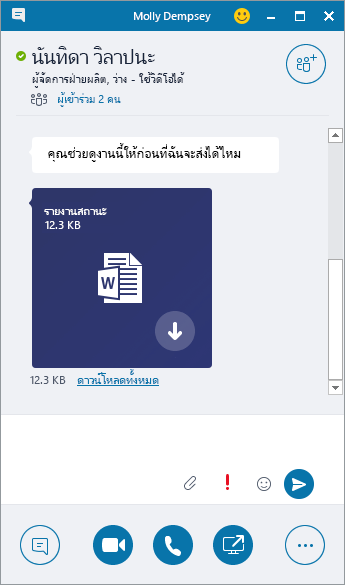
 ถ้าคุณเคยมีใครบางคนส่งไฟล์ให้คุณในระหว่างการสนทนา IM การแสดงตัวอย่างการถ่ายโอนไฟล์คืออีกหนึ่งฟีเจอร์ของ Skype for Business รูปลักษณ์ใหม่ที่คุณจะชื่นชอบ เมื่อมีคนส่งไฟล์ให้คุณ ให้เลือก ดาวน์โหลด ในหน้าต่าง IM เพื่ออัปเดตไอคอนของไฟล์ หรือคลิกขวาหรือแตะค้างไว้เพื่อส่งต่อ แสดงตัวอย่าง หรือลบไฟล์นั้น
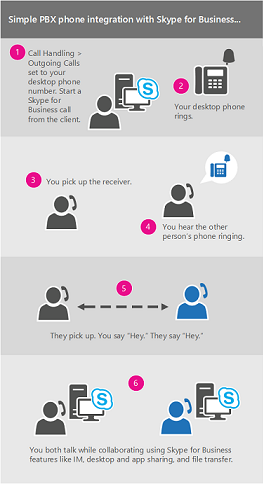
การโทรจาก Skype for Business โดยใช้เสียงจากโทรศัพท์ตั้งโต๊ะ
สำคัญ
ฟีเจอร์นี้มีให้ใช้งานถ้าองค์กรของคุณใช้ Skype for Business Server 2015 เท่านั้น
ถ้าคุณมี ระบบโทรศัพท์ ในโทรศัพท์ตั้งโต๊ะของ Microsoft 365 และแผนก IT ของคุณได้กําหนดค่าให้ทํางานด้วย Skype for Business คุณสามารถค้นหาบุคคลในองค์กรของคุณ และโทรติดต่อบุคคลเหล่านั้นได้จากภายในส่วนติดต่อผู้ใช้ Skype for Business ในขณะที่เสียงสําหรับสายการโทรจะผ่านโทรศัพท์ตั้งโต๊ะระบบโทรศัพท์มาตรฐานของคุณ คุณยังสามารถโทรออกจากลูกค้า Skype for Business โดยใช้โทรศัพท์เครื่องใดก็ได้ที่อยู่ใกล้คุณ (เช่น โทรศัพท์มือถือ บ้าน หรือโทรศัพท์โรงแรม) บุคคลที่คุณกําลังโทรหาจะเห็นหมายเลขโทรศัพท์ของคุณราวกับว่าคุณกําลังโทรจากหมายเลขโทรศัพท์หลักของบริษัทของคุณ เมื่อคุณโทร Skype for Business ด้วยเสียงที่ถูกกําหนดเส้นทางผ่านโทรศัพท์ตั้งโต๊ะคุณจะได้รับเสียงที่ยอดเยี่ยม รวมถึง:
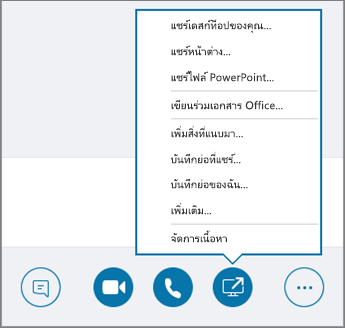
- IM ทำให้คุณสามารถคัดลอก/วาง URL ที่คุณต้องการแชร์ ได้อย่างรวดเร็ว เป็นต้น
- การแชร์เดสก์ท็อปและแอป ทำให้คุณสามารถแสดงและบอกกล่าว แก้ไขปัญหา หรืออธิบายให้พนักงานเห็นด้วยภาพ
- สิ่งที่แนบมา—ส่งไฟล์ไปยังบุคคลอื่นโดยไม่ต้องออกจาก Skype for Business
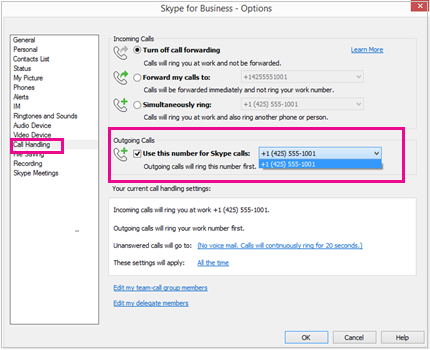
ผู้ดูแลระบบเซิร์ฟเวอร์จะเปิดใช้งานและกําหนดค่าฟีเจอร์นี้สําหรับองค์กร ผู้ใช้มีความสามารถในการกําหนดค่าที่จํากัด ซึ่งรวมถึงการเปิดหรือปิดฟีเจอร์สําหรับแต่ละบัญชีของพวกเขา (เมื่อเปิดใช้งานในระดับองค์กร) และการตั้งค่าหมายเลขโทรศัพท์ที่ Skype for Business ควรโทร ถ้าหมายเลขถูกตั้งค่าและล็อกโดยผู้ดูแลระบบ ตัวเลือกการโทรออกจะไม่พร้อมใช้งาน
 สําหรับข้อมูลเพิ่มเติม ให้ดู โทร Skype for Business แต่ใช้ระบบโทรศัพท์ของคุณในโทรศัพท์ตั้งโต๊ะของ Microsoft 365 สําหรับเสียง
การรวมกับไดเรกทอรีของ Skype
สำคัญ
ฟีเจอร์นี้จำเป็นต้องใช้:
- โลโก้ Skype for Business Server 2015 หรือ Skype for Business Online

- ส่วนติดต่อผู้ใช้ Skype for Business (ไม่สนับสนุน inLync)
-
 Skype เวอร์ชันล่าสุด
Skype for Business ผู้ใช้สามารถเชื่อมต่อทางอินเทอร์เน็ตกับผู้ใช้ Skype หลายร้อยล้านคนได้โดยตรงจากส่วนติดต่อผู้ใช้ Skype for Business ขั้นตอนแรกคือการค้นหาผู้ติดต่อของคุณ
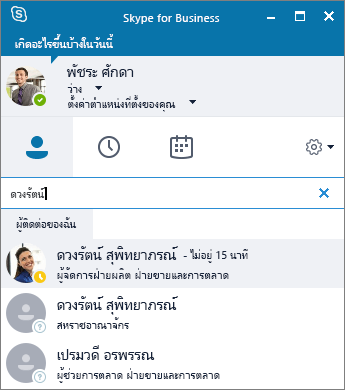
ในกล่องค้นหาบนมุมมอง ที่ติดต่อ ของหน้าต่างหลัก Skype for Business ให้พิมพ์ชื่อ ที่อยู่ IM หรือหมายเลขโทรศัพท์ตั้งโต๊ะ (ถ้าอยู่ในองค์กรของคุณ) ขณะที่คุณพิมพ์ ผลลัพธ์การค้นหาจะเริ่มปรากฏด้านล่างของกล่องค้นหา และแท็บจะเปลี่ยนจากกลุ่ม สถานะ ความสัมพันธ์ และใหม่:
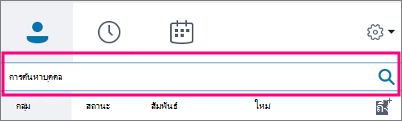
ไปยังที่ติดต่อของฉันและไดเรกทอรีของ Skype:
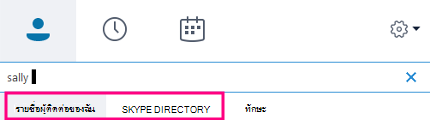
ถ้าบุคคลที่คุณกําลังค้นหาอยู่ในองค์กรของคุณ ให้เลือกแท็บ ที่ติดต่อของฉัน ไว้ (ซึ่งเป็นค่าเริ่มต้น) เมื่อเลือก ที่ติดต่อของฉัน Skype for Business ค้นหาในสมุดรายชื่อขององค์กรของคุณ
ถ้าบุคคลที่คุณกําลังค้นหาไม่ได้อยู่ในองค์กรของคุณ แต่คุณทราบว่าพวกเขามีบัญชีผู้ใช้ Skype ให้คลิกแท็บ ไดเรกทอรีของ Skype เพื่อค้นหาจากผู้ใช้ Skype นับล้านๆ ราย การทราบ Skype ID และตําแหน่งที่ตั้งของ Skype จะช่วยจํากัดการค้นหาให้แคบลงได้อย่างรวดเร็ว คุณยังสามารถค้นหาโดยใช้อีเมลแอดเดรสหรือบัญชี Microsoft ของพวกเขา (ตัวอย่างเช่น JohnDoe@outlook.com)หมายเหตุ
ผู้ดูแลระบบของคุณจะเปิดใช้งานหรือปิดใช้งานฟีเจอร์การค้นหาไดเรกทอรีของ Skype ตามนโยบายการค้นหาขององค์กรของคุณ ถ้าคุณไม่เห็นแท็บไดเรกทอรี Skype เหมือนกับที่แสดงในสกรีนช็อตด้านบน คุณจะไม่สามารถค้นหาผู้ใช้ Skype ได้
เมื่อคุณค้นหาที่ติดต่อในไดเรกทอรี Skype คุณสามารถเพิ่มที่ติดต่อเหล่านั้นลงในรายการที่ติดต่อของคุณ สนทนาผ่านข้อความโต้ตอบแบบทันที ดูข้อมูลการแสดงตน และโทรด้วยเสียงหรือการสนทนาทางวิดีโอกับพวกเขาได้ โปรดทราบว่าไดเรกทอรี Skype จะมีเฉพาะข้อมูลที่ติดต่อสําหรับผู้ใช้ Skype เท่านั้น ไม่ใช่ Skype for Business ผู้ใช้ ผู้ใช้ Skype ที่ต้องการเพิ่มผู้ใช้ Skype for Business ลงในรายการที่ติดต่อต้องใช้ที่อยู่อีเมลแบบเต็มของผู้ใช้ Skype for Business เช่นJoe@contoso.com
ตัวตรวจสอบการโทร
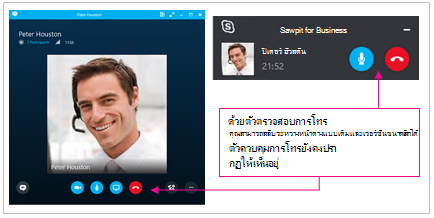
ตัวตรวจสอบการโทรเป็นฟีเจอร์ยอดนิยมของ Skype ที่พร้อมให้ใช้งานแล้วใน Skype for Business ด้วยตัวตรวจสอบการโทร คุณสามารถย้ายไปมาระหว่างหน้าต่าง Skype for Business แบบเต็มได้ เมื่อคุณกําลังเข้าร่วมในการโทร และเวอร์ชันขนาดเล็กที่ช่วยให้คุณติดตามความคืบหน้าของการโทรและปิดหรือสิ้นสุดการโทรได้ในขณะที่โฟกัสที่งานอื่นๆ
หน้าต่างตัวตรวจสอบการโทรขนาดกะทัดรัดจะปรากฏขึ้นในระหว่างการโทรด้วยเสียงหรือการสนทนาทางวิดีโอเมื่อใดก็ตามที่หน้าต่างการสนทนาหลักถูกย่อให้เล็กสุด เมื่อต้องการแสดงหน้าต่างการสนทนาแบบเต็มอีกครั้ง เพียงดับเบิลคลิกหรือแตะสองครั้งที่ตัวตรวจสอบการโทร
Rate My Call
ฟีเจอร์ Rate My Call ช่วยให้ผู้ดูแลระบบ Skype for Business Server 2015 รวบรวมข้อมูลการโทร เข้าถึงรายงานมาตรฐาน และส่งออกข้อมูลดิบสําหรับการวิเคราะห์เพิ่มเติม ผู้ใช้จะได้รับพร้อมท์ให้ทําแบบสํารวจหลังจากเสร็จสิ้นการโทร
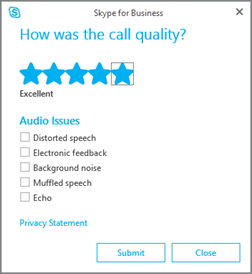 รายงาน Rate My Call ไม่พร้อมใช้งานสําหรับผู้ดูแลระบบผู้เช่าแบบออนไลน์ Skype for Business ในขณะนี้
การเข้าถึงตัวควบคุมการโทรอย่างรวดเร็ว
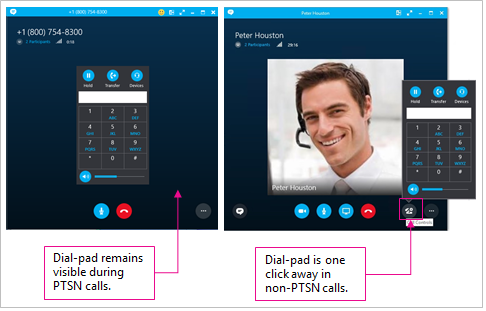
การเข้าถึงแป้นกดหมายเลขและการควบคุมการโทรได้รับการปรับปรุงให้ดีขึ้นมาก สําหรับแผนการโทรในการโทรของ Microsoft 365 แป้นกดหมายเลขและตัวควบคุมการโทรจะยังคงปรากฏให้เห็นตลอดการโทร สําหรับการโทรอื่นๆ แป้นกดหมายเลขและตัวควบคุมการโทรจะสามารถเข้าถึงได้ด้วยการคลิกเพียงครั้งเดียว
อิโมติคอน
ขณะนี้ Skype for Business มีอิโมติคอนชุดเดียวกันที่พบใน Skype เวอร์ชันสําหรับผู้บริโภค คุณสามารถปิดอิโมติคอนใน Skype for Business ได้โดยไปที่ ตัวเลือก>IM ไม่มีการตั้งค่าเซิร์ฟเวอร์ให้ใช้งาน