
เริ่มต้นใช้งานด่วนในการประชุม Skype for Business โดยโหลดสิ่งที่แนบมาในการประชุมไว้ล่วงหน้า เมื่อคุณตั้งค่าการประชุมแบบออนไลน์ใน Outlook ด้วยวิธีนี้ เมื่อผู้เข้าร่วมเข้าร่วมการประชุม ทุกอย่างจะพร้อมใช้งาน
อัปโหลดสิ่งที่แนบมาในการประชุมไว้ล่วงหน้า
การอัปโหลดสิ่งที่แนบมาในการประชุมไว้ล่วงหน้าทำให้คุณมีเวลาโฟกัสไปที่การประชุมของคุณได้เมื่อผู้เข้าร่วมของคุณเข้าร่วมการประชุม
ตั้งค่าการประชุม Skype for Business ใน Outlook ตามปกติที่คุณทำ
บนแท็บ แทรก ในส่วน รวม ให้คลิก แนบไฟล์ หรือ รายการ Outlook แล้วเลือกสิ่งที่แนบมาที่คุณต้องการเพิ่ม
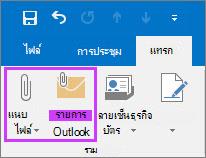
ข้อความของคุณจะแสดงว่าได้แนบไฟล์การประชุมในคำเชิญเข้าร่วมการประชุมแล้ว

คุณยังสามารถแนบไฟล์ที่อยู่ในระบบคลาวด์ เช่น ใน OneDrive สําหรับที่ทํางานหรือโรงเรียน อย่างไรก็ตาม ไฟล์จะไม่ถูกโหลดจากตําแหน่งที่ตั้งระบบคลาวด์จนกว่าการประชุมจะเริ่มขึ้น
หมายเหตุ
ในขณะนี้ คุณไม่สามารถนําเสนอไฟล์ PowerPoint จากระบบคลาวด์ได้ คุณสามารถเปิดไฟล์แล้วแชร์หน้าจอของคุณได้
แค่นี้เอง! เพียงตรวจสอบข้อมูลซ้ําอีกครั้ง แล้วคลิก ส่ง
หมายเหตุ
คุณสามารถเพิ่มสิ่งที่แนบมาของการประชุมเมื่อใดก็ได้ก่อนการประชุม โดยการอัปเดตคำเชิญเข้าร่วมการประชุมเดิม แล้วส่งการอัปเดต
ใช้สิ่งที่แนบมาในการประชุม
สิ่งที่แนบมาที่คุณรวมไว้ในคำเชิญเข้าร่วมการประชุมของ Skype for Business จะแสดงขึ้นในหน้าต่างการประชุมโดยอัตโนมัติ เมื่อผู้เข้าร่วมคนแรกเข้าร่วมการประชุม
ในหน้าต่างการประชุม ผู้ใช้สามารถดูว่ามีสิ่งที่แนบมาในการประชุมได้ที่การแจ้งเตือนในแถบสีเหลืองและที่จุดสีส้มถัดจากปุ่ม นำเสนอ

เมื่อต้องการเรียกใช้สิ่งที่แนบมาในการประชุม ให้คลิกปุ่ม นำเสนอ แล้วเลือก จัดการเนื้อหา
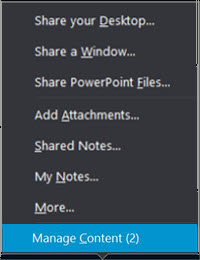
เมื่อต้องการดูไฟล์การประชุม ให้คลิกปุ่ม เปิดไฟล์
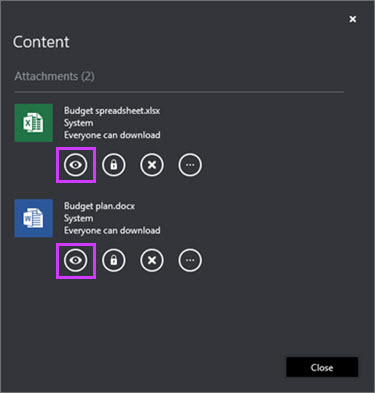
คุณยังสามารถทำอย่างอื่นกับสิ่งที่แนบมาในหน้านี้ได้ด้วย
คลิกที่นี่ เมื่อต้องการทำสิ่งนี้ 
ดาวน์โหลดสิ่งที่แนบมาในการประชุม 
เปลี่ยนบุคคลที่สามารถดาวน์โหลดสิ่งที่แนบมาในการประชุมได้ (ทุกคน ผู้นําเสนอ ผู้จัดการประชุม) ตามค่าเริ่มต้น เฉพาะผู้จัดประชุมและผู้นําเสนอเท่านั้นที่มีสิทธิ์เข้าถึงเนื้อหาโดยอัตโนมัติ ถ้าคุณมีผู้เข้าร่วมภายนอกองค์กรของคุณ คุณจะต้องตรวจสอบให้แน่ใจว่าได้เปลี่ยนเป็นทุกคน 
เอาสิ่งที่แนบมาในการประชุมออกจากการประชุม 
ตัวเลือกเพิ่มเติม เช่น บันทึกเป็นและเปลี่ยนชื่อสิ่งที่แนบมาในการประชุม
หมาย เหตุ: คุณไม่สามารถบันทึกเป็นหรือเปลี่ยนชื่อสิ่งที่แนบมาใน Cloud ได้
การเปลี่ยนชื่อไฟล์เป็นแบบชั่วคราวและไม่เปลี่ยนชื่อไฟล์สิ่งที่แนบมาในปฏิทิน นอกจากนี้ ถ้าการประชุมถูกเริ่มใหม่หลังจากการเปลี่ยนชื่อ การเปลี่ยนชื่อจะสูญหายและชื่อเดิมจะถูกคืนค่า
หมายเหตุ
- ยังไม่เห็นฟีเจอร์นี้ในไคลเอ็นต์ Skype for Business ของคุณใช่หรือไม่ โปรดติดตามดูต่อไป ซึ่งจะเปิดตัวให้คุณในการอัปเดต Microsoft 365 ที่กําลังจะมาถึง
- ถ้าคุณยังคงไม่เห็นฟีเจอร์นี้และคิดว่าคุณควรเห็นอยู่ ให้ติดต่อทีมสนับสนุนด้านเทคนิคของที่ทํางานของคุณเพื่อขอความช่วยเหลือ และส่งลิงก์ไปยังหัวข้อวิธีใช้สําหรับผู้ดูแลระบบถึงพวกเขา เปิดหรือปิดการอนุญาตให้เนื้อหาถูกโหลดไว้ล่วงหน้าสําหรับการประชุมโดยใช้ Outlook