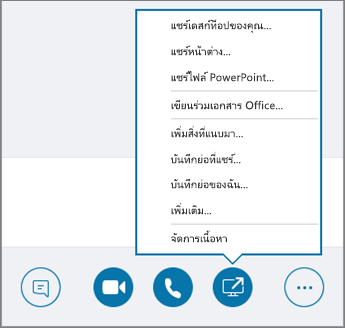
แชร์เดสก์ท็อปหรือโปรแกรมของคุณ
ในหน้าต่างการสนทนาหรือหน้าต่างการส่งข้อความ
- เลือก แชร์เนื้อหา
 และเลือกตัวเลือก:
- แชร์เดสก์ท็อปของคุณ เพื่อแสดงเนื้อหาทั้งหมดของเดสก์ท็อปของคุณ
-
แชร์หน้าต่าง แล้วดับเบิลคลิกที่โปรแกรมหรือหน้าต่างที่คุณต้องการแสดง
แท็บ การแชร์ในปัจจุบัน แล้วขอบสีเหลืองรอบๆ เนื้อหาที่แชร์จะปรากฏขึ้น
- เลือก หยุดการแชร์ เมื่อคุณเสร็จสิ้น
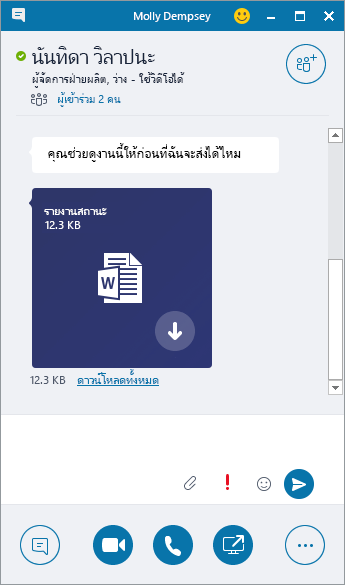
ส่งไฟล์ใน IM
- ลางไฟล์จาก File Explorer ไปยังหน้าต่างการสนทนา หรือ
- คัดลองไฟล์หรือรูปภาพที่คุณต้องการส่ง แล้ววางในหน้าต่างการสนทนา
ทุกคนในการสนทนาจะได้รับการแจ้งเตือน ซึ่งพวกเขาสามารถยอมรับหรือปฏิเสธได้
ส่งไฟล์เมื่อคุณไม่ได้อยู่ในบทสนทนา
- เลือกผู้ติดต่อจากรายการผู้ติดต่อของคุณ
- ลากไฟล์ลงบนส่วนที่เลือก
ผู้ติดต่อที่เลือกจะได้รับการแจ้งเตือน ซึ่งพวกเขาสามารถยอมรับหรือปฏิเสธได้
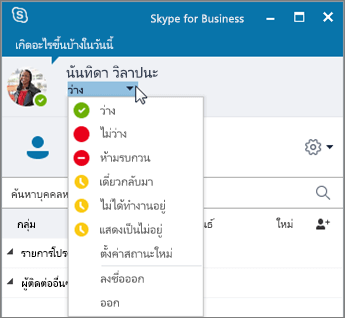
เปลี่ยนสถานะการแสดงตนของคุณ
สถานะการแสดงตนของคุณจะถูกตั้งค่าโดยอัตโนมัติตามปฏิทิน Outlook ของคุณ เมื่อต้องการเปลี่ยนแปลงด้วยตนเอง:
- เลือกลูกศรสถานะที่ใต้ชื่อของคุณ
- เลือกตัวระบุการแสดงตัวตนที่คุณต้องการแสดง
- เมื่อต้องการเลิกทำ หรือให้ Skype for Business อัปเดตสถานะของคุณโดยอัตโนมัติ ให้เลือก รีเซ็ตสถานะ
สำหรับข้อมูลเพิ่มเติม ให้ดู เปลี่ยนสถานะการแสดงตัวตนของคุณใน Skype for Business
เข้าร่วมการประชุม Skype for Business
มีหลายวิธีในการเข้าร่วมการประชุม Skype for Business:
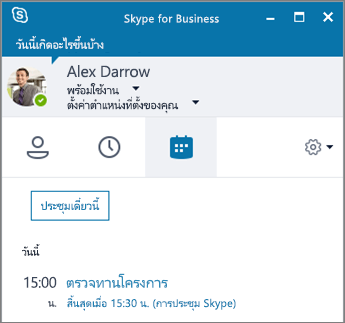
- เลือกไอคอน การประชุม ในหน้าต่าง Skype for Business จากนั้นดับเบิ้ลคลิกการประชุมเพื่อเข้าร่วม
- เลือก เข้าร่วมการประชุม Skype ในคำขอการประชุม Outlook
- เลือก เข้าร่วมออนไลน์ ในตัวแจ้งเตือนการประชุม Outlook
จัดกำหนดการประชุม Skype for Business
ใน Outlook หรือ Outlook Online:
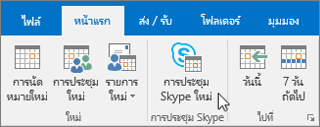
- เปิดปฏิทิน Outlook ของคุณ
- เลือก หน้าแรก>การประชุม Skype ใหม่
- คำขอการประชุมเสร็จสื้น
เคล็ดลับ
ก่อนที่คุณจะส่งการเรียกประชุม ให้ตั้งค่าตัวเลือก เช่น ใครสามารถเข้าสู่การประชุมได้โดยตรง และผู้ที่ต้องรอในล็อบบี้เสมือน สําหรับข้อมูลเพิ่มเติม ให้ดู ตั้งค่าการประชุม Skype for Business ใน Outlook