
วิธีเปลี่ยนโหมดแป้นพิมพ์ของคุณบน Microsoft SwiftKey สําหรับ Android
1 - โหมดแป้นพิมพ์
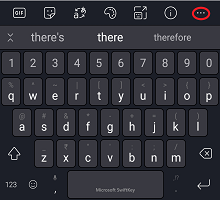
คุณสามารถกําหนดโหมดคีย์บอร์ดของคุณเองได้จากแถบเครื่องมือของคุณ
- แตะจุดสามจุด ...
- แตะตัวเลือก 'โหมด'
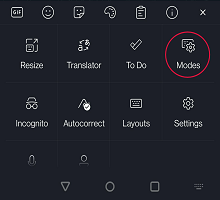
Microsoft SwiftKey มีโหมดแป้นพิมพ์ต่างๆ มากมาย ได้แก่ เต็ม (ค่าเริ่มต้น), แบบมือเดียว (กะทัดรัด), ลอย (โหมดไม่เชื่อมต่อ), นิ้วโป้ง (แป้นพิมพ์แยก) และแท็บเล็ต
ภาพหน้าจอด้านล่างให้รายละเอียดเพิ่มเติม:
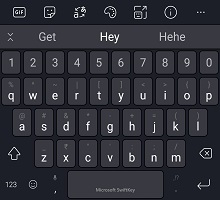
แบบเต็ม (ดั้งเดิม)
การตั้งค่านี้เป็นค่าเริ่มต้นและแสดงรูปแบบแป้นพิมพ์แบบดั้งเดิม
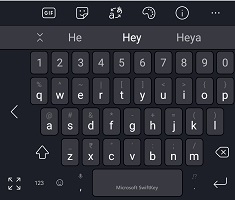
โหมดมือเดียว
แป้นพิมพ์ขนาดกะทัดรัดที่บีบตัวเองไปในสุดขั้วของหน้าจอของคุณ การกดไอคอนลูกศรจะสแนปแป้นพิมพ์ไปทางซ้ายหรือขวา
แป้นพิมพ์ลอย/ไม่เชื่อมต่อ
การแตะและลากที่ง่ายคือทั้งหมดที่ใช้ในการ 'ลอย' หรือ 'ปลดการเชื่อมต่อ' แป้นพิมพ์ของคุณและจัดการไปยังที่ที่คุณต้องการ
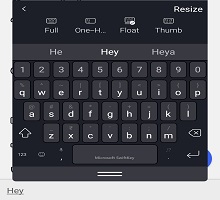
เรียนรู้เพิ่มเติมเกี่ยวกับ โหมดลอย/การยกเลิกการเชื่อมต่อแป้นพิมพ์ของคุณ
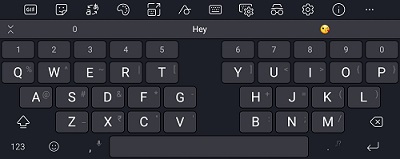
โหมดแป้นพิมพ์แบบแยก/ปุ่ม
โหมดนิ้วโป้งจะแยกคีย์บอร์ดออกครึ่งหนึ่ง และอาจมีประโยชน์มากที่สุดสําหรับการพิมพ์บนอุปกรณ์ขนาดใหญ่ (Surface Duo, แท็บเล็ต ฯลฯ) หรือในแนวนอน
เค้าโครงแท็บเล็ต
Microsoft SwiftKey มีปุ่มสลับเค้าโครงแบบขยายบนแท็บเล็ตที่ใช้ในโหมดแนวนอน ตัวเลือกนี้เพิ่มแป้นพิมพ์ Microsoft SwiftKey ด้วยแป้นลูกศรซ้าย/ขวา
ผู้ใช้แท็บเล็ตสามารถเปิดใช้งานการตั้งค่าโดย:
- เปิดแอป Microsoft SwiftKey
- แตะ 'เค้าโครง & แป้น'
- การแตะเพื่อเปิดใช้งาน 'เค้าโครงแบบขยาย'

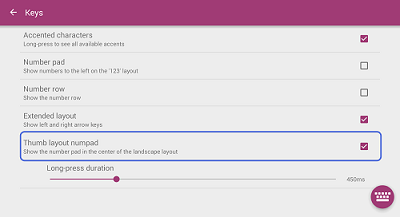
นอกจากนี้ยังสามารถแสดงแป้นพิมพ์ตัวเลขส่วนกลางได้ เพียงเลือกตัวเลือกสําหรับ 'แป้นตัวเลขเค้าโครงหัวแม่มือ'
- ต้องการเปลี่ยนเค้าโครงภาษาของคุณ (QWERTY, QWERTZ, AZERTY) แทนใช่ไหม โปรดดูบทความนี้
- เรียนรู้วิธีปรับขนาด Microsoft SwiftKey Keyboard ของคุณ

ติดต่อเรา
สําหรับความช่วยเหลือเพิ่มเติม ติดต่อฝ่ายสนับสนุนที่ Microsoft SwiftKey ฝ่ายสนับสนุน - ติดต่อเรา