
ด้วยชุมชนใน Teams คุณสามารถสร้างสถานที่เพื่อทํางานร่วมกัน แชร์ และมาพร้อมกับผู้อื่นได้ คุณจะมีพื้นที่ที่ปลอดภัยสําหรับวางแผนกิจกรรม การประชุม และจัดการชุมชนของคุณ
สําหรับโครงการหรืองานเฉพาะ คุณสามารถสร้าง แชนเนลได้ แชนเนลคือที่ที่สมาชิกสามารถจัดระเบียบการอภิปรายตามหัวข้อหรือความสนใจ คุณสามารถใช้แชนเนลเพื่อให้สมาชิกในชุมชนค้นหาการอัปเดตและข้อมูลได้ง่ายขึ้น ตัวอย่างเช่น สร้างแชนเนลประกาศเพื่อโพสต์การอัปเดต การเปลี่ยนแปลง หรือข้อมูลสําคัญอื่นๆ สําหรับสมาชิกในชุมชนของคุณ
หมายเหตุ
ผู้เยาว์ไม่สามารถเข้าถึงชุมชนใน Teams ได้ รวมถึงการสร้างและการเข้าร่วมชุมชน อย่างไรก็ตาม ยังมีฟีเจอร์ที่น่าสนใจอื่นๆ อีกมากมายที่จะใช้และเข้าร่วมใน Microsoft Teams ฟรี
เมื่อต้องการป้องกันสแปม ให้เปิด คําขอเข้าร่วม เพื่อป้องกันไม่ให้มีการใช้ลิงก์โดยตรงและทุกคนจากการเข้าร่วมชุมชนโดยไม่มีการอนุมัติจากเจ้าของชุมชน
เมื่อคุณสร้างชุมชน คุณสามารถเลือกที่จะเพิ่มแชนเนลหรือส่งคืนในภายหลังเพื่อเพิ่มได้ สร้างหรือเพิ่มแชนเนล จะช่วยให้คุณวางแผนและจัดระเบียบโครงการของคุณได้ง่ายขึ้น
สร้างชุมชน
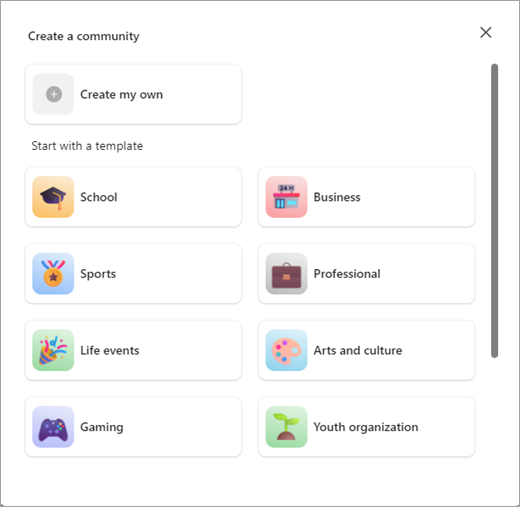
มีหลายวิธีในการสร้างชุมชน คุณสามารถเริ่มชุมชนของคุณเองได้โดยไม่ต้องใช้เทมเพลต หรือคุณสามารถใช้เทมเพลต เช่น กีฬา อาสาสมัคร เล่นเกม และอื่นๆ อีกมากมาย
สร้างชุมชนตั้งแต่เริ่มต้น
แตะแท็บ ชุมชน Teams

แตะ สร้างไอคอนข้ามชุมชนใหม่

แตะ สร้างของฉันเอง
แตะอีโมจิเพื่ออัปเดตด้วยอีโมจิหรือรูปภาพสําหรับชุมชนของคุณ
อัปเดตชื่อชุมชน ซึ่งจําเป็นต้องใช้ในการสร้างชุมชนของคุณ
หมายเหตุ
ชื่อและคําอธิบายของชุมชนไม่สามารถมีลิงก์ คําหยาบคาย หรือคําที่ถูกจํากัดเพื่อปกป้องผู้ใช้จากการหลอกลวง ฟิชชิ่ง และมัลแวร์
หากคุณต้องการ ให้แตะ คําอธิบาย เพื่อเพิ่มคําอธิบายสําหรับชุมชนของคุณ
เมื่อคุณทําเสร็จแล้ว ให้แตะ สร้าง
หลังจากสร้างชุมชน คุณเป็นเจ้าของ คุณสามารถค้นหาบุคคลเพื่อเชิญหรือแชร์ลิงก์หรือคิวอาร์โค้ดเพื่อให้พวกเขาสามารถเข้าร่วมชุมชนของคุณได้
หมายเหตุ
เมื่อต้องการป้องกันสแปม ให้แตะ ข้อมูล ที่อยู่ถัดจากชื่อชุมชนของคุณ ที่นั่น คุณสามารถสลับ คําขอเข้าร่วม เพื่อป้องกันไม่ให้มีการใช้ลิงก์โดยตรงและทุกคนจากการเข้าร่วมชุมชนโดยไม่ได้รับการอนุมัติจากเจ้าของชุมชน ชุมชนทั้งหมดใน Teams Free จะเป็นแบบส่วนตัวตามค่าเริ่มต้น และจะไม่ปรากฏในการค้นหาและคําแนะนําอีกต่อไป เมื่อต้องการแชร์ชุมชนของคุณ คุณสามารถ เชิญสมาชิก ได้โดยตรง
ใช้เทมเพลตเพื่อสร้างชุมชน
เทมเพลตใช้ชื่อและรูปภาพที่กําหนดไว้ล่วงหน้าเพื่อช่วยให้คุณเริ่มต้นชุมชนได้อย่างรวดเร็ว ตัวอย่างเช่น คุณสามารถสร้าง พื้นที่ใกล้เคียง หรือชุมชน การเล่นเกม เพื่อแชร์กับผู้อื่นได้
แตะแท็บ ชุมชน Teams
แตะ สร้างไอคอนข้ามชุมชนใหม่
แตะเทมเพลตที่คุณต้องการใช้ ตัวอย่างเช่น กีฬา หรือ อาสาสมัคร
แตะอีโมจิเพื่ออัปเดตด้วยอีโมจิหรือรูปภาพสําหรับชุมชนของคุณ
อัปเดตชื่อชุมชน ซึ่งจําเป็นต้องใช้ในการสร้างชุมชนของคุณ
หมายเหตุ
ชื่อและคําอธิบายของชุมชนไม่สามารถมีลิงก์ คําหยาบคาย หรือคําที่ถูกจํากัดเพื่อปกป้องผู้ใช้จากการหลอกลวง ฟิชชิ่ง และมัลแวร์
หากคุณต้องการ ให้แตะ คําอธิบาย เพื่อเพิ่มคําอธิบายสําหรับชุมชนของคุณ
เมื่อคุณทําเสร็จแล้ว ให้แตะ สร้าง
หลังจากสร้างชุมชน คุณเป็นเจ้าของ คุณสามารถค้นหาบุคคลเพื่อเชิญหรือแชร์ลิงก์หรือคิวอาร์โค้ดเพื่อให้พวกเขาสามารถเข้าร่วมชุมชนของคุณได้
หมายเหตุ
เมื่อต้องการป้องกันสแปม ให้แตะ ข้อมูล ที่อยู่ถัดจากชื่อชุมชนของคุณ ที่นั่น คุณสามารถสลับ คําขอเข้าร่วม เพื่อป้องกันไม่ให้มีการใช้ลิงก์โดยตรงและทุกคนจากการเข้าร่วมชุมชนโดยไม่ได้รับการอนุมัติจากเจ้าของชุมชน ชุมชนทั้งหมดใน Teams Free จะเป็นแบบส่วนตัวตามค่าเริ่มต้น และจะไม่ปรากฏในการค้นหาและคําแนะนําอีกต่อไป เมื่อต้องการแชร์ชุมชนของคุณ คุณสามารถ เชิญสมาชิก ได้โดยตรง
สร้างหรือเพิ่มแชนเนล
เมื่อต้องการสร้างแชนเนลในชุมชน คุณต้องเป็นเจ้าของ คุณสามารถสร้างแชนเนลได้ตั้งแต่ต้นหรือใช้เทมเพลต ถ้าคุณมีแชนเนลในชุมชนของคุณอยู่แล้ว คุณสามารถเพิ่มแชนเนลได้สูงสุดห้าแชนเนลเพื่อจัดระเบียบชุมชนของคุณ
สร้างแชนเนลสําหรับชุมชนที่คุณเป็นเจ้าของ
- แตะแท็บ ชุมชน Teams ในแอป Teams
- ค้นหาชุมชนที่คุณต้องการสร้างแชนเนล
- แตะ ปุ่ม เพิ่มแชนเน
 ภายใต้ชื่อชุมชน
 - แตะ ปุ่ม เพิ่มแชนเนล
 ที่ด้านล่างของหน้าจอ
 - ตั้งชื่อแชนเนลของคุณในช่องชื่อแชนเนล แตะบนตัวเลือกอีโมจิเพื่อเพิ่มการตอบสนองหรืออีโมจิลงในชื่อเรื่องของคุณ
- แตะ
 เครื่องหมายถูก หรือ เสร็จสิ้น เพื่อสร้างแชนเนลสําหรับชุมชนของคุณ เมื่อต้องการออกโดยไม่มีการเปลี่ยนแปลง ให้เลือก ยกเลิก
เมื่อต้องการอัปเดตและจัดการการตั้งค่าในแชนเนลที่คุณเป็นเจ้าของ ให้ดู อัปเดตการตั้งค่าชุมชนใน Microsoft Teams ฟรี


หัวข้อที่เกี่ยวข้อง
ติดต่อเรา
สําหรับความช่วยเหลือเพิ่มเติม ติดต่อฝ่ายสนับสนุนหรือถามคําถามในชุมชน Microsoft Teams