
เวิร์กโฟลว์บางอย่างช่วยให้คุณทํางานโดยอัตโนมัติและดําเนินการอื่นๆ ได้โดยตรงจากแต่ละข้อความ พวกเขาสามารถช่วยคุณประหยัดเวลาและทําให้ Teams มีประโยชน์มากขึ้นสําหรับคุณและบุคคลที่คุณทํางานร่วมกัน
เพิ่งเริ่มใช้เวิร์กโฟลว์ใช่หรือไม่ เริ่มต้นใช้งานภาพรวมนี้
เพิ่มเวิร์กโฟลว์
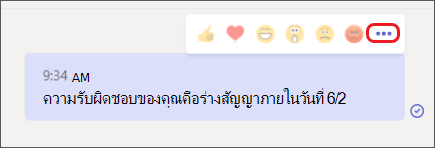
- ไปที่ปุ่ม ตัวเลือกเพิ่มเติม
 ที่มุมขวาบนของข้อความใดๆ
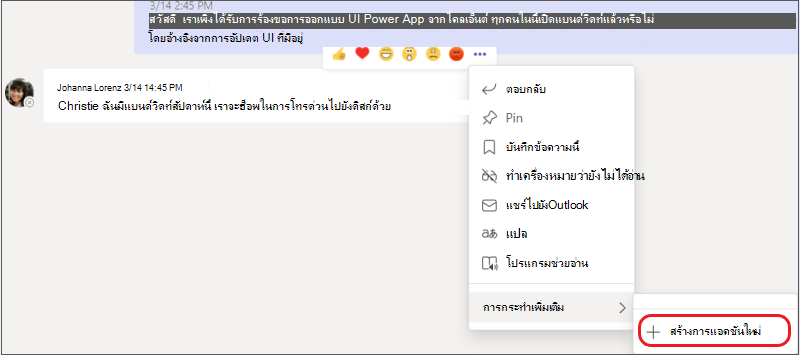
- เลือก การดําเนินการ>เพิ่มเติม + สร้างการดําเนินการใหม่
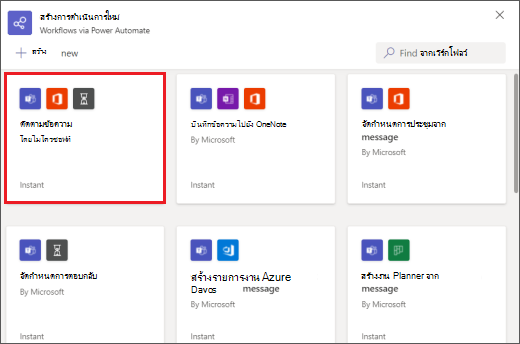
- เลือกเวิร์กโฟลว์ที่สร้างไว้ล่วงหน้าที่คุณต้องการ
4. ทําตามพร้อมท์ใดๆ ที่ให้ไว้ เมื่อเสร็จแล้ว คุณจะได้รับการยืนยันที่ระบุว่า "เพิ่มเวิร์กโฟลว์เรียบร้อยแล้ว!"
เคล็ดลับ
เลือก + สร้างใหม่ เพื่อสร้างเวิร์กโฟลว์แบบกําหนดเองอย่างเต็มรูปแบบ คุณจะถูกนําไปยัง Power Automate ซึ่งเป็นแอปที่ช่วยยกระดับประสบการณ์การใช้งานเวิร์กโฟลว์ใน Teams
เรียกใช้เวิร์กโฟลว์จากข้อความ
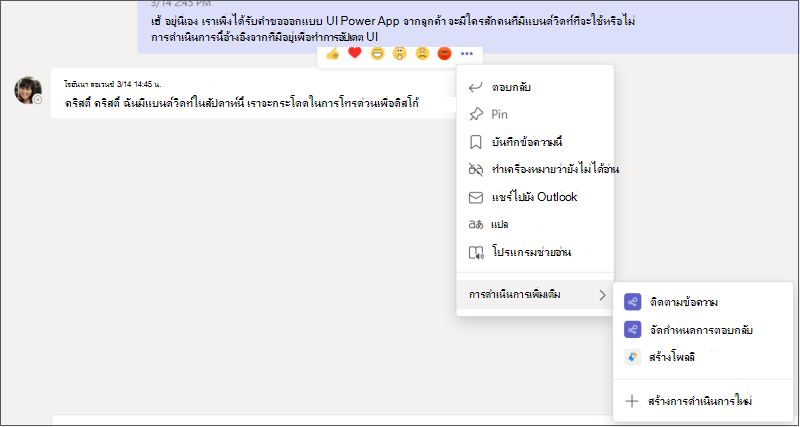
1. ไปที่ปุ่ม ตัวเลือกเพิ่มเติม ที่มุมขวาบนของข้อความใดๆ
2. เลือกเวิร์กโฟลว์ที่คุณต้องการเรียกใช้
เคล็ดลับ
การกระทําของข้อความที่คุณใช้ล่าสุด ไม่ว่าจะเป็นเวิร์กโฟลว์หรือการดําเนินการชนิดอื่นๆ จะปรากฏในเมนูทันที รายการที่คุณใช้บ่อยน้อยกว่าจะพบได้ภายใต้ การกระทํา >เพิ่มเติม
3. ทําตามพร้อมท์ที่คุณได้รับ
จัดการเวิร์กโฟลว์
คุณจะพบลิงก์ไปยัง จัดการเวิร์กโฟลว์ ในหลายๆ ที่ตลอดประสบการณ์การใช้งาน ได้แก่ บนหน้าจอที่คุณเพิ่มเวิร์กโฟลว์ ในกล่องโต้ตอบการยืนยัน และจาก เวิร์กโฟลว์แอป> ถ้าคุณจําเป็นต้องแก้ไขรายละเอียดของเวิร์กโฟลว์หรือลบเวิร์กโฟลว์ทั้งหมด ให้ไปที่ จัดการเวิร์กโฟลว์