
เวิร์กโฟลว์ช่วยให้คุณทํางานหรือกระบวนการที่ซ้ํากันโดยอัตโนมัติซึ่งเชื่อมต่อแอปอย่างน้อยหนึ่งแอปกับ Teams ในระยะสั้นพวกเขาสามารถประหยัดเวลาและความพยายาม ที่นี่ เราจะแนะนําคุณเกี่ยวกับวิธีการเพิ่ม เรียกใช้ และจัดการเวิร์กโฟลว์ของคุณ
เวิร์กโฟลว์สามารถช่วยคุณได้อย่างไร
ใช้เวลาสักครู่เพื่อถามคําถามต่อไปนี้กับตัวคุณเอง ทุกครั้งที่คุณตอบว่า "ใช่" มีโอกาสที่จะเพิ่มประสิทธิภาพการทํางานของคุณด้วยเวิร์กโฟลว์
- มีสิ่งที่คุณทําซ้ําแล้วซ้ําอีกใน Teams หรือไม่
- คุณสลับไปมาระหว่าง Teams และแอปอื่นๆ เพื่อตรวจหาการอัปเดตหรือทํางานให้เสร็จสมบูรณ์หรือไม่
- คุณเคยคัดลอกและวางข้อมูลจาก Teams ลงในแอปอื่นๆ หรือไม่
- คุณได้รับการแจ้งเตือนของแอปในอีเมลที่คุณต้องการรับใน Teams ใช่หรือไม่
- คุณจะถามคําถามแบบเดียวกันเป็นประจํากับบุคคลไม่ว่าจะเป็นในแชนเนล การแชท หรือการประชุมหรือไม่ (ตัวอย่างเช่น คุณสามารถโพสต์การอัปเดตสถานะรายสัปดาห์ของคุณหรือไม่)
ค้นหาและเพิ่มเวิร์กโฟลว์
วิธีที่ง่ายที่สุดในการเริ่มต้นใช้งานคือการเรียกดูคอลเลกชันของเวิร์กโฟลว์ที่สร้างไว้ล่วงหน้า
-
เลือก
 ใน Teams
 - เลือก
 จากการนําทางทางด้านซ้าย
 - เลือกเวิร์กโฟลว์ที่คุณสนใจ
- ทําตามพร้อมท์ที่ให้ไว้
เมื่อทําเสร็จแล้ว คุณจะได้รับการยืนยันที่ระบุว่า "เพิ่มเวิร์กโฟลว์เรียบร้อยแล้ว!" การยืนยันยังรวมถึงคําแนะนําสําหรับการเรียกใช้เวิร์กโฟลว์ของคุณด้วย
หมายเหตุ
แอปเวิร์กโฟลว์ซึ่งทํางานเวิร์กโฟลว์ใน Teams จะได้รับการติดตั้งตามค่าเริ่มต้น ถ้าคุณไม่พบแอปดังกล่าว แสดงว่าแอปอาจถูกถอนการติดตั้งไปแล้ว ค้นหาแอปเวิร์กโฟลว์ใน App Store แล้วเลือก เพิ่ม หน้าจอการตั้งค่าสําหรับเวิร์กโฟลว์ที่คุณเลือกจะปรากฏขึ้น
วิธีที่เวิร์กโฟลว์ทํางานใน Teams
หลังจากที่คุณเพิ่มเวิร์กโฟลว์แล้ว คุณจะได้รับคําแนะนําเกี่ยวกับวิธีการเรียกใช้เวิร์กโฟลว์ เวิร์กโฟลว์ทํางานด้วยวิธีต่างๆ ดังนี้
อัตโนมัติ เวิร์กโฟลว์อัตโนมัติไม่ต้องการให้คุณทําสิ่งใดหลังจากที่คุณเพิ่มเวิร์กโฟลว์ แต่ละเวิร์กโฟลว์จะมีทริกเกอร์ และเมื่อทริกเกอร์เกิดขึ้น การกระทําหรือชุดของการกระทําจะเกิดขึ้นโดยอัตโนมัติ ต่อไปนี้คือตัวอย่างสองตัวอย่าง:
| ชื่อเวิร์กโฟลว์ | ทริก เกอร์ | การกระทำ |
|---|---|---|
| แจ้งแชนเนลเมื่องาน Planner เปลี่ยนสถานะ | งาน Planner บนบอร์ด (ระบุไว้เมื่อคุณตั้งค่าเวิร์กโฟลว์) จะเปลี่ยนสถานะ | บัตรจะถูกโพสต์ไปยังแชนเนลโดยอัตโนมัติ (ระบุไว้เมื่อคุณตั้งค่าเวิร์กโฟลว์) เพื่อแจ้งให้ทีมของคุณทราบถึงการเปลี่ยนแปลงสถานะ |
| เริ่มการอนุมัติเมื่อรายการ SharePoint ถูกปรับเปลี่ยน | รายการ SharePoint (ระบุไว้เมื่อคุณตั้งค่าเวิร์กโฟลว์) จะถูกปรับเปลี่ยน | การอนุมัติจะถูกส่งในการแชทของ Teams ไปยังบุคคลที่ถูกต้องโดยอัตโนมัติ |
เงื่อนไข เวิร์กโฟลว์บางอย่างถูกออกแบบมาให้ดําเนินการกับเนื้อหาของข้อความ Teams ข้อความเดียว หลังจากที่คุณตั้งค่าเวิร์กโฟลว์ชนิดนี้แล้ว เวิร์กโฟลว์จะปรากฏภายใต้ ตัวเลือกเพิ่มเติม คุณสามารถเรียกใช้ได้จากทุกข้อความ
อ่านคําแนะนําทีละขั้นตอน
คุณสามารถเรียกใช้ได้จากทุกข้อความ
อ่านคําแนะนําทีละขั้นตอน
สามารถแก้ไขได้ เวิร์กโฟลว์ประเภทนี้ช่วยให้คุณเปลี่ยนแปลงวิธีการส่งข้อความหรือแทรกเนื้อหาลงในข้อความใหม่ได้ อ่านคําแนะนําทีละขั้นตอน
จัดการเวิร์กโฟลว์
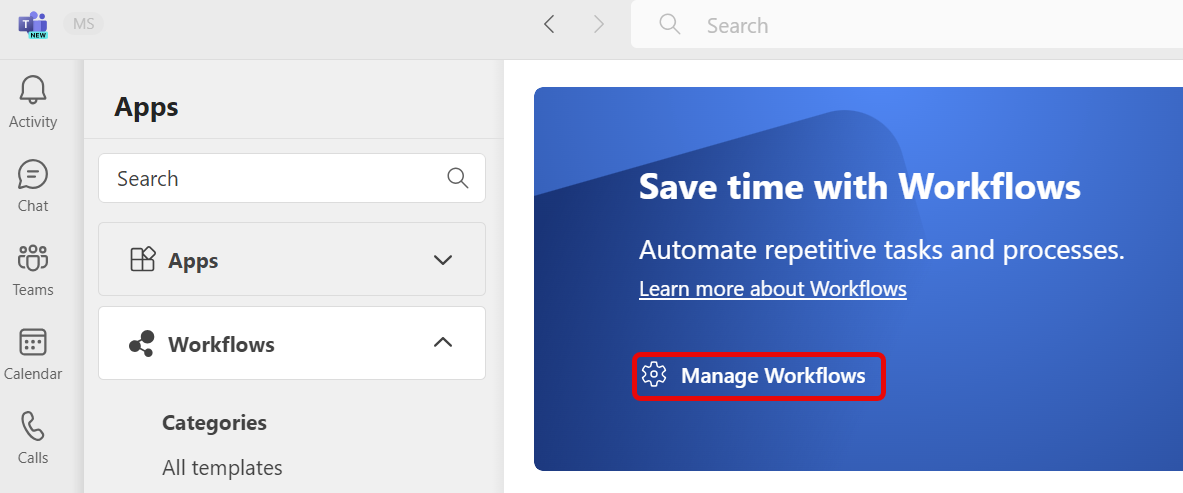
ดูเมื่อเวิร์กโฟลว์ของคุณทํางานและเปลี่ยนแปลงการเชื่อมต่อหรือลบในเครื่องมือการจัดการเวิร์กโฟลว์
1.
เลือก ใน Teams
2. ไปที่
3. เลือก จัดการเวิร์กโฟลว์
เคล็ดลับ
อีกวิธีหนึ่งในการเปิดเวิร์กโฟลว์คือการดูแอป เพิ่มเติมทางด้านซ้ายของ Teams
ลิงก์ที่เกี่ยวข้อง
เพิ่มหรือเรียกใช้เวิร์กโฟลว์จากข้อความ
เพิ่มหรือเรียกใช้เวิร์กโฟลว์จากพื้นที่การส่งข้อความ