
มิถุนายน 2026
ค้นหาด้วย Copilot
ค้นหาการแชท ไฟล์ และเนื้อหาอื่นๆ โดยถามคําถามเป็นภาษาธรรมชาติแทนการค้นหาคําสําคัญที่แน่นอน Copilot ช่วยแสดงข้อมูลที่คุณกําลังค้นหาใน Teams หากต้องการเรียนรู้เพิ่มเติม โปรดดู
ค้นหาไฟล์ได้เร็วขึ้น
ค้นหาไฟล์ในการแชทและแชนเนลด้วยตัวเลือกการค้นหาและการกรองที่ได้รับการปรับปรุง จํากัดผลลัพธ์ตามชนิดไฟล์ ผู้ส่ง และวันที่เพื่อค้นหาเนื้อหาอย่างรวดเร็ว กด Ctrl+F (Windows), Cmd+F (Mac) หรือเลือก ค้นหา ในการแชทเพื่อเริ่มต้น เมื่อต้องการเรียนรู้เพิ่มเติม ให้ดู ค้นหาข้อความและอื่นๆ ใน Microsoft Teams
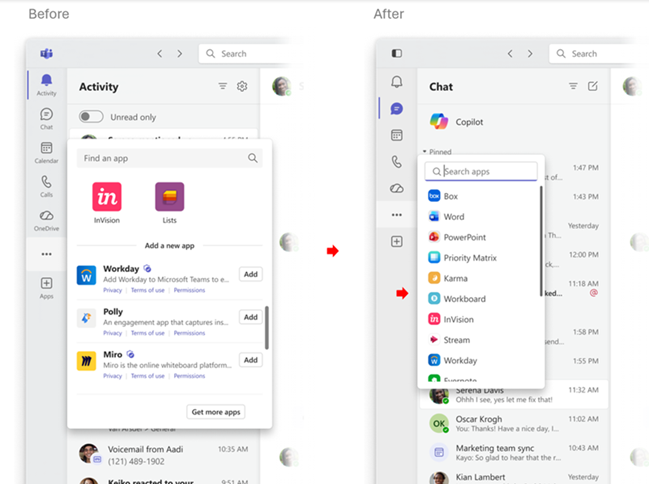
การค้นพบแอปอย่างง่าย
เรียกดูแอปของคุณในมุมมองรายการใหม่ที่ออกแบบมาเพื่อทําให้การค้นหาและเปิดใช้แอปง่ายขึ้น เมื่อต้องการเรียนรู้เพิ่มเติม ให้ดู ค้นหาทีมและแอปส่วนบุคคลใน Microsoft Teams
กลับไปยังตําแหน่งที่คุณค้างไว้
ขณะนี้ Teams จะรักษาเค้าโครงการแชทของคุณและเปิดแผงเมื่อคุณนําทางระหว่างการสนทนา ทําให้ง่ายต่อการทําต่อจากที่ค้างไว้
องค์กรการแชทที่ดียิ่งขึ้น
ขณะนี้การแชทที่ปิดเสียงและการแชทในการประชุมจะถูกจัดกลุ่มเข้าด้วยกันในส่วนที่แยกต่างหากเพื่อช่วยให้คุณติดตามการสนทนาและลดสิ่งรบกวน เมื่อต้องการเรียนรู้เพิ่มเติม ให้ดู การแชทในการประชุม Microsoft Teams
การดาวน์โหลดที่ได้รับการปรับปรุง
ตอนนี้ผู้จัดการการดาวน์โหลดของคุณจะปรากฏในแถบชื่อเรื่องของ Teams หรือใช้แป้นพิมพ์ลัดเพื่อให้คุณตรวจสอบการดาวน์โหลดได้โดยไม่บล็อกคุณจากการดําเนินการอื่นๆ ใน Teams
แชร์ด่วนสําหรับรูปภาพ
เข้าถึงตัวเลือกการแชร์รูปภาพจากโฮเวอร์ คลิกขวา เมนูที่เกินมา และแท็บที่แชร์ สิทธิ์จะถูกเก็บรักษาไว้สําหรับรูปภาพที่เก็บไว้ใน OneDrive หรือ SharePoint เพื่อให้บุคคลที่เหมาะสมรักษาการเข้าถึงไว้ รูปภาพที่วางโดยตรงในการแชทไม่สนับสนุนการแชร์ตามสิทธิ์ เมื่อต้องการเรียนรู้เพิ่มเติม ให้ดู ส่งไฟล์ รูปภาพ หรือลิงก์ใน Microsoft Teams
ความปลอดภัยในการประชุมที่ชาญฉลาดยิ่งขึ้น
Teams สามารถช่วยระบุผู้เข้าร่วมอัตโนมัติในการประชุม ทําให้ผู้จัดการประชุมและผู้ดูแลระบบมองเห็นบุคคลหรือสิ่งที่เข้าร่วมได้ชัดเจนยิ่งขึ้น
การตอบสนองการประชุมตราสินค้า
แสดงตัวตนของคุณด้วยการตอบสนองที่เป็นแบรนด์ขององค์กรในระหว่างการประชุม บริษัทสามารถสร้างประสบการณ์การตอบสนองแบบกําหนดเองที่สอดคล้องกับแบรนด์ได้ เมื่อต้องการเรียนรู้เพิ่มเติม ให้ดู ใช้ธีมการประชุมใน Microsoft Teams
ตัวบ่งชี้ความพร้อมของห้อง
ดูว่าห้องประชุมพร้อมใช้งานก่อนที่จะยืนยันเมื่อจัดกําหนดการเหตุการณ์ Teams หรือไม่ เมื่อต้องการเรียนรู้เพิ่มเติม ให้ดู โฮสต์หรือเข้าร่วมเหตุการณ์จาก Microsoft Teams Room (MTR)
สําเนาบทสนทนาข้อความเสียงที่ดีขึ้น
รับการถอดข้อความเสียงที่แม่นยํายิ่งขึ้นด้วยการสนับสนุนสําหรับภาษาเพิ่มเติม
รายงานการโทรที่น่าสงสัย
ตั้งค่าสถานะการโทรที่น่าสงสัยโดยตรงจาก Teams และเลือกบล็อกผู้โทร รายงานของคุณช่วยเสริมสร้างการป้องกันการฉ้อโกงและภัยคุกคามการเลียนแบบ เมื่อต้องการเรียนรู้เพิ่มเติม ให้ดู การรายงานสําหรับการโทรผ่าน Teams
พฤษภาคม 2026
ดูไฮไลต์การประชุมที่ผ่านมาพร้อมสรุปวิดีโอ
การสรุปวิดีโอเป็นวิธีใหม่ที่น่าสนใจในการติดตามการประชุมที่ผ่านมา การประชุมที่บันทึกไว้จะถูกตัดเป็นไฮไลต์สั้นๆ ที่บรรยายซึ่งแสดงการสนทนาที่สําคัญ เนื้อหาที่นําเสนอ และอื่นๆ เมื่อต้องการเรียนรู้เพิ่มเติม ให้ดู สรุปวิดีโอใน Microsoft Teams
ลบรอบการประชุม
ลบการบันทึกการประชุม สรุป และบันทึกย่อในที่เดียว บนหน้าสรุป ให้เลือก ตัวเลือกเพิ่มเติม ไอคอน >จุดไข่ปลาทั่วไปลบสรุปเนื้อหา
 ไฟล์ที่แชร์จะยังคงอยู่ในตําแหน่งที่ตั้งเดิม หากต้องการเรียนรู้เพิ่มเติม โปรดดู สรุปใน Microsoft Teams
สร้างเวิร์กโฟลว์ด้วยคําสั่งเครื่องหมายทับ
ลดการสลับบริบทโดยใช้คําสั่งเครื่องหมายทับในกล่องเขียนเพื่อสร้างเวิร์กโฟลว์ เปลี่ยนสถานะ Teams จัดกําหนดการข้อความ และอื่นๆ
ล้างการแชร์โค้ดในแชท Teams
ตอนนี้ เมื่อคุณแชร์รหัสในแชท Teams Teams จะจัดรูปแบบให้แสดงหมายเลขบรรทัดโดยอัตโนมัติ ทําให้ง่ายต่อการอ้างอิงบรรทัดที่ระบุในการสนทนา
การติดป้ายพิเศษสําหรับการอัปเดตการแชทที่เกี่ยวข้อง
ตัวบ่งชี้สีม่วงแบบใหม่ในการแชทของ Teams แสดงว่าการสนทนาใดใช้งานอยู่และต้องการให้คุณสนใจ ซึ่งปรากฏสําหรับการกล่าวถึง แท็ก และกิจกรรมในเธรดที่ติดตาม
ตัวกรองการค้นหาในการแชทและการค้นหาแชนเนล
เมื่อคุณค้นหาในการแชทหรือแชนเนล ให้เลือกตัวกรองเพื่อดูผลลัพธ์จากวันที่และบุคคลที่ระบุ หรือด้วยการกล่าวถึงและสิ่งที่แนบมา เมื่อต้องการเรียนรู้เพิ่มเติม ให้ดู ค้นหาข้อความและอื่นๆ ใน Microsoft Teams
การตั้งค่า "ห้ามรบกวน" ของ Windows ดําเนินการไปยัง Teams
เมื่อคุณตั้งค่าอุปกรณ์ Windows ของคุณเป็น "ห้ามรบกวน" การแจ้งเตือน Teams ของคุณจะถูกปิดเสียง การแจ้งเตือนจะกลับมาทํางานต่อหลังจากปิด "ห้ามรบกวน" บนอุปกรณ์ของคุณ
รับการปกป้องจากสแกมเมอร์ในการโทรของ Teams
ขณะนี้ Teams ตรวจพบว่าเมื่อใดที่ผู้โทรอาจเลียนแบบธนาคาร ผู้ดูแลระบบ IT หรือแบรนด์ที่เชื่อถือได้อื่นๆ ของคุณ และเตือนคุณ ปฏิเสธ ออก หรือรายงานการโทรทันที
รายงานการโทรที่น่าสงสัย
เลือก รายงานการโทร ในตัวเลือกการโทรของคุณเพื่อตั้งค่าสถานะกิจกรรมที่ไม่ต้องการหรือเป็นอันตราย และช่วยป้องกันไม่ให้เกิดในอนาคต
ปรึกษาและผสานการโทรผ่าน PSTN ผ่าน DTMF
ผู้จัดการประชุมสามารถปรึกษาและผสานผู้โทรผ่าน PSTN เข้ากับการประชุม Teams ที่ใช้งานอยู่ได้แล้ว แม้ว่าจะจําเป็นต้องใช้เมนู Dual-Tone แบบหลายความถี่ (DTMF) ก็ตาม เมื่อต้องการเรียนรู้เพิ่มเติม ให้ดู ผสานการโทรใน Microsoft Teams
เมษายน 2026
ควบคุมขนาดของเนื้อหาที่แชร์ในการประชุม
ในระหว่างการประชุม Teams ให้ลากเส้นแบ่งระหว่างเนื้อหาที่แชร์และแกลเลอรีวิดีโอเพื่อปรับพื้นที่ที่แต่ละรายการใช้ไป

น้อยกว่าคือมากขึ้น
ในแถบแอปแบบง่ายใหม่ใน Teams ขณะนี้ป้ายชื่อจะถูกซ่อนตามค่าเริ่มต้น เพื่อให้คุณสามารถโฟกัสกับสิ่งที่สําคัญได้ เมื่อต้องการเรียนรู้เพิ่มเติม ให้ดู เปลี่ยนการตั้งค่าใน Microsoft Teams
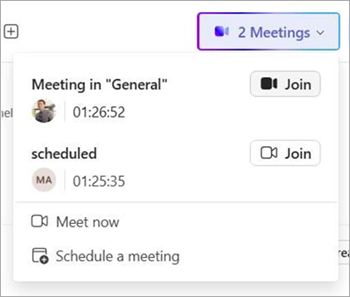
จดบันทึกย่อในระหว่างการประชุมแบบทันที
บันทึกย่อการประชุมจะพร้อมใช้งานสําหรับการประชุมทันทีที่เริ่มต้นผ่าน Meet ทันทีในปฏิทิน เมื่อต้องการเรียนรู้เพิ่มเติม ให้ดู จดบันทึกย่อการประชุมใน Microsoft Teams
มุมมองด่วนในการแชทของ Teams
กรองการแชท Teams ของคุณตาม @mentionsเธรดที่ติดตาม และอื่นๆ โดยการเลือก มุมมองด่วน ที่ด้านบนของรายการการแชทของคุณ เมื่อต้องการกําหนดเอง ให้โฮเวอร์เหนือประเภท และเลือก ตัวเลือกมุมมองด่วนเพิ่มเติม เมื่อต้องการเรียนรู้เพิ่มเติม ให้ดู จัดการการแจ้งเตือนใน Microsoft Teams
สําเนาบทสนทนาที่แม่นยําสําหรับการประชุมด้วยล่ามภาษามือ
ขณะนี้สําเนาบทสนทนาสนับสนุนผู้เข้าร่วมเดิมโดยใช้ภาษามือ ไม่ใช่ล่าม
การตรวจหาภาษาพูดโดยอัตโนมัติ
Teams จะตรวจหาภาษาพูดของผู้พูดแต่ละภาษาโดยอัตโนมัติและอัปเดตแบบเรียลไทม์เมื่อการสนทนาพัฒนาขึ้น การเลือกภาษาพูดด้วยตนเองจะไม่สามารถใช้งานได้อีกต่อไป หากต้องการเรียนรู้เพิ่มเติม โปรดดู การรู้จําเสียงหลายภาษาใน Microsoft Teams
มอบสิทธิ์การโทรด้วย M365 Copilot
Microsoft 365 Copilot สามารถช่วยคุณรับสายเรียกเข้าของ Teams และจัดกําหนดการการนัดหมายเพื่อติดตามผล เพื่อให้คุณมีสมาธิอยู่เสมอโดยไม่มีการเชื่อมต่อที่สําคัญ เมื่อต้องการเรียนรู้เพิ่มเติม ให้ดู ใช้การมอบสิทธิ์การโทร Copilot ใน Microsoft Teams
มีนาคม 2026
การปรับปรุงแผนผังองค์กร
แผนผังองค์กรที่ออกแบบใหม่ของเราในบัตรโปรไฟล์จะปรับปรุงการนําทางผ่านการรายงานความสัมพันธ์ โปรไฟล์ที่ดูล่าสุด และอื่นๆ อีกมากมาย เลือก นําทางไปยังแผนผังองค์กร ในบัตรโปรไฟล์ของบุคคลเพื่อเริ่มต้นใช้งาน
ค้นหาแบบร่างที่ยังไม่ได้ส่งได้อย่างง่ายดาย
เลือก แชท >
> ใน Teams เพื่อค้นหาข้อความที่คุณเขียนอย่างรวดเร็ว แต่ยังไม่ได้ส่ง
ตัวบ่งชี้ Live Meeting สําหรับแชนเนลแบบเธรด
ตัวบ่งชี้ Live Meeting ทําให้ง่ายต่อการดูและข้ามไปยังการประชุมแชนเนลแบบเธรดที่ใช้งานอยู่ ทําให้คุณไม่พลาดข้อมูลข่าวสาร
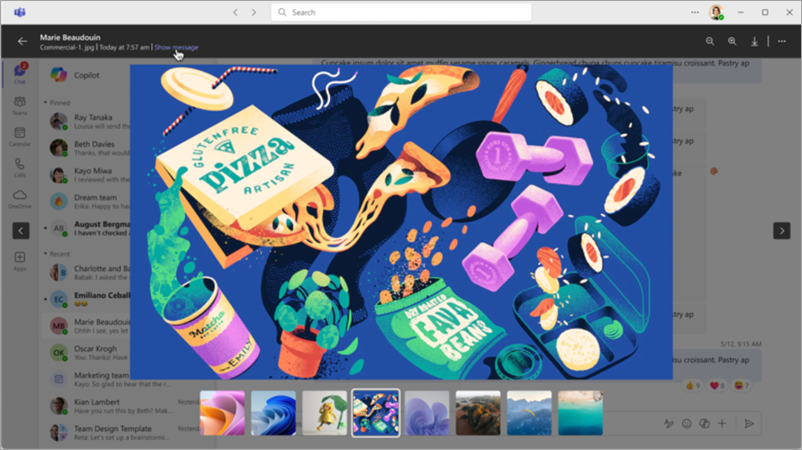
การดูรูปภาพที่ได้รับการปรับปรุง
เลื่อนดูรูปภาพที่แชร์ในการแชทโดยไม่มีสิ่งรบกวน ประสบการณ์ Lightbox แบบใหม่จะไฮไลต์ภาพที่คุณกําลังดูอยู่ เลือก แสดงข้อความ ในส่วนหัวเพื่อไปยังข้อความที่มีการแชร์รูปภาพในด้านขวา
ปรับแต่งฟังก์ชันแป้น Enter ในการแชท Teams
เลือกการทํางานของปุ่ม Enter ในการแชท Teams โดยเลือก การตั้งค่าและไอคอน>เพิ่มเติม การตั้งค่า  >แชท และ แชนเนล Teams และเลือกตัวเลือกใน เมื่อเขียนข้อความ ให้กด Enter ไปที่
แป้นพิมพ์ลัดเพื่อทําเครื่องหมายการแชทและข้อความในแชนเนลว่าอ่านแล้ว
กด Shift + Enter บนคีย์บอร์ดของคุณเพื่อทําเครื่องหมายการแชทและข้อความแชนเนลทั้งหมดของคุณเป็นอ่านแล้วทันที
ดําเนินการใน Teams จาก Mac สปอตไลต์
ตั้งค่าสถานะการแสดงตนของคุณ เปิดปฏิทิน Teams เขียนข้อความ หรือเปิด Teams เพื่อสร้างการประชุมใหม่โดยไม่ต้องออกจากสปอตไลต์
แชร์ไฟล์และคอมโพเนนต์ Loop กับบุคคลภายนอกองค์กรของคุณ
ตอนนี้ Teams จะจัดการสิทธิ์โดยอัตโนมัติเพื่อให้คุณสามารถทํางานร่วมกันในไฟล์ที่แชร์และ Loop คอมโพเนนต์กับบุคคลภายนอกองค์กรของคุณได้ เมื่อต้องการเรียนรู้เพิ่มเติม ให้ดู ทํางานร่วมกันบนไฟล์ใน Microsoft Teams
ภาษาที่รองรับเพิ่มเติมในการสรุปเสียง
บทสรุปเสียงสําหรับการประชุม Teams สร้างสรุปเป็นภาษาจีน ภาษาอังกฤษ (หลายรูปแบบ) ฝรั่งเศส เยอรมัน อิตาลี ญี่ปุ่น โปรตุเกส และสเปน เมื่อต้องการเรียนรู้เพิ่มเติม ให้ดู ฟังการสรุปเสียงของการประชุมของคุณ
ใส่คําอธิบายประกอบกับผู้อื่นในหน้าต่างที่แชร์ครั้งเดียวระหว่างการประชุม
เมื่อคุณแชร์หน้าต่างแอปพลิเคชันเฉพาะในการประชุม คุณและผู้อื่นจะสามารถใส่คําอธิบายประกอบบนเนื้อหาที่แชร์ได้โดยตรงโดยไม่ต้องแชร์เดสก์ท็อปทั้งหมด เมื่อต้องการเรียนรู้เพิ่มเติม ให้ดู ใช้คําอธิบายประกอบขณะแชร์หน้าจอของคุณใน Microsoft Teams
กุมภาพันธ์ 2026
ส่งต่อหลายข้อความในครั้งเดียว
ส่งต่อข้อความได้ครั้งละห้าข้อความจากการแชทหรือแชนเนลของ Teams โฮเวอร์เหนือข้อความแล้วเลือก ตัวเลือกเพิ่มเติม ไอคอน เลือก ส่งต่อ >หลายข้อความ และเลือกข้อความที่คุณต้องการส่ง เลือก ถัดไป เพิ่มผู้รับ แล้วเลือก ส่งต่อ
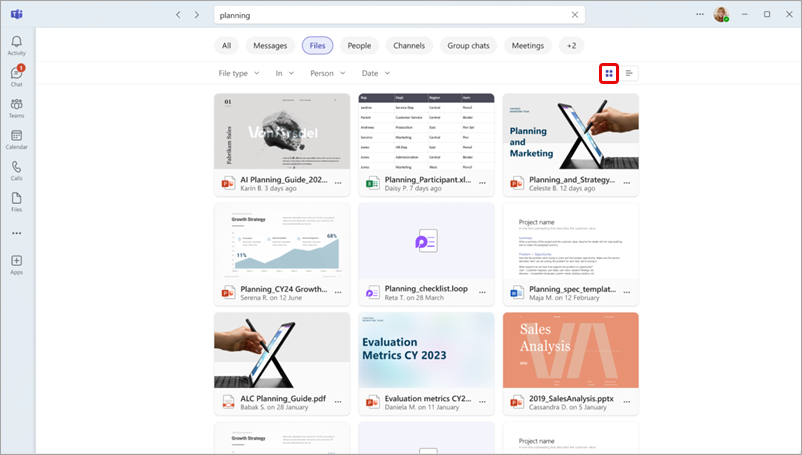
ดูผลลัพธ์การค้นหาไฟล์ในมุมมองเส้นตาราง
เมื่อคุณค้นหาไฟล์ใน Teams ให้เลือก Files>ดูไฟล์ทั้งหมดและสลับไปยัง ตาราง สําหรับวิธีเรียกดูผลลัพธ์ที่มองเห็นได้มากขึ้น
ทํางานร่วมกันได้อย่างปลอดภัยด้วยตัวบ่งชี้ความเชื่อถือ
ประเมินบุคคลที่คุณกําลังทํางานด้วยโดยการตรวจสอบตัวบ่งชี้ความเชื่อถือ ป้ายแบบเป็นภาพที่ปรากฏถัดจากบุคคลภายนอกใน Teams ป้ายกํากับจะถูกกําหนดโดยอัตโนมัติตามความสัมพันธ์ของบุคคลกับองค์กรของคุณ

ประสบการณ์ Copilot ในการประชุม Teams
Copilot ใน Teams สามารถวิเคราะห์ประวัติการแชท สําเนาบทสนทนาการประชุม และเนื้อหาปฏิทินเพื่อสร้างบทสรุปอัจฉริยะ เขียนข้อความใหม่ และแสดงข้อมูลเชิงลึกที่เกี่ยวข้อง เมื่อต้องการเรียนรู้เพิ่มเติม ให้ดู ใช้ Copilot ในการประชุม Microsoft Teams
สรุปบทสรุปของการประชุมที่สามารถกําหนดเองได้
สร้างรอบการประชุมแบบกําหนดเองที่มีรายละเอียดที่สําคัญที่สุดสําหรับคุณ ในรูปแบบและเสียงที่คุณต้องการ เมื่อต้องการเรียนรู้เพิ่มเติม ให้ดู กําหนดสรุปเองใน Microsoft Teams
การอ้างอิงภาพการประชุมในสรุปสรุป
ขณะนี้บทสรุปการประชุม Teams มีช่วงเวลาสําคัญบนหน้าจอ เช่น การแชร์หน้าจอ ถัดจากส่วนที่เกี่ยวข้องของสรุป เพื่อให้คุณสามารถดูสิ่งที่กําลังอภิปรายอยู่ได้ หากต้องการเรียนรู้เพิ่มเติม โปรดดู สรุปใน Microsoft Teams
ปรับรูปร่างเค้าโครงการประชุม Teams ของคุณใหม่
ปรับขนาดและปรับรูปร่างแกลเลอรีด้านขวาและด้านบนสุดของคุณระหว่างการประชุม Teams เพื่อจัดลําดับความสําคัญของเนื้อหาที่สําคัญที่สุดสําหรับคุณ
ตัวบ่งชี้ความแข็งแกร่งของเครือข่ายในการประชุม Teams
ถ้าการเชื่อมต่อของคุณตกหล่นในการประชุม คุณจะเห็นการแจ้งเตือนว่าการเชื่อมต่อเครือข่ายของคุณไม่แรง นอกจากนี้ คุณจะได้รับคําแนะนําสําหรับการเสริมความแข็งแกร่งและทําให้เสถียร เช่น การปิดวิดีโอของคุณ
มกราคม 2026
กำหนดสรุปของบทสรุปเอง
ดูบทสรุปการประชุมในรูปแบบที่คุณต้องการด้วยสรุปสรุปที่กําหนดเอง ซึ่งพร้อมใช้งานกับสิทธิ์การใช้งาน Microsoft 365 Copilot เลือกเทมเพลตสรุปสําเร็จรูปหรือสร้างเทมเพลตของคุณเอง เมื่อต้องการเรียนรู้เพิ่มเติม ให้ดู กําหนดสรุปเองใน Microsoft Teams
ค้นหาไฟล์แชนเนลในแท็บที่แชร์
ขณะนี้แท็บ Files ในแชนเนลคือแท็บ ที่แชร์ ที่นั่น คุณสามารถค้นหาไฟล์และลิงก์ที่แชร์ในแชนเนลได้ เมื่อต้องการเรียนรู้เพิ่มเติม ให้ดู แชร์ไฟล์ใน Microsoft Teams
แสดงตัวอย่างข้อความในการแจ้งเตือนของคุณ
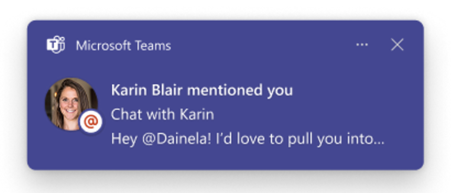
ตอนนี้ เมื่อคุณได้รับแชนเนล กล่าวถึง หรือการแจ้งเตือนการตอบสนอง Teams จะแสดงตัวอย่างของข้อความในการแจ้งเตือนนั้น
ทําให้หน้าต่าง Teams ของคุณอยู่ในมุมมอง
ปักหมุดหน้าต่าง Teams ไว้ด้านบนในเดสก์ท็อปของคุณเพื่อให้มองเห็นได้เสมอเหนือหน้าต่างอื่นที่เปิดอยู่ เพียงเลือก การตั้งค่าและ>รูปจุดไข่ปลาทั่วไปเพิ่มเติมบนไอคอนปักหมุดทีมด้านบน ใน Teams
การแชร์หน้าจอดั้งเดิมบน MacOS
แชร์หน้าจอของคุณหรือหน้าต่างเฉพาะโดยใช้ประสบการณ์การใช้งานตัวเลือกดั้งเดิมของ Mac ของคุณ เมื่อต้องการเรียนรู้เพิ่มเติม ให้ดู นําเสนอเนื้อหาในการประชุม Microsoft Teams
ธันวาคม 2568
หลายงานพร้อมกันด้วยหน้าต่างแบบป็อปเอาท์
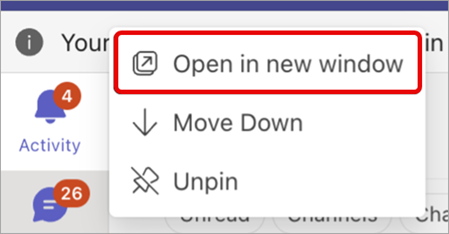
เปิดฟังก์ชัน Teams หลักในหน้าต่างของตนเองเพื่อเปลี่ยนระหว่างการแชท ปฏิทิน กิจกรรม และอื่นๆ ของ Teams ได้อย่างราบรื่น เพียงคลิกขวาที่ไอคอนใน Teams แล้วเลือก เปิดในหน้าต่างใหม่
ความปลอดภัยเพิ่มเติมสําหรับการเข้าร่วมกลุ่มส่วนตัว
ในตอนนี้ การเข้าร่วมกลุ่มส่วนตัวตามรหัสจะต้องได้รับการอนุมัติโดยตรงจากเจ้าของกลุ่มคนใดคนหนึ่ง เพื่อให้มั่นใจได้ถึงความปลอดภัยและการป้องกันการเข้าถึงกลุ่มส่วนตัวที่ไม่ได้รับอนุญาต เมื่อต้องการเรียนรู้เพิ่มเติม ให้ดู ใช้ลิงก์หรือรหัสเพื่อเข้าร่วมทีมใน Microsoft Teams
การตรวจหาภาษาโดยอัตโนมัติในล่าม
ขณะนี้สามารถตรวจพบภาษาพูดของคุณทั่วทั้งล่าม คําอธิบายภาพสด และการถอดข้อความสดเมื่อเปิดล่ามอยู่ หากต้องการเรียนรู้เพิ่มเติม ดูที่ ล่ามในการประชุม Microsoft Teams
สถานะ "กําลังเตรียม" ในล่าม
ดูเมื่อล่ามเตรียมตัวเพื่อให้คุณสามารถเริ่มพูดได้ในเวลาที่เหมาะสมด้วยสถานะ "กําลังเตรียมการ" ใหม่ของล่าม หากต้องการเรียนรู้เพิ่มเติม ดูที่ ล่ามในการประชุม Microsoft Teams
พฤศจิกายน 2568
ฟังก์ชันการทํางาน Microsoft 365 Copilot เพิ่มเติมใน Teams
ใช้ Copilot ใน Teams เพื่อสร้างข้อความ และข้อมูลเชิงลึกจากประวัติการแชทและประวัติแชนเนลและเนื้อหาปฏิทิน พร้อมใช้งานกับสิทธิ์การใช้งาน Microsoft 365 Copilot เมื่อต้องการเรียนรู้เพิ่มเติม ให้ดู เริ่มต้นใช้งาน Microsoft 365 Copilot Chat ใน Teams
ลิงก์ข้อความที่ส่งต่อ
เมื่อมีคนส่งต่อข้อความ ในตอนนี้จะมีลิงก์ที่นําผู้รับไปยังการแชทต้นฉบับหรือแชนเนลที่ส่งมาโดยตรง เมื่อต้องการเรียนรู้เพิ่มเติม ให้ดู ส่งต่อข้อความใน Microsoft Teams
ข้ามการนําทางด้วยการค้นหาการตั้งค่า
ต้องการเปลี่ยนแปลงการตั้งค่าที่เฉพาะเจาะจงหรือไม่ ค้นหาในแถบค้นหาการตั้งค่า โดยไม่จําเป็นต้องมีการนําทาง เพียงพิมพ์คําสําคัญ เช่น "การแจ้งเตือน" หรือ "โหมดสีเข้ม" เพื่อตรงไปยังตัวเลือกนั้น
จัดระเบียบและทํางานร่วมกันในการแชทและแชนเนล
เพิ่มคอมโพเนนต์และหน้า Loop ที่มีอยู่ไปยังแชนเนลเพื่อให้สถานที่ในบริบทเป็นระเบียบมากขึ้น
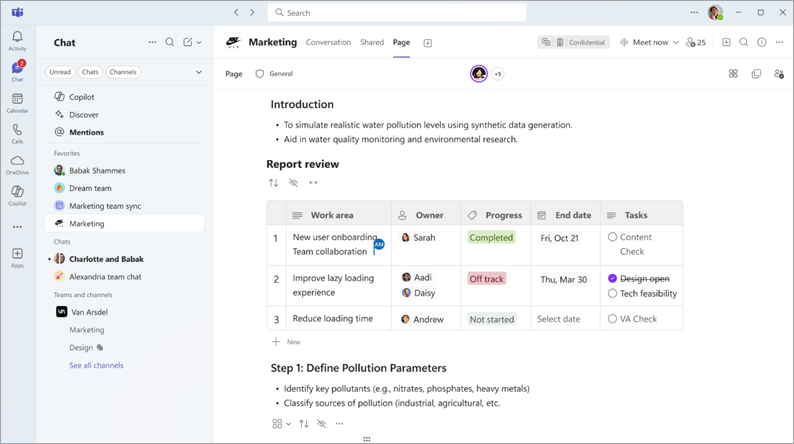
จดบันทึกในการแชทแบบตัวต่อตัวและแบบกลุ่มที่มีเพียงสมาชิกแชทเท่านั้นที่สามารถดูข้อมูลส่วนกลางได้ เพิ่มรูปภาพ @mention สมาชิกเพื่อดึงดูดความสนใจของพวกเขา และอื่นๆ อีกมากมาย
ให้ส่วนการแชทและแชนเนลมีบุคลิกภาพและการมองเห็นมากขึ้นโดยการเพิ่มอีโมจิลงในชื่อของพวกเขา เพียงเลือกไอคอนส่วน แล้วเลือก เปลี่ยนไอคอน

เมื่อต้องการเรียนรู้เพิ่มเติม ให้ดู เปลี่ยนการตั้งค่าใน Microsoft Teams
การปรับปรุงตัวแทนผู้อํานวยความสะดวก
- ผู้อํานวยความสะดวกสามารถจดจําวาระการประชุมที่แชร์ในการแชทและสร้างตัวติดตามความคืบหน้าแบบสดในการประชุมเพื่อให้ทุกอย่างเป็นไปตามแผน
- หากบุคคลที่ได้รับเชิญเข้าร่วมการประชุมไม่ได้เข้าร่วมและชื่อของพวกเขาถูกจัดขึ้นสองครั้งในการสนทนา ผู้อํานวยความสะดวกจะเขยิบพวกเขาให้เข้าร่วมในการแชทอย่างสุภาพ
เมื่อต้องการเรียนรู้เพิ่มเติม ให้ดู ผู้อํานวยความสะดวกในการประชุม Microsoft Teams
แชร์หน้าจอของคุณบนอุปกรณ์ Mac
เข้าร่วมจาก Mac ใช่ไหม แชร์หน้าจอของคุณและนําเสนอเนื้อหาโดยใช้ประสบการณ์การใช้งานตัวเลือกดั้งเดิมมาตรฐานเมื่อคุณเลือกผ่านการตั้งค่า เมื่อต้องการเรียนรู้เพิ่มเติม ให้ดู นําเสนอเนื้อหาในการประชุม Microsoft Teams
รับข้อมูลเชิงลึกด้วยการวิเคราะห์ผู้นําเสนอสําหรับศาลากลาง
ดูข้อมูลเกี่ยวกับคุณภาพวิดีโอความคมชัดของเสียง และความเสถียรของการเชื่อมต่อของศาลากลางเพื่อให้มั่นใจได้ถึงการส่งมอบเนื้อหาที่ราบรื่นระหว่างกิจกรรม พร้อมใช้งานกับสิทธิ์การใช้งาน Teams Premium
การสนับสนุนชุดหูฟัง Meta Quest VR สําหรับเหตุการณ์ที่ครอบคลุม
ประสบการณ์กิจกรรมเสมือนที่สมจริงที่สุดของเรายังอยู่ที่นี่— เข้าร่วมกิจกรรมที่ครอบคลุมจากชุดหูฟัง Meta Quest VR เพื่อให้ความรู้สึกเหมือนคุณกําลังยืนอยู่ในห้อง เมื่อต้องการเรียนรู้เพิ่มเติม ให้ดู เข้าร่วมเหตุการณ์ที่ครอบคลุมใน Microsoft Teams
ทําให้ Teams เป็นแอปการโทรเริ่มต้นของคุณ
ไม่จําเป็นต้องสลับแอปเพื่อโทรผ่าน Teams ให้ตั้งค่า Teams เป็นแอปการโทรเริ่มต้นของคุณเพื่อกําหนดเส้นทางการโทรทั้งหมดของคุณผ่าน Teams สําหรับอุปกรณ์เคลื่อนที่โดยอัตโนมัติ เมื่อต้องการเรียนรู้เพิ่มเติม ให้ดู เริ่มต้นใช้งาน โทรศัพท์ของ Microsoft Teams Mobile
รับการปกป้องอย่างต่อเนื่องด้วยการตรวจหาไฟล์และ URL ที่เป็นอันตราย
ตอนนี้ Teams จะป้องกันลิงก์ที่อาจเป็นอันตรายโดยตรวจหาและเตือนไฟล์ที่เป็นอันตรายและ URLS ที่แชร์ในแชทและแชนเนล Teams โดยอัตโนมัติ
เมื่อลิงก์ถูกระบุว่าเป็นภัยคุกคามอย่างไม่ถูกต้อง ให้ตั้งค่าสถานะเพื่อช่วยปรับปรุงความแม่นยําในการตรวจจับของ Teams
เข้าถึงการดําเนินการที่สําคัญจากรายการทางลัดได้อย่างรวดเร็ว
เปิดรายการทางลัดของ Teams ในแถบงาน Windows หรือแถบเมนู Mac ของคุณเพื่อเริ่มการแชทหรือดู เข้าร่วม และจัดกําหนดการประชุม
ตุลาคม 2568
รับบริบทด่วนด้วยสรุปไฟล์ Copilot
ตอนนี้พร้อมใช้งานกับใบอนุญาต Copilot คุณสามารถดูสรุปที่กระชับของไฟล์ที่แชร์ในการแชทเพื่อรับบริบทโดยไม่ต้องเปิด เมื่อต้องการดูสรุป Copilot ของไฟล์ ให้เลือก สรุปสําหรับฉัน รูปขนาดย่อของไฟล์ เมื่อต้องการเรียนรู้เพิ่มเติม ให้ดู ใช้ Copilot ในแชทและแชนเนล Microsoft Teams
:ใส่อีโมจิของคุณที่นี่:
แทรกอีโมจิลงในโพสต์และข้อความของคุณอย่างรวดเร็วโดยใช้แป้นพิมพ์ลัดอีโมจิที่อัปเดตแล้ว เพียงพิมพ์ ":" ตามด้วยชื่อของอีโมจิ แล้วพิมพ์ ":" อีกครั้ง
ฟัง Recaps การประชุมได้ตลอดการเดินทาง
พักจากหน้าจอของคุณและติดตามการประชุมด้วยบทสรุปเสียงสไตล์พ็อดแคสต์ ฟีเจอร์นี้ใช้ AI เพื่อแปลงสําเนาบทสนทนาของการประชุมให้เป็นข้อมูลสรุปเสียงที่น่าสนใจ พร้อมใช้งานกับสิทธิ์การใช้งาน Microsoft 365 และ Microsoft 365 Copilot เมื่อต้องการเรียนรู้เพิ่มเติม ให้ดู ฟังการสรุปเสียงของการประชุมของคุณ
สรุปอัจฉริยะแบบป็อปเอาท์สําหรับการโทร
เข้าถึงการสรุปอัจฉริยะสําหรับการโทรที่บันทึกหรือถอดเสียงใน Teams เลือก การโทร ใน Teams และค้นหาการโทรในประวัติการโทรของคุณ จากนั้น เลือก ดูสรุป เพื่อเปิดบทสรุปอัจฉริยะของการโทรและดูข้อมูลสรุป บันทึกย่อ และอื่นๆ ของ AI หากต้องการเรียนรู้เพิ่มเติม โปรดดู สรุปใน Microsoft Teams
ขณะนี้ Teams Phone Mobile พร้อมให้ใช้งานกับ AT&T แล้ว
ลูกค้า AT&T สามารถโทรออกและรับสายผ่านโทรศัพท์มือถือและจุดสิ้นสุดของ Teams โดยใช้หมายเลขโทรศัพท์เดียวได้แล้ว
ให้คําติชมได้เร็วขึ้นบนอุปกรณ์โทรศัพท์ Teams ที่ได้รับการรับรอง
เมื่อคุณป้อนคะแนนคําติชมจากอุปกรณ์โทรศัพท์ Teams ที่ได้รับการรับรอง Teams จะแนะนําพร้อมท์ข้อความที่ปรับให้เหมาะสมเพื่อช่วยให้คุณแชร์สิ่งที่ทํางานได้ดีหรือจําเป็นต้องปรับปรุงได้อย่างรวดเร็ว
ประสบการณ์การโอนสายที่ได้รับการปรับปรุง
ตรวจสอบให้แน่ใจว่าการโอนสายที่ราบรื่นด้วยอุปกรณ์โทรศัพท์ Teams ที่ได้รับการรับรองของคุณด้วยส่วนติดต่อที่ได้รับการปรับปรุงของเรา รวมถึงตัวเลือกในการปรึกษาก่อน (พูดคุยกับผู้รับก่อนที่จะโอนสายไปยังพวกเขา) และการอัปเดตสดที่ระบุเมื่อการโอนกําลังดําเนินการและเมื่อเสร็จสมบูรณ์ เมื่อต้องการเรียนรู้เพิ่มเติม ให้ดู โอนสายใน Microsoft Teams
กันยายน 2025
เธรดในแชนเนล
ดูการสนทนาในแชนเนลเป็นเธรดเพื่อตอบกลับข้อความบางข้อความได้อย่างง่ายดาย และเก็บการสนทนาที่เกี่ยวข้องไว้เป็นกลุ่มในที่เดียว ติดตามเธรดเพื่อรับข้อมูลอยู่เสมอและดูการอัปเดตที่เกี่ยวข้องในมุมมองเธรดที่ติดตาม เมื่อต้องการเรียนรู้เพิ่มเติม ให้ดู ติดตามเธรดใน Microsoft Teams
ติดตามหัวข้อด้วย Copilot
ติดตามโพสต์และแชนเนลแบบเธรดได้อย่างรวดเร็วด้วยการสรุปเธรดโดย Copilot สรุปเธรดรวมถึงประเด็นสําคัญและรายการที่จัดระเบียบตามหัวข้อเพื่อให้ง่ายต่อการสแกน พร้อมใช้งานกับสิทธิ์การใช้งาน Microsoft 365 Copilot
จัดการประชุมได้ราบรื่นขึ้นด้วยตัวอํานวยความสะดวก
เพิ่มผู้อํานวยความสะดวก ตัวแทน AI การประชุมลงในการประชุม Teams ของคุณเพื่อให้ทํางานได้อย่างราบรื่นและมีประสิทธิภาพ ผู้อํานวยความสะดวกจะเตือนผู้เข้าร่วมเกี่ยวกับรายการวาระการประชุมและเวลาที่เหลือ จับภาพบันทึกย่อแบบเรียลไทม์ และอื่นๆ อีกมากมาย พร้อมใช้งานกับสิทธิ์การใช้งาน Microsoft 365 Copilot เมื่อต้องการเรียนรู้เพิ่มเติม ให้ดู ผู้อํานวยความสะดวกในการประชุม Microsoft Teams
ป้องกันการจับภาพหน้าจอในการประชุม
เก็บข้อมูลเป็นความลับในการประชุม Teams ด้วย ป้องกัน Capture หน้าจอ เมื่อเปิด ป้องกัน Capture หน้าจอ หน้าต่างการประชุมจะเปลี่ยนเป็นสีดําถ้ามีคนพยายามจับภาพหน้าจอ พร้อมใช้งานในการประชุมที่จัดระเบียบด้วยสิทธิ์การใช้งาน Teams Premium
เริ่มตัวจับเวลานับถอยหลังการประชุม
ติดตามการประชุมด้วยตัวจับเวลานับถอยหลัง เมื่อมีคนเริ่มตัวจับเวลานับถอยหลัง ทุกคนจะเห็นในหน้าต่างการประชุมของพวกเขา และสามารถเริ่ม หยุด หยุดชั่วคราว หรือเพิ่มเวลาได้
ดูระดับเสียงไมโครโฟนของคุณแบบเรียลไทม์
รู้ระดับเสียงของไมโครโฟนของคุณด้วยตัวบ่งชี้คําติชมแบบเรียลไทม์ในการประชุม Teams ในตัวควบคุมการประชุมของคุณ คุณจะเห็น แสดงความผันผวนของระดับเสียงของคุณ นอกจากนี้คุณยังสามารถเลือก ไมโครโฟน เพื่อดูรายละเอียดเพิ่มเติมได้
เวลาแฝงต่ํามากในช่วงศาลากลาง
ซิงค์อยู่เสมอเมื่อคุณเข้าร่วมศาลากลางด้วยเวลาแฝงต่ําพิเศษซึ่งพร้อมใช้งานในเหตุการณ์ที่จัดระเบียบด้วยสิทธิ์การใช้งาน Teams Premium ด้วยเวลาแฝงต่ํามาก คุณจะเห็นผู้จัดการประชุม ผู้นําเสนอ และเนื้อหาที่แชร์ในเกือบเรียลไทม์
ตัวควบคุมผู้จัดการประชุมในแถบเครื่องมือการประชุม
เลือก ตัวควบคุม ในตัวควบคุมการประชุมของคุณเพื่อให้เข้าถึงตัวเลือกการประชุมที่สําคัญได้เร็วขึ้น เช่น การตั้งค่าล็อบบี้ ไมโครโฟนของผู้เข้าร่วม และการเข้าถึงกล้อง และอื่นๆ เลือก ดูตัวเลือกเพิ่มเติม สําหรับรายการการกําหนดเองทั้งหมด
ความเป็นส่วนตัวและความเสถียรเพิ่มเติมสําหรับคําอธิบายภาพสดและ RTT
เมื่อปิดการถอดข้อความการประชุม คําอธิบายภาพสดและ RTT จะแสดงเฉพาะบทสนทนาห้านาทีที่ผ่านมาแทนที่จะเป็นการประชุมแบบเต็มเพื่อปกป้องข้อมูล นอกจากนี้ ปัญหาก่อนหน้านี้ที่ทําให้เกิดการสูญเสียข้อมูลเมื่อเปลี่ยนตําแหน่งคําอธิบายภาพได้รับการแก้ไขแล้ว
สนทนาแบบส่วนตัวกับผู้จัดการการสัมมนาผ่านเว็บและผู้นําเสนอ
ขณะนี้การแชทส่วนตัวระหว่างผู้จัดประชุม ผู้ร่วมประชุม และผู้นําเสนอพร้อมให้ใช้งานก่อน ระหว่าง และหลังการสัมมนาผ่านเว็บ แล้วให้เวลาและความเป็นส่วนตัวสําหรับการประสานงานและการเตรียมความพร้อมสําหรับกิจกรรม
สิงหาคม 2025
กรองผลลัพธ์การค้นหาการแชทและแชนเนล
ค้นหาไฟล์ในการแชทและแชนเนลของคุณได้อย่างง่ายดายโดยการเพิ่มตัวกรองการค้นหา ในการแชทหรือแชนเนล ให้เลือก ค้นหาในทีมแชท หรือ ค้นหาในแชนเนล ทีม แล้วเลือกตัวกรอง มีสิ่งที่แนบมา เพื่อดูผลลัพธ์ที่มีสิ่งที่แนบมาเท่านั้น เมื่อต้องการเรียนรู้เพิ่มเติม ให้ดู ค้นหาข้อความและอื่นๆ ใน Microsoft Teams
สร้างแป้นพิมพ์ลัดของคุณเอง
สร้างแป้นพิมพ์ลัดของคุณเองโดยการกําหนดคําสั่งเองหรือเลือกเค้าโครงที่กําหนดไว้ล่วงหน้า ใน Teams ให้เลือก การตั้งค่าและอื่นๆ ไอคอน>จุดไข่ปลาไอคอนแป้นพิมพ์ลัด และทําการเปลี่ยนแปลง เมื่อต้องการเรียนรู้เพิ่มเติม ให้ดู แป้นพิมพ์ลัดสําหรับ Microsoft Teams
ดูข้อความที่บันทึกไว้ทั้งหมดของคุณ
เปิดทีมแชทใน Teams และเลือก  ภายใต้ มุมมองด่วน เพื่อดูข้อความที่บันทึกไว้ทั้งหมดของคุณ เลือกหนึ่งรายการเพื่อเปิดการสนทนาที่ข้อความนั้นอยู่และตรวจทานหรือตอบกลับโดยตรง
แสดงตัวตนของคุณด้วยการตอบสนองอีโมจิหลายแบบ
ไม่สามารถเลือกอีโมจิที่จะตอบสนองได้ใช่หรือไม่ ตอบกลับข้อความและโพสต์ด้วยมากกว่าหนึ่งรายการ! เพียงโฮเวอร์เหนือข้อความหรือโพสต์ และเลือกการตอบสนองอีโมจิหลายรายการที่สะท้อนกับคุณ หากต้องการเรียนรู้เพิ่มเติม ดูที่ ชอบหรือตอบสนองต่อข้อความใน Microsoft Teams
ปรับเทมเพลตการประชุมให้เป็นแบบส่วนตัว
ลดความซับซ้อนของประสบการณ์การจัดกําหนดการของคุณใน Teams Premium ด้วยการบันทึกตัวเลือกการประชุมไว้ล่วงหน้าเป็นเทมเพลตที่คุณสามารถใช้เพื่อจัดระเบียบการประชุมได้อย่างรวดเร็ว เมื่อต้องการเรียนรู้เพิ่มเติม ให้ดู เทมเพลตการประชุมส่วนบุคคลใน Microsoft Teams
ส่งข้อความถึงผู้เข้าร่วมในล็อบบี้
ผู้จัดการประชุมสามารถส่งข้อความแบบทางเดียวไปยังผู้เข้าร่วมประชุมที่รออยู่ในล็อบบี้ผ่านการแชทของล็อบบี้ได้ เมื่อต้องการเรียนรู้เพิ่มเติม ให้ดู การใช้ล็อบบี้ในการประชุม Microsoft Teams
กําหนดหน้าจอในศาลากลางเอง
ยกระดับงานนําเสนอที่คุณจัดระเบียบด้วย Teams Premium ด้วยการกําหนดหน้าจอของคุณด้วยเค้าโครง พื้นหลัง และแท็กชื่อที่เลือกโดยใช้ตัวเลือก จัดการสิ่งที่ผู้เข้าร่วมเห็นการประชุม หากต้องการเรียนรู้เพิ่มเติม โปรดดู ควบคุมเครื่องมือการผลิตของศาลากลางใน Microsoft Teams
โฮสต์เหตุการณ์เสมือน 3 มิติด้วยเหตุการณ์ที่ครอบคลุม
เปลี่ยนเหตุการณ์ออนไลน์ให้กลายเป็นประสบการณ์ 3 มิติที่น่าประทับใจด้วยเหตุการณ์ที่ครอบคลุมของ Teams สร้าง ปรับแต่ง และโฮสต์เหตุการณ์แบบโต้ตอบที่ดึงดูดผู้เข้าร่วม เสริมสร้างการเชื่อมต่อ และเพิ่มการมีส่วนร่วม
- จัดกําหนดการเหตุการณ์ที่ครอบคลุม จากปฏิทินของคุณใน Teams
- กําหนดสภาพแวดล้อมเอง ด้วยวัตถุและสื่อที่เพิ่มความสนใจและช่วยโฟลว์เหตุการณ์ที่ครอบคลุมของคุณ
- โฮสต์ประสบการณ์การมีส่วนร่วม โดยการโต้ตอบกับผู้เข้าร่วม เยี่ยมชมห้องจัดกิจกรรมต่างๆ และนําเสนอเนื้อหา
- เข้าร่วมเหตุการณ์ที่ครอบคลุม ผ่านปฏิทิน Teams และ Outlook ของคุณ
- ออกแบบพื้นที่ 3 มิติ โดยไม่ต้องใช้การเขียนโค้ดหรือความเชี่ยวชาญทางเทคนิค
เมื่อต้องการเรียนรู้เพิ่มเติม ให้ดู เริ่มต้นใช้งานเหตุการณ์ที่ครอบคลุมใน Microsoft Teams
กรกฎาคม 2025
การประชุมหลายภาษาทําได้ง่ายขึ้นด้วยล่าม
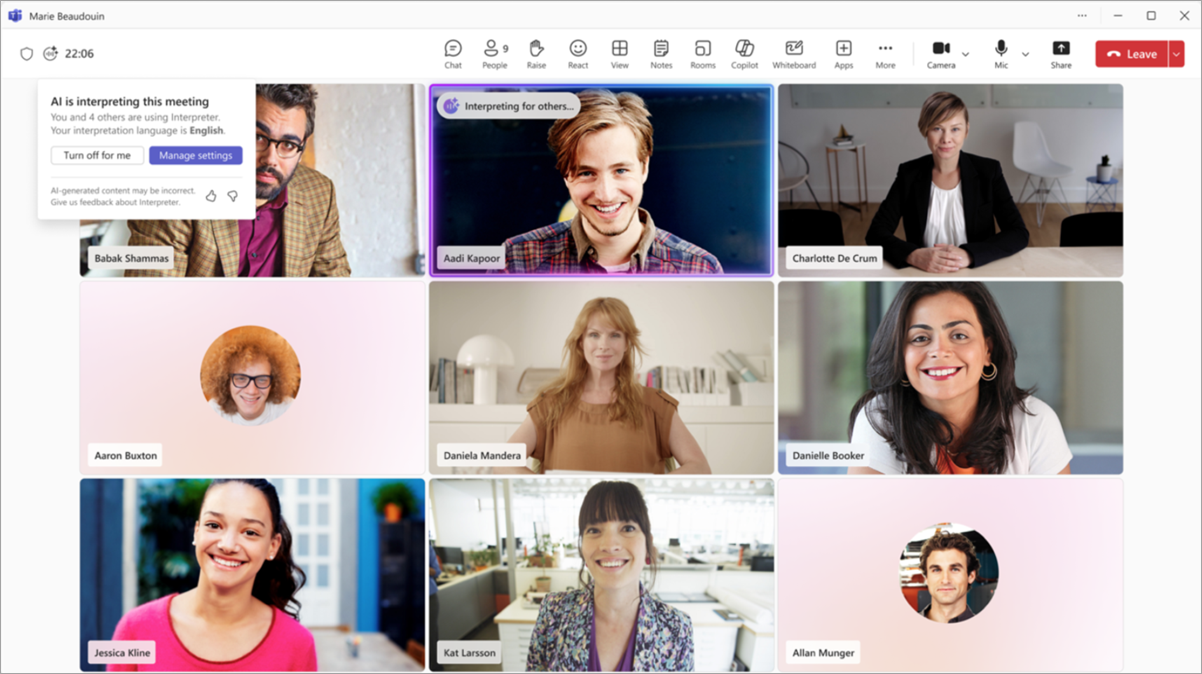
สื่อสารอย่างชัดเจนในการประชุมที่มีหลายภาษาพูดกับตัวแทนล่าม ผู้เข้าร่วมการประชุมสามารถพูดและฟังภาษาที่ต้องการได้ผ่านการตีความคําพูดเป็นคําพูดแบบเรียลไทม์ หากต้องการเรียนรู้เพิ่มเติม ดูที่ ล่ามในการประชุม Microsoft Teams
การเข้าถึงด่วน Copilot Chat
ตอนนี้ Copilot Chat จะถูกปักหมุดที่ด้านบนของรายการการแชทของคุณ เหนือ ค้นพบ แสง ขอให้ Copilot สรุปสัปดาห์ของคุณ สรุปการประชุมล่าสุดของคุณ และอื่นๆ อีกมากมาย เมื่อต้องการเรียนรู้เพิ่มเติม ให้ดู เริ่มต้นใช้งาน Microsoft 365 Copilot Chat ใน Teams
ทําให้งานอีโมจิของคุณ(โฟลว์) สําหรับคุณ
เพิ่มประสิทธิภาพการทํางานด้วยเวิร์กโฟลว์อัตโนมัติที่ทริกเกอร์โดยการตอบสนองอีโมจิที่เฉพาะเจาะจง ตัวอย่างเช่น ใช้เทมเพลตเพื่อทริกเกอร์การตอบสนองอีโมจิที่เฉพาะเจาะจงเพื่อส่งต่อคําขอ เมื่อต้องการเรียนรู้เพิ่มเติม ให้ดู สร้างเวิร์กโฟลว์จากการตอบสนองด้วยอีโมจิใน Microsoft Teams
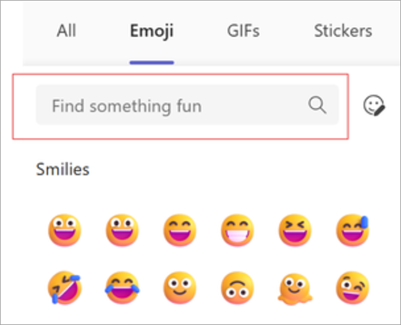
ค้นหาอีโมจิที่เหมาะสมได้อย่างรวดเร็ว
ใช้แถบค้นหาคําสําคัญในเมนูอีโมจิเพื่อค้นหาอีโมจิที่เหมาะสมในเวลาที่เหมาะสม
แอปและตัวแทนปรากฏในการค้นหา
ในตอนนี้ เมื่อคุณค้นหาใน Teams แอปและตัวแทนที่เกี่ยวข้องจะปรากฏขึ้นนอกเหนือจากผลลัพธ์ที่เกี่ยวข้องอื่นๆ ที่ตรงกับคําสืบค้นของคุณ
แชร์ตัวแทนและแอปด้วยการคลิกเพียงครั้งเดียว
เมื่อคุณกําลังแชท 1:1 กับแอปหรือตัวแทน ให้โฮเวอร์เหนือไอคอนแอปหรือตัวแทน แล้วเลือก แชร์ เพื่อแชร์กับผู้อื่น
กําหนดขนาดการแจ้งเตือนเอง
เลือกจํานวนรายละเอียดที่แสดงในการแจ้งเตือนของ Teams โดยไปที่ การตั้งค่าและ>ปุ่มจุดไข่ปลาทั่วไปเพิ่มเติมการตั้งค่า>การแจ้งเตือนและทีมกิจกรรม ใน Teams ใน แสดง
 >ขนาด เลือก Comfy หรือ Compact เพื่อให้เหมาะกับการกําหนดลักษณะของคุณ
การปรับปรุงโหมดภาษามือ
จัดการประชุมที่ครอบคลุมสําหรับผู้เข้าร่วมที่หูหนวกและผู้ที่มีความยากลําบากทางการได้ยินและล่ามของพวกเขาด้วยโหมดภาษามือ การปรับปรุงรวมถึงการยกระดับผู้เซ็นชื่อโดยอัตโนมัติไปยังผู้พูดที่ใช้งานอยู่เมื่อตรวจพบการเซ็นชื่อเพิ่มการมองเห็นของล่ามและอื่น ๆ เมื่อต้องการเรียนรู้เพิ่มเติม ให้ดู ใช้โหมดภาษามือในการประชุม Microsoft Teams
ยกมือขึ้นในศาลากลาง
ตอนนี้ ผู้เข้าร่วมศาลากลางสามารถยกมือเพื่อถามคําถามหรือแสดงความคิดเห็นได้ พร้อมใช้งานในเหตุการณ์ที่จัดกําหนดการไว้กับ Teams Premium
โทรเข้าศาลากลาง
ขณะนี้ผู้เข้าร่วมศาลากลางและผู้นําเสนอเชิญจะมีรายละเอียดการโทรเข้าโดยตรงในเนื้อหาอีเมล ซึ่งช่วยให้ผู้เข้าร่วมสามารถเข้าถึงข้อมูลกิจกรรมที่จําเป็นได้อย่างรวดเร็วโดยไม่ต้องค้นหาแยกต่างหาก
เสริมสร้างการมีส่วนร่วมด้วยโพลในห้องโถงเมือง
สร้างแบบทดสอบ แชร์คําถามแบบหลายตัวเลือก และรวบรวมคําติชมแบบเรียลไทม์จากผู้เข้าร่วมด้วยโพลในห้องโถงเมือง Teams พร้อมใช้งานสําหรับผู้จัดการศาลากลางที่มีใบอนุญาต Teams Premium เมื่อต้องการเรียนรู้เพิ่มเติม ให้ดู สร้างโพลใน Microsoft Teams
ตัวควบคุมสไลด์สําหรับผู้นําเสนอ
ขณะนี้ผู้นําเสนอสามารถแชร์การควบคุมสไลด์กับผู้นําเสนอคนอื่นๆ เพื่อรักษางานนําเสนอให้ราบรื่นในระหว่างการประชุมและกิจกรรม
Copilot ในการโทรโดยไม่มีการถอดความหรือการบันทึก
ตอนนี้ คุณสามารถใช้ความสามารถ Copilot ระหว่างการโทรที่ไม่ได้ถอดความหรือบันทึกโดยการเลือก  ในตัวควบคุมการโทร
รับพร้อมท์ Copilot บนอุปกรณ์โทรศัพท์ Teams
ระหว่างเวลา 1:1 และการโทรแบบกลุ่ม ให้เลือกจากพร้อมท์ Copilot ที่แนะนําเพื่อสร้างบันทึกย่อการประชุม สรุปการโทร และอื่นๆ พร้อมใช้งานกับสิทธิ์การใช้งาน Microsoft 365 Copilot และ Teams Phone
คําแนะนําในการโอนสาย
ในระหว่างการโทรที่ใช้งานอยู่ ในขณะนี้ที่ติดต่อที่โอนสายจะถูกแนะนําอย่างชาญฉลาดตามบริบท รูปแบบการติดต่อสื่อสาร และการจัดวางในกลุ่มที่ติดต่อ พร้อมใช้งานกับสิทธิ์การใช้งาน Teams Phone
เสียงเรียกเข้าแบบกําหนดเองสําหรับแป้นเส้นที่กําหนด
ตั้งค่าเสียงเรียกเข้าที่ไม่ซ้ํากัน และเลือกวิธีที่แต่ละแป้นบรรทัดที่กําหนดจะแจ้งเตือนคุณบนอุปกรณ์ Teams Phone พร้อมใช้งานกับสิทธิ์การใช้งาน Teams Phone
Real-Time Text (RTT) บนอุปกรณ์ Teams Phone
ดูและส่งข้อความ RTT บนอุปกรณ์โทรศัพท์ Teams เมื่อต้องการส่งข้อความ RTT ให้เข้าร่วมการประชุมด้วยแล็ปท็อปหรืออุปกรณ์เคลื่อนที่ของคุณเป็นอุปกรณ์คู่หู พร้อมใช้งานกับสิทธิ์การใช้งาน Teams Phone หากต้องการเรียนรู้เพิ่มเติม โปรดดู ข้อความแบบเรียลไทม์ (RTT) ใน Microsoft Teams
จัดระดับความสําคัญของการโทรสําหรับคิวการโทร
ตั้งค่าลําดับการโอนสายไปยังตัวแทนภายในคิวการโทรเพื่อให้แน่ใจว่าสายที่มีลําดับความสําคัญสูงจะได้รับการตอบก่อน ในขณะที่สายที่มีลําดับความสําคัญต่ํากว่าจะรอในคิวจนกว่าตัวแทนจะพร้อมใช้งาน พร้อมใช้งานกับสิทธิ์การใช้งาน Teams Phone