
ขณะใช้ Teams ในเบราว์เซอร์ คุณอาจสังเกตเห็นว่าแอปไม่สามารถใช้งานร่วมกับกล้อง ไมโครโฟน ลําโพง หรือตําแหน่งที่ตั้งของคุณได้
การแก้ไขทั่วไปคือการให้แอปที่คุณกําลังใช้ใน Teams และสิทธิ์เบราว์เซอร์ของคุณในการใช้ฟีเจอร์ของอุปกรณ์เหล่านี้
บทความนี้ใช้กับ Microsoft Teams บนเว็บ (บัญชีที่ทํางานหรือโรงเรียน)
สำคัญ
ก่อนที่คุณจะเริ่ม ให้บันทึกการเปลี่ยนแปลงใดๆ ในแอปที่คุณไม่ต้องการสูญเสีย
อนุญาตให้แอปเข้าถึงฟีเจอร์ของอุปกรณ์ของคุณ
ทําอย่างใดอย่างหนึ่งต่อไปนี้ โดยขึ้นอยู่กับตําแหน่งใน Teams ที่คุณกําลังใช้แอป:
- เมื่อคุณใช้แอปใน Teams: เลือก ตัวเลือกเพิ่มเติม
 และเลือก สิทธิ์ของแอป
- ใช้แป้นสลับเพื่อเปิดการเข้าถึงอุปกรณ์
- เมื่อคุณใช้แอปใน Teams: เลือก ตัวเลือกเพิ่มเติม
ถ้า Teams ขอสิทธิ์เข้าถึงอุปกรณ์ ให้เลือก สิทธิ์ของแอป
ในกล่องโต้ตอบ ให้สลับการตั้งค่าฟีเจอร์ของอุปกรณ์ที่เกี่ยวข้องเป็นเปิด
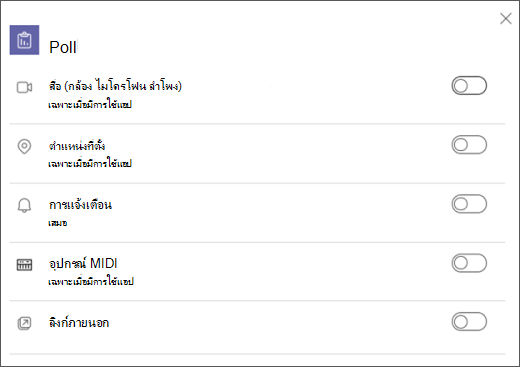
ปิดกล่องโต้ตอบและรีเฟรชแอปเพื่อนําการเปลี่ยนแปลงไปใช้
อนุญาตให้เบราว์เซอร์เข้าถึงฟีเจอร์ของอุปกรณ์ของคุณ
ให้สิทธิ์เบราว์เซอร์ของคุณในการเข้าถึงกล้องของคุณหรือฟีเจอร์อื่นๆ ที่เกี่ยวข้องกับอุปกรณ์ที่แอปต้องการใช้
ตรวจสอบการตั้งค่าเบราว์เซอร์ของคุณ: คุณอาจต้อง "อนุญาต" กล้องและ/หรือไมโครโฟนของคุณเพื่อทํางานใน Teams
ติดต่อผู้ดูแลระบบ IT ของคุณ: การตั้งค่าบางอย่างอาจได้รับการจัดการโดยผู้ดูแลระบบ IT ของคุณ ติดต่อพวกเขาเพื่อขอรายละเอียดเพิ่มเติม
หมายเหตุ
ขณะนี้ Microsoft Teams บนเว็บได้รับการสนับสนุนใน Chrome, Safari, Edge และ Firefox
Google Chrome
- เปิด การตั้งค่า
- เลือกสิทธิ์การตั้งค่า>ไซต์ความเป็นส่วนตัวและความปลอดภัย>
- เลือก กล้อง
- ที่ด้านบนของหน้าจอนี้ ตรวจสอบให้แน่ใจว่าได้เลือกอุปกรณ์ที่ถูกต้องของคุณจากเมนูดรอปดาวน์
- ภายใต้ ลักษณะการทํางานเริ่มต้น เลือก ไซต์สามารถขอใช้กล้องของคุณได้
Safari
ใน Safari ให้เปิด การกําหนดลักษณะ
เลือก เว็บไซต์
โดยทั่วไป เลือกกล้อง
ถัดจาก เมื่อเยี่ยมชมเว็บไซต์อื่น ให้เลือก ถาม หรือ อนุญาต
Microsoft Edge
- เลือก การตั้งค่าและอื่นๆ ปุ่มการตั้งค่า
 >ตัวเลือกเพิ่มเติมของ Microsoft Teams
 - เลือก คุกกี้และสิทธิ์ของไซต์
- เลือก กล้อง
- เปิดแป้นสลับ ถามก่อนเข้าถึง (แนะนํา)
หมายเหตุ
หากปิดอยู่ การเข้าถึงกล้องของคุณจะถูกบล็อกบน Edge
Mozilla Firefox
- ใน Firefox เปิด การตั้งค่า
- เลือก ความเป็นส่วนตัว & ความปลอดภัย
- ภายใต้ สิทธิ์ ให้ค้นหา กล้อง หรือ ไมโครโฟน แล้วเลือก การตั้งค่า
- ตรวจสอบให้แน่ใจว่าได้อนุญาตการเข้าถึงสําหรับไซต์ Teams แล้ว
- ปิดการตั้งค่า จากนั้นรีเฟรชแอป Teams ในเบราว์เซอร์ของคุณ