
การวางแผนโครงการใน Microsoft Whiteboard
นำไปใช้กับ
Whiteboard มีพื้นที่สำหรับทีมในการคิดร่วมกัน ลองไอเดียต่างๆ และสร้างแผนที่ดีที่สุด Whiteboard ได้รับการผสานรวมเข้ากับ Microsoft Teams อย่างสมบูรณ์ ซึ่งทำให้ง่ายต่อการวางแผนโครงการทั้งก่อน ระหว่าง และหลังการประชุม Teams
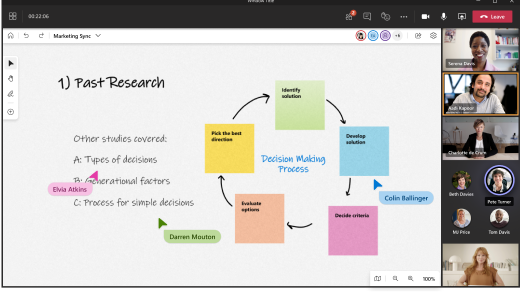
ดูเคล็ดลับเหล่านี้เพื่อรับประโยชน์สูงสุดจาก Whiteboard ในระหว่างเซสชันการวางแผนครั้งถัดไปของคุณ
เตรียมไวท์บอร์ดของคุณล่วงหน้า
ต่อไปนี้เป็นคําแนะนําบางอย่างสําหรับการเตรียมไวท์บอร์ดของคุณให้พร้อมก่อนการประชุม:
- สร้างไวท์บอร์ดใหม่จากหน้าจอตัวเลือกบอร์ด
- ในแผง สร้าง ให้เลือก เทมเพลต>การวางแผนโครงการ
- เลือกเทมเพลตที่เหมาะกับความต้องการของคุณมากที่สุด ตัวอย่างเช่น เลือกเทมเพลตการยืนประชุมรายวันเพื่อติดตามภาระงานและงานประจําวัน หรือเลือกการเริ่มต้นโครงการถ้าคุณต้องการกําหนดเป้าหมายระยะยาวของทีมของคุณ
- ปรับแต่งเทมเพลตให้เหมาะกับความต้องการของคุณ ตัวอย่างเช่น คุณสามารถเพิ่มบันทึกย่อเพิ่มเติม เปลี่ยนสี หรือเพิ่มลูกศรไฮไลต์ได้
- อัปโหลดรูปภาพหรือเอกสารที่เกี่ยวข้องในรูปแบบ PDF
- เมื่อต้องการเรียนรู้เพิ่มเติม ให้ดู ฟีเจอร์และฟังก์ชันการทํางานของ Whiteboard
เมื่อบอร์ดของคุณพร้อมแล้ว คุณสามารถส่งลิงก์ไปยังทีมของคุณได้
ควบคุมการประชุม
เมื่อการประชุมเริ่มต้น ให้ทําตามขั้นตอนเหล่านี้เพื่อแชร์บอร์ดของคุณ:
- เลือกไอคอน แชร์ ในถาดแชร์ของการประชุม
- ในส่วนของ ไวท์บอร์ด ให้เลือก Microsoft Whiteboard
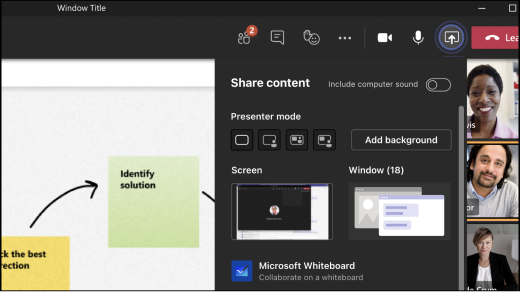
มุมมองตัวเลือกบอร์ดจะเปิดขึ้น คุณสามารถเลือกบอร์ดที่คุณเตรียมไว้แล้วจากรายการหรือเริ่มบอร์ดใหม่
ต่อไปนี้คือฟีเจอร์ Whiteboard เพิ่มเติมบางอย่างที่คุณสามารถใช้เมื่อเป็นผู้นําการประชุม:
- ดึงดูดความสนใจของทีมของคุณด้วยเครื่องมือตัวชี้แบบเลเซอร์
- ใช้เครื่องมือเน้นข้อความหรือรูปร่างลูกศรเพื่อเน้นแนวคิดหลัก
- เพิ่มบันทึกย่อช่วยเตือนใหม่เพื่อติดตามการอภิปราย
ให้ทีมของคุณมีส่วนร่วม
เตือนทีมของคุณว่าพวกเขาสามารถใช้เครื่องมือต่อไปนี้เพื่อทํางานร่วมกันแบบเรียลไทม์:
- เพิ่มบันทึกย่อช่วยเตือนเพื่อติดตามแนวคิดใหม่ๆ
- ใช้การตอบสนองบนบันทึกย่อช่วยเตือน เช่น เครื่องหมายถูกหรือหน้ายิ้มเพื่อโหวตไอเดียต่างๆ
- วาดบนกระดานหรือเขียนบันทึกย่อด้วยลายมือด้วยเครื่องมือการใช้หมึก
- อัปโหลดรูปภาพ รวมถึงรูปในคลังจาก Bing
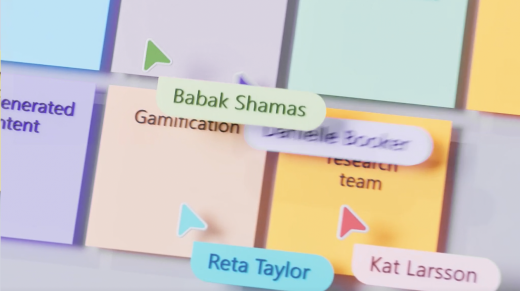
เคอร์เซอร์สำหรับการทำงานร่วมกันทำให้ง่ายต่อการติดตามว่าผู้เข้าร่วมประชุมคนใดกำลังทำการเปลี่ยนแปลงใดบ้าง
นําแผนของคุณไปดําเนินการ
ต่อไปนี้เป็นคําแนะนําบางส่วนสําหรับการติดตามหลังจากการประชุมเพื่อแจ้งให้ทีมของคุณทราบ:
- ส่งข้อความถึงผู้เข้าร่วมที่มีผลลัพธ์และการติดตามผลใดๆ คุณยังสามารถใส่ลิงก์ไปยังไวท์บอร์ดได้ด้วย
- เตือนผู้เข้าร่วมประชุมว่าพวกเขาสามารถค้นหาไวท์บอร์ดในตัวเลือกบอร์ดของพวกเขาได้
- ส่งภาพรวมของไวท์บอร์ดที่เสร็จแล้วให้กับใครก็ตามที่พลาดการประชุม เลือก ส่งออกรูป จากเมนูการตั้งค่า
- เมื่อต้องการเรียนรู้เพิ่มเติม ให้ดู ทํางานบนไวท์บอร์ดต่อหลังจากการประชุม
เรียกใช้เซสชันที่วางแผนไว้เป็นประจำ
ถ้าคุณต้องการจัดการประชุมที่วางแผนไว้เป็นประจํา ให้ทําดังต่อไปนี้:
สร้างแชนเนล การวางแผน ใน Teams และเพิ่มไวท์บอร์ด
- นําทางไปยังทีมของคุณใน Teams เลือกเมนู . . . และเพิ่มแชนเนล ชื่อควรเป็นระยะเวลาที่คุณวางแผน (ตัวอย่างเช่น "ไตรมาสแรก” )
- ในแชนเนลเดียวกัน ให้เลือกปุ่ม + ที่ด้านบน ค้นหา Whiteboard แล้วเลือก บันทึก
- ไวท์บอร์ดของคุณแนบอยู่กับแชนเนล และคุณสามารถเริ่มการวางแผนได้
- ตรวจสอบให้แน่ใจว่าทีมของคุณทราบเกี่ยวกับแชนเนลและบอร์ดโดยการกล่าวถึงพวกเขาใน Teams
ดำเนินกระบวนการวางแผนให้เสร็จสมบูรณ์
- จัดวางโครงสร้างของบอร์ดด้วยเทมเพลตการวางแผนโครงการหรือสร้างของคุณเอง
- เขียนคําแนะนําในตําแหน่งที่ตั้งที่ชัดเจนบนบอร์ดเพื่อให้สมาชิกทีมทราบวิธีการใช้งาน
- คําแนะนําบางอย่างอาจรวมถึงการระบุสีบางอย่างเพื่อกำหนดว่าฟีเจอร์จะอยู่ภายใต้พื้นที่ใด หรือการตอบสนองใดที่แสดงถึงการยอมรับฟีเจอร์ และอื่นๆ
- แนะนําให้สมาชิกทีมรวบรวมรายการงานค้างลงในบอร์ดบนบันทึกย่อช่วยเตือนที่มีรหัสสี
- ในระหว่างการประชุมที่เกี่ยวข้องกับการวางแผน ให้ใช้บอร์ดเพื่อย้ายรายการไปรอบๆ รายการงานค้างและอํานวยความสะดวกในการสนทนาที่เกี่ยวข้อง
- เมื่อตั้งค่าแผนแล้ว ให้โยกย้ายไปยังระบบการจัดการโครงการของคุณ