หมายเหตุ
แอปพลิเคชันการตัดต่อวิดีโอ Microsoft Clipchamp ใช้งานได้สําหรับบัญชีส่วนบุคคล และบัญชีที่ทํางานและโรงเรียน คุณสามารถใช้บน Windows, Mac, Linux และ Chromebook
โปรแกรมตัดต่อวิดีโอของ Clipchamp สําหรับบัญชีส่วนบุคคลสามารถเข้าถึงได้โดยไปที่ app.clipchamp.com ในหน้าต่างเบราว์เซอร์ Edge หรือ Chrome ผู้ใช้ Windows ยังสามารถดาวน์โหลดแอป Microsoft Clipchamp อย่างเป็นทางการเพื่อแก้ไขบนอุปกรณ์ Windows 11 และ Windows 10
ดูวิดีโอบทช่วยสอนสั้นๆ ของเราสําหรับการสาธิตการทํางานของ Clipchamp หรือเลื่อนลงเพื่อดูคําแนะนําทีละขั้นตอนเพื่อช่วยคุณเริ่มต้นใช้งานฟีเจอร์การตัดต่อ
เพื่อประสบการณ์ที่ดีที่สุด
ก่อนที่คุณจะเริ่มใช้ Clipchamp เราขอแนะนําให้คุณทําตามขั้นตอนเหล่านี้เพื่อให้แน่ใจว่าการตั้งค่าเบราว์เซอร์ของคุณเหมาะสมที่สุดสําหรับประสบการณ์การตัดต่อที่ดีที่สุด
ทําความคุ้นเคยกับโปรแกรมตัดต่อวิดีโอ
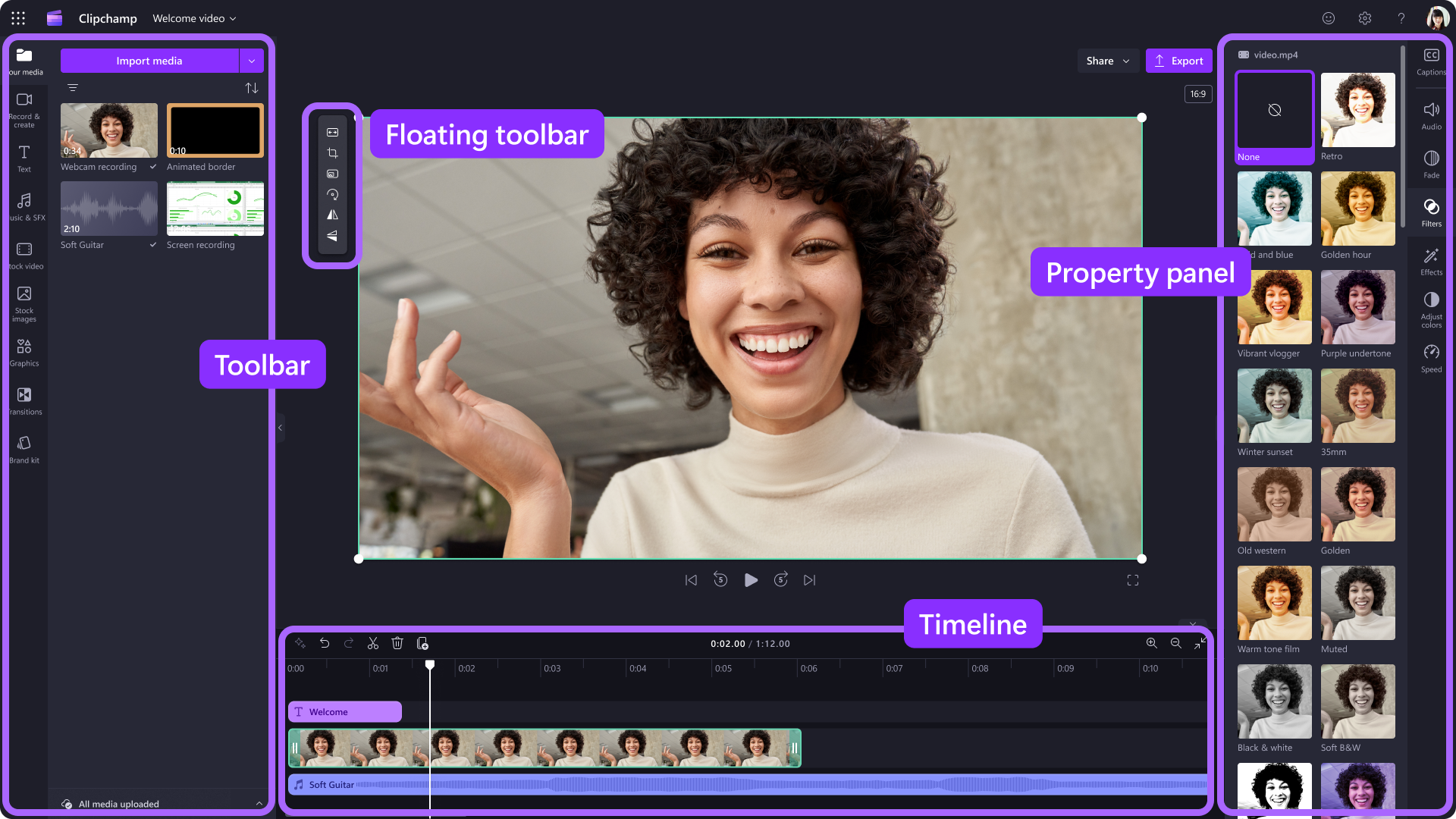
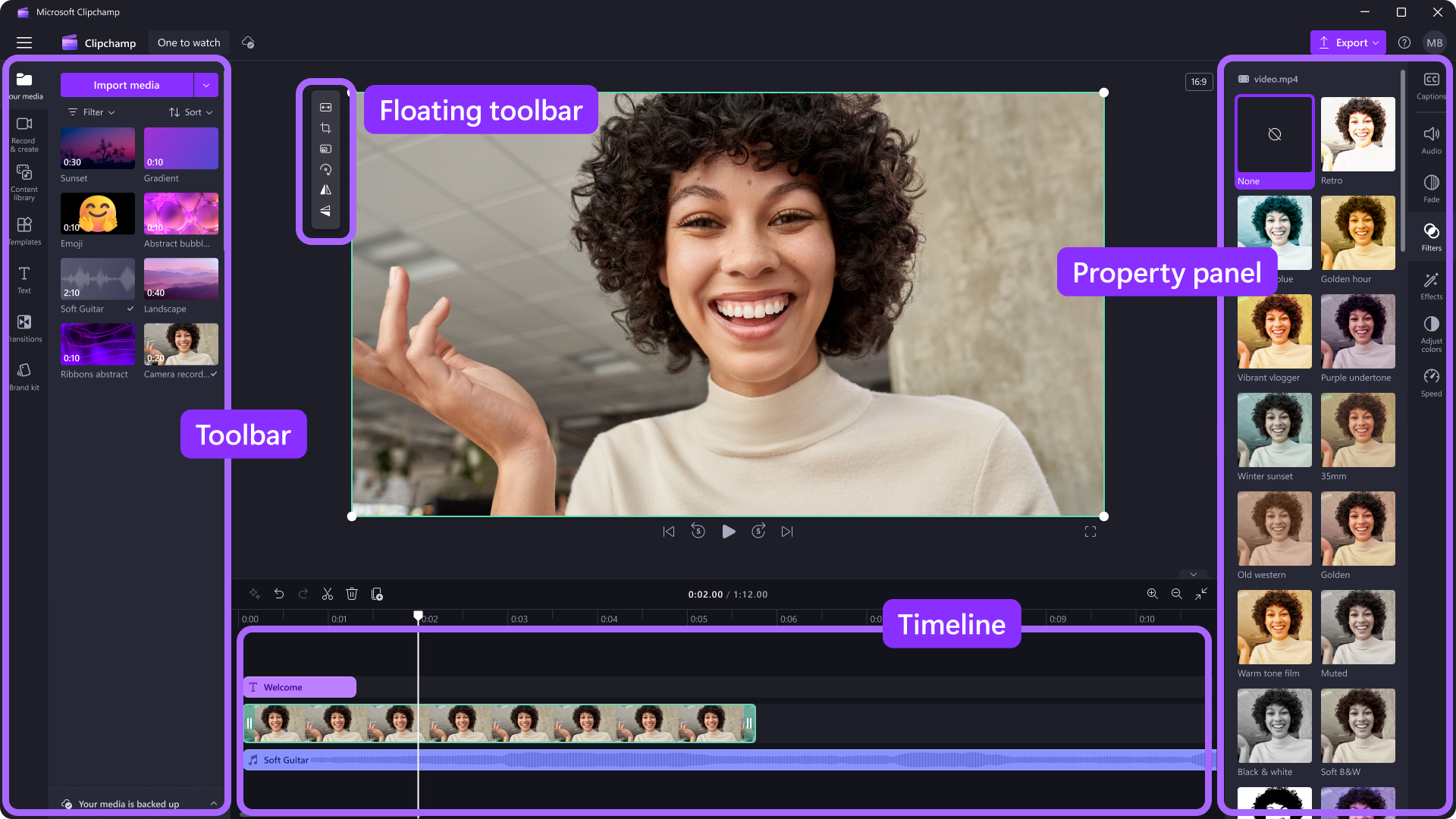
อินเทอร์เฟซใน Clipchamp เหมาะสําหรับผู้เริ่มต้น ช่วยให้คุณค้นหาฟังก์ชันการตัดต่อระดับมืออาชีพทั้งหมดได้อย่างรวดเร็ว รวมถึง:
- ไทม์ไลน์
- แถบเครื่องมือ
- แถบเครื่องมือแบบลอยตัว
- แผงคุณสมบัติ
วิธีสร้างวิดีโอใหม่
วิธีที่รวดเร็วในการเริ่มสร้างวิดีโอใน Clipchamp คือการคลิกขวาบนไฟล์สื่อใน Windows Explorer และคลิกที่ปุ่มแก้ไขด้วย Clipchamp หรือคลิกที่ตัวเลือกสร้างวิดีโอบนไฟล์สื่อในแอปรูปถ่ายของ Windows การทําเช่นนี้จะเปิดใช้วิดีโอใหม่ใน Clipchamp โดยมีไฟล์สื่อที่โหลดในไลบรารีสื่อและบนไทม์ไลน์แล้ว
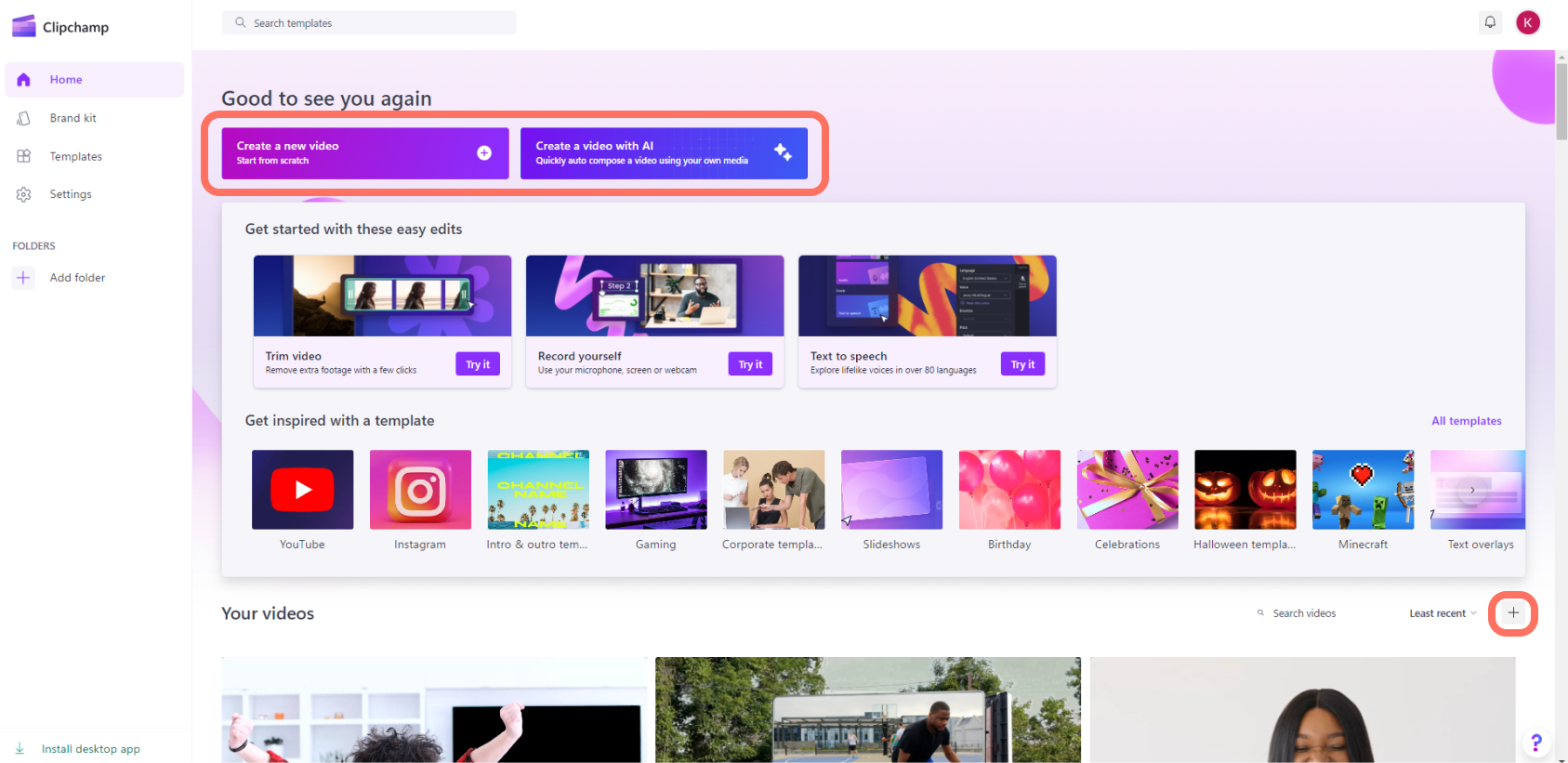
อีกวิธีหนึ่งคือเปิดใช้ Clipchamp ผ่านหนึ่งในแอปของเราหรือในเบราว์เซอร์และบนโฮมเพจของโปรแกรมตัดต่อที่เปิดขึ้นเมื่อเปิดตัว
หากต้องการสร้างวิดีโอใหม่ ให้คลิกที่ปุ่มสร้างวิดีโอใหม่ คุณยังสามารถสร้างวิดีโอใหม่โดยใช้โปรแกรมตัดต่อวิดีโอด้วย AI ของเราได้โดยการคลิกที่ ปุ่มสร้างวิดีโอด้วย AI หรือให้คลิกที่ ปุ่ม + เพื่อสร้างวิดีโอใหม่
วิธีเพิ่มวิดีโอส่วนบุคคลลงใน สื่อของฉัน
ก่อนที่คุณจะสามารถเริ่มตัดต่อได้ คุณจะต้อง เพิ่มไฟล์วิดีโอ ลงในไลบรารีสื่อก่อน
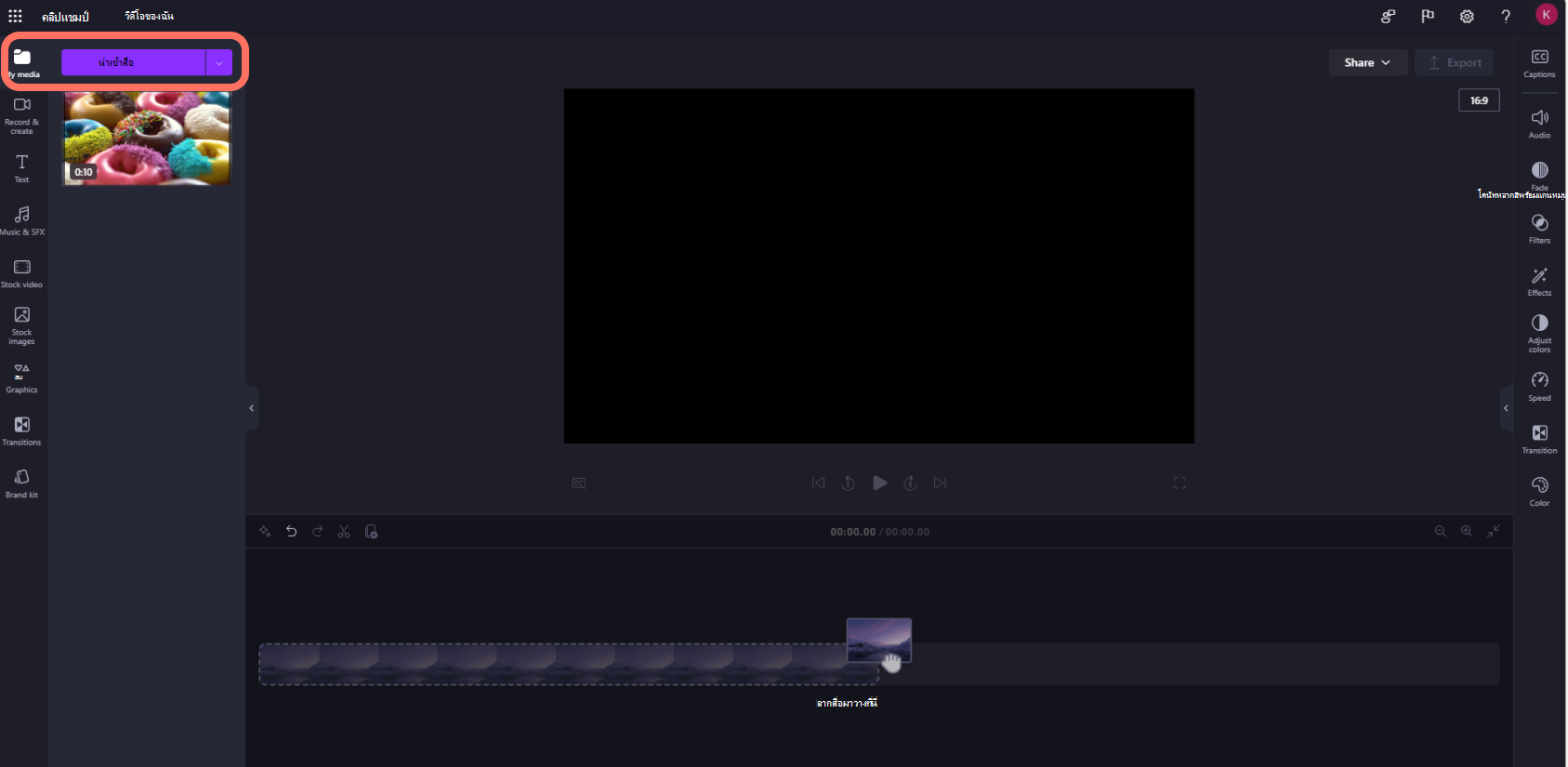
นําเข้าเนื้อหาสื่อโดยใช้ตัวเลือกต่อไปนี้:
- ลากแล้วปล่อยไฟล์สื่อจากคอมพิวเตอร์ของคุณลงใน สื่อของฉัน
- คลิกที่ ปุ่มนําเข้าสื่อเพื่อ นําเข้าสื่อจากไฟล์คอมพิวเตอร์ของคุณ
- คลิกที่ ปุ่มลูกศร เพื่อนําเข้าสื่อโดยใช้การผสานรวม OneDrive
คุณสามารถเพิ่มไฟล์วิดีโอ รูปภาพ และไฟล์เสียง
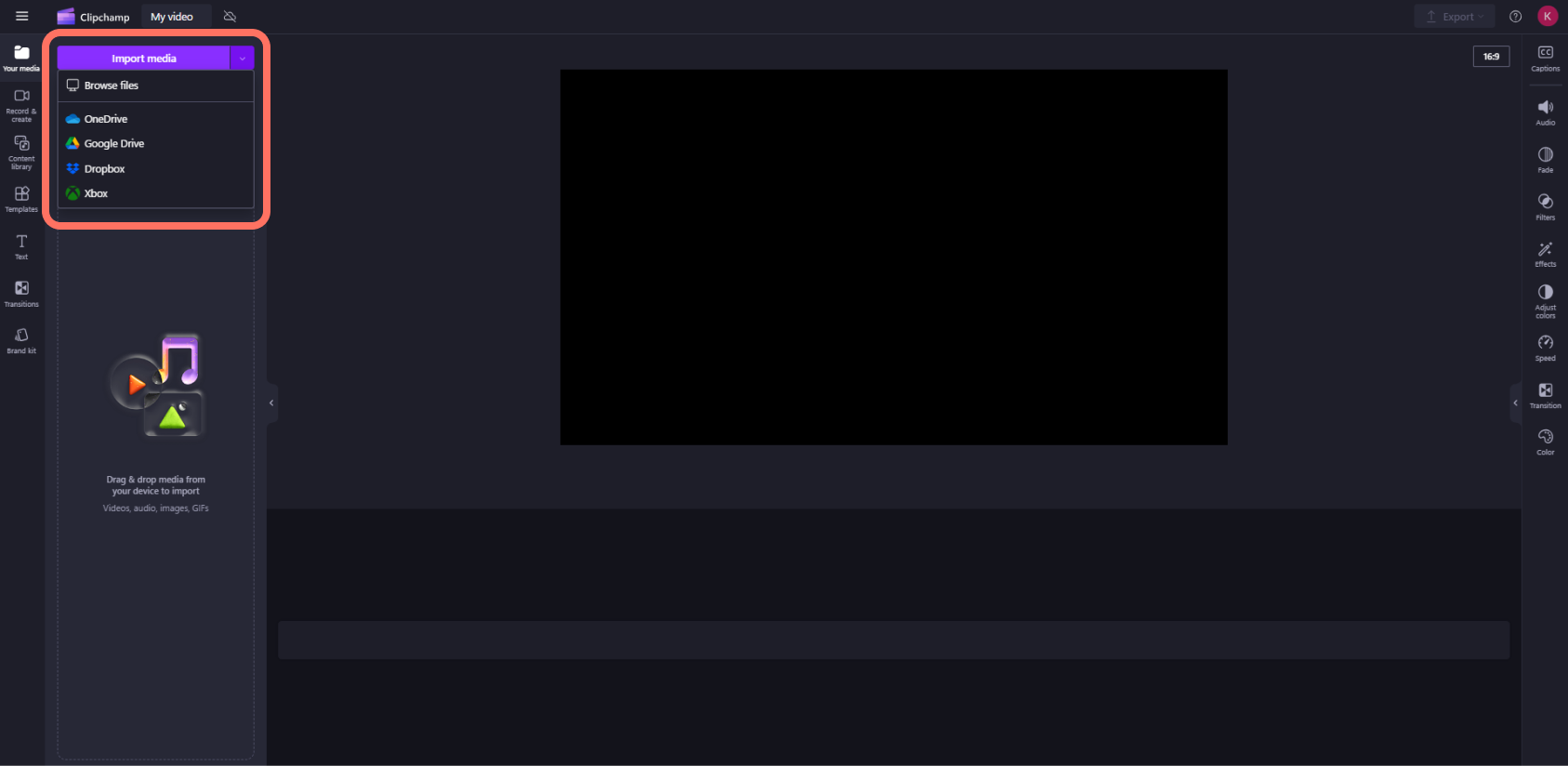
แอสเซทสื่อของคุณจะปรากฏใน สื่อของฉันบน แถบเครื่องมือ
วิธีเพิ่มวิดีโอลงในไทม์ไลน์
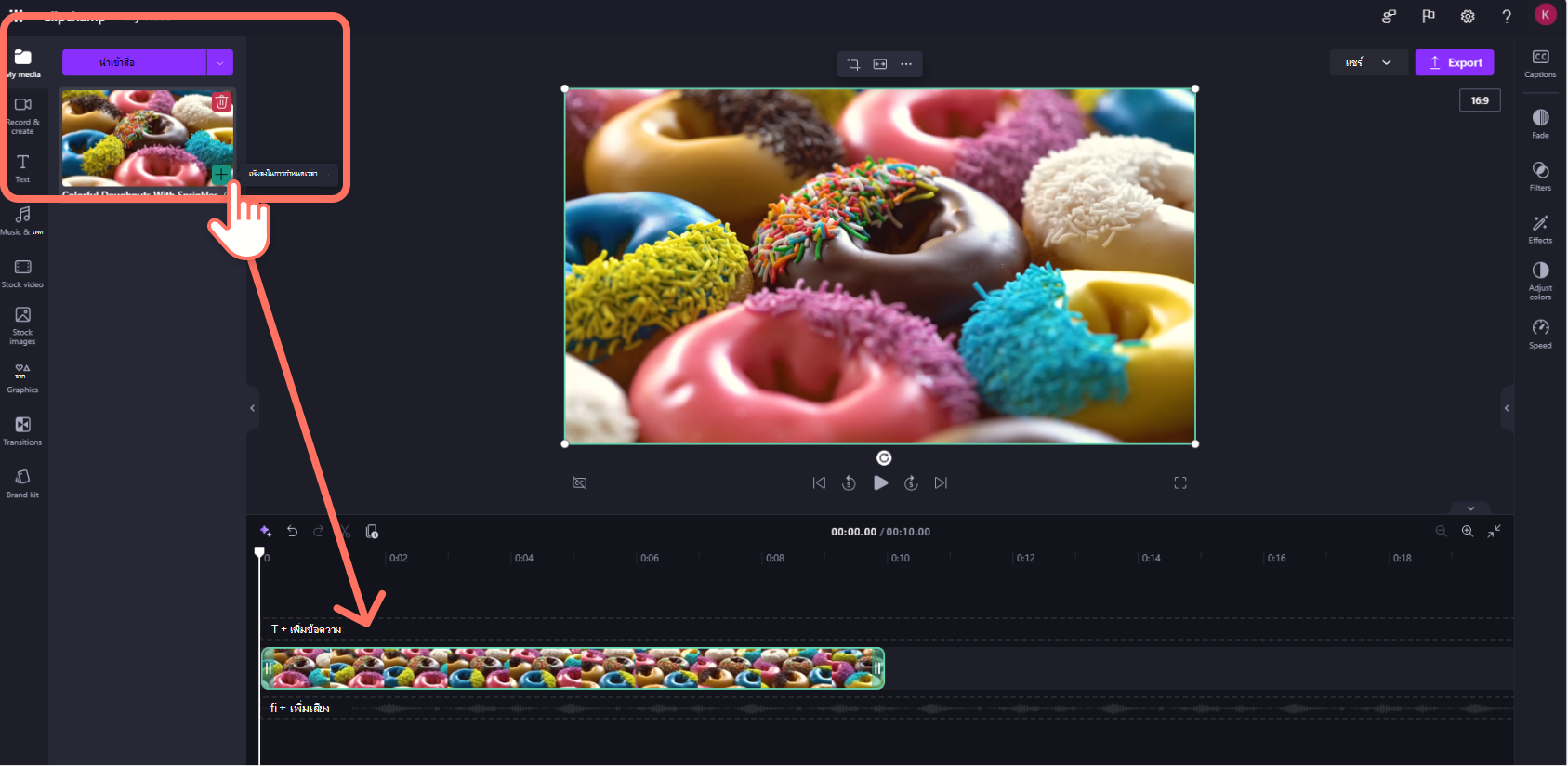
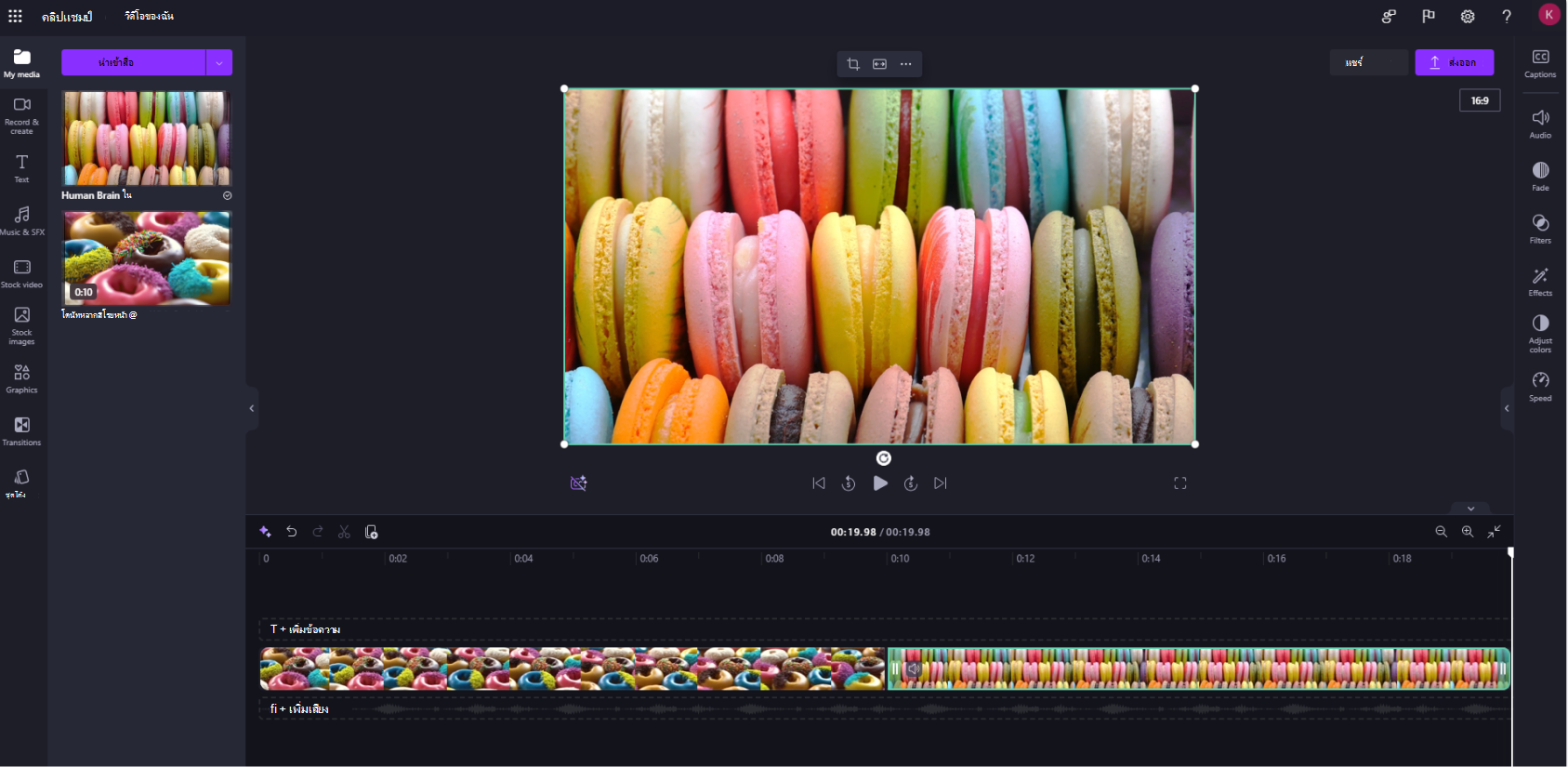
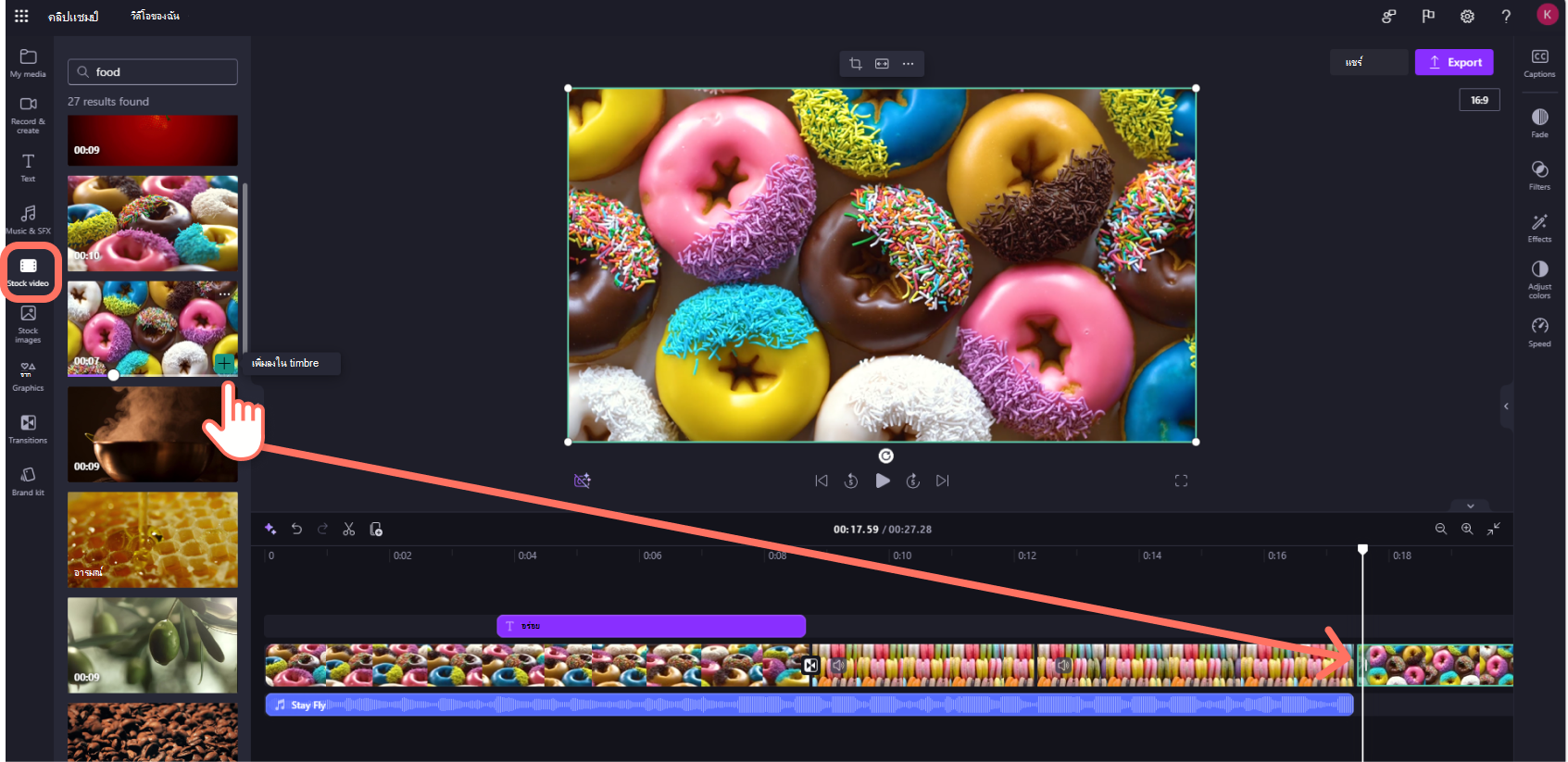
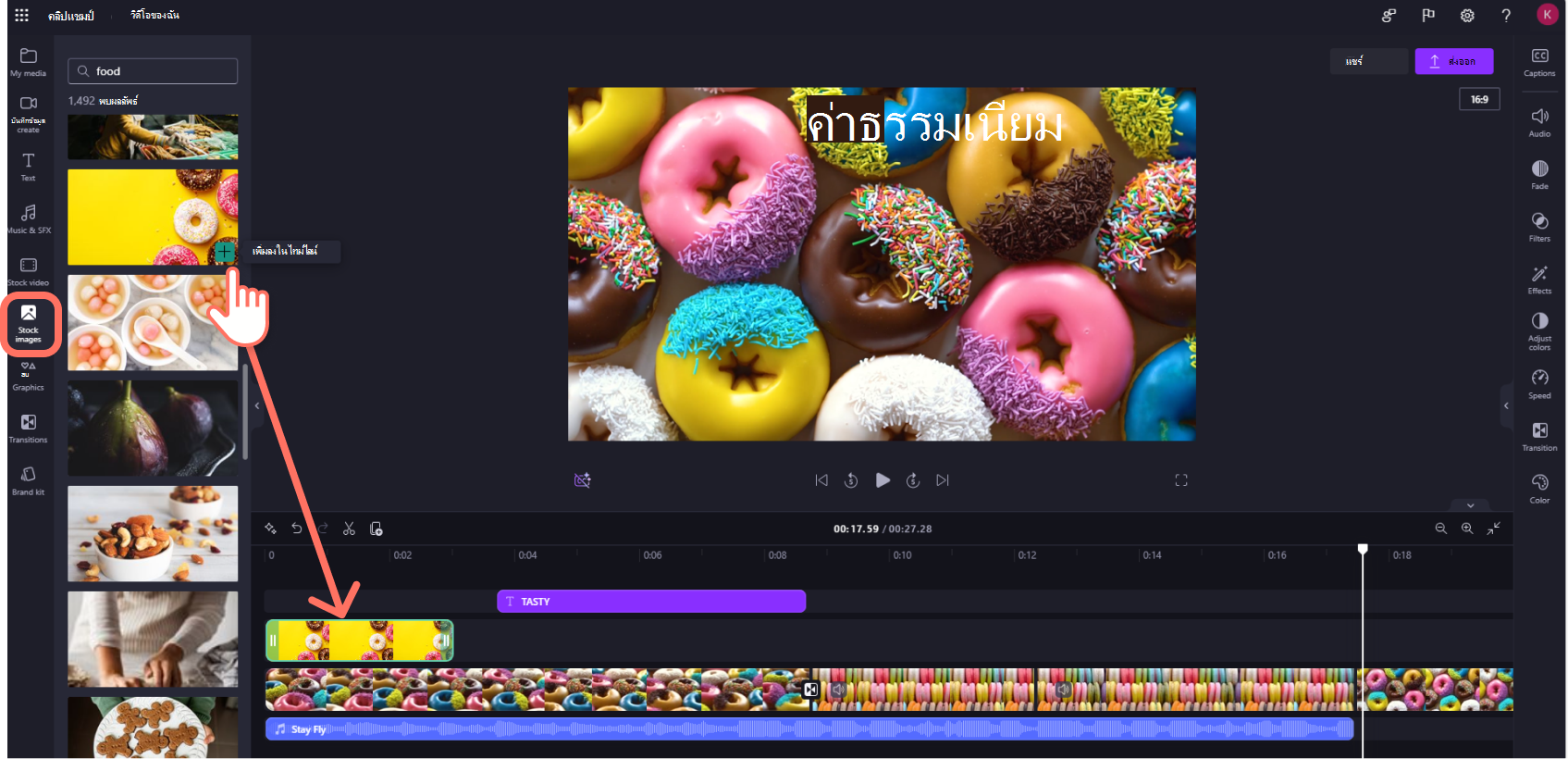
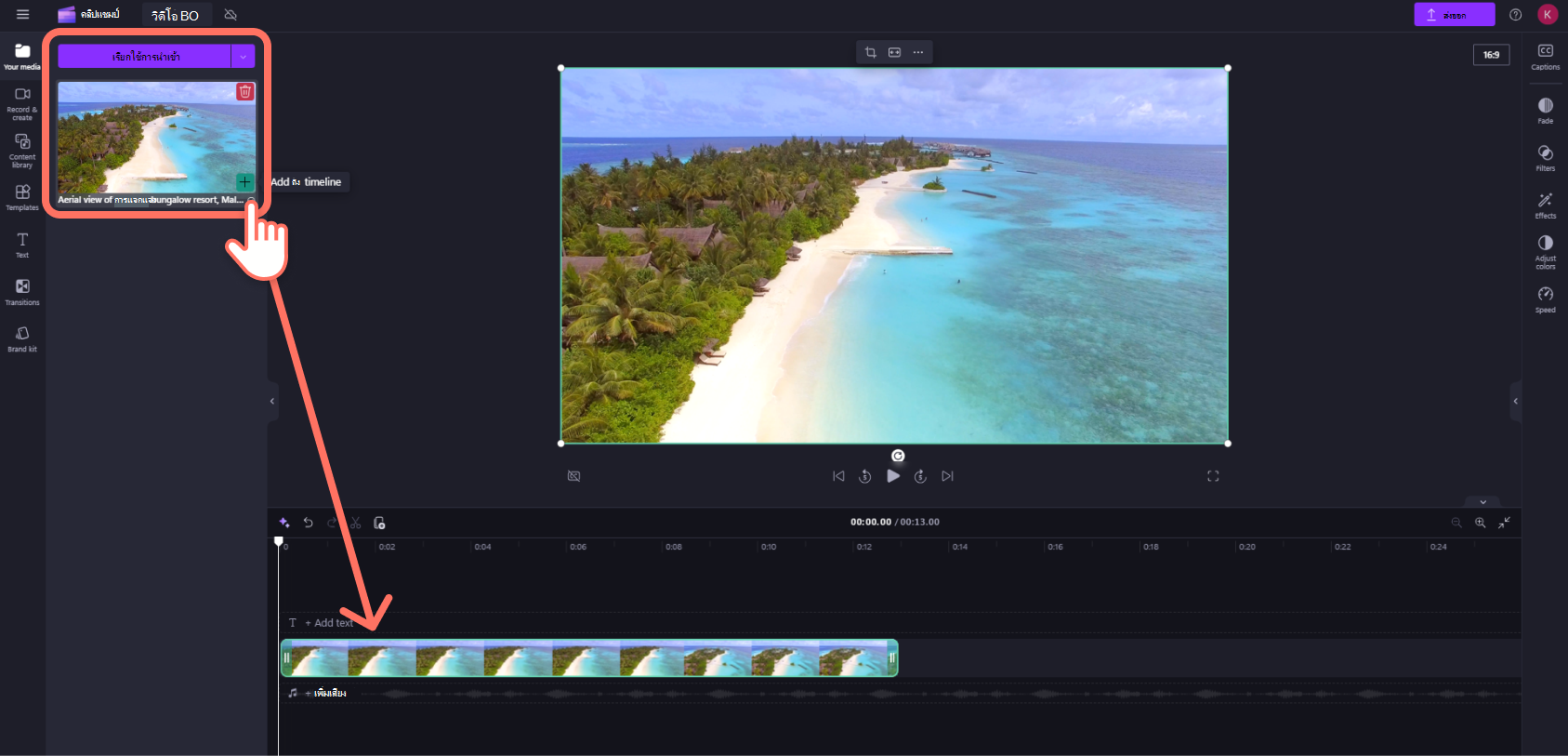
เพิ่มวิดีโอของคุณลงในไทม์ไลน์โดยการคลิกที่ ปุ่ม + สีเขียว หรือลากแล้วปล่อยวิดีโอของคุณลงบนไทม์ไลน์ หากคุณต้องการเพิ่มแอสเซทหลายรายการลงในไทม์ไลน์ เพียงทําซ้ําขั้นตอนดังกล่าวหรือไฮไลต์แอสเซททั้งหมดของคุณเพื่อลากแล้วปล่อยลงบนไทม์ไลน์
วิธีตัดต่อวิดีโอใน Clipchamp
นี่คือรายการเครื่องมือแก้ไขที่ใช้งานง่ายบางส่วนที่เรามีให้ในปัจจุบัน
สําหรับคําแนะนําโดยละเอียดเพิ่มเติม ภาพหน้าจอ และเคล็ดลับสําหรับเครื่องมือเฉพาะ ให้ไปตามลิงก์ที่เราแสดงรายการไว้ด้านล่าง
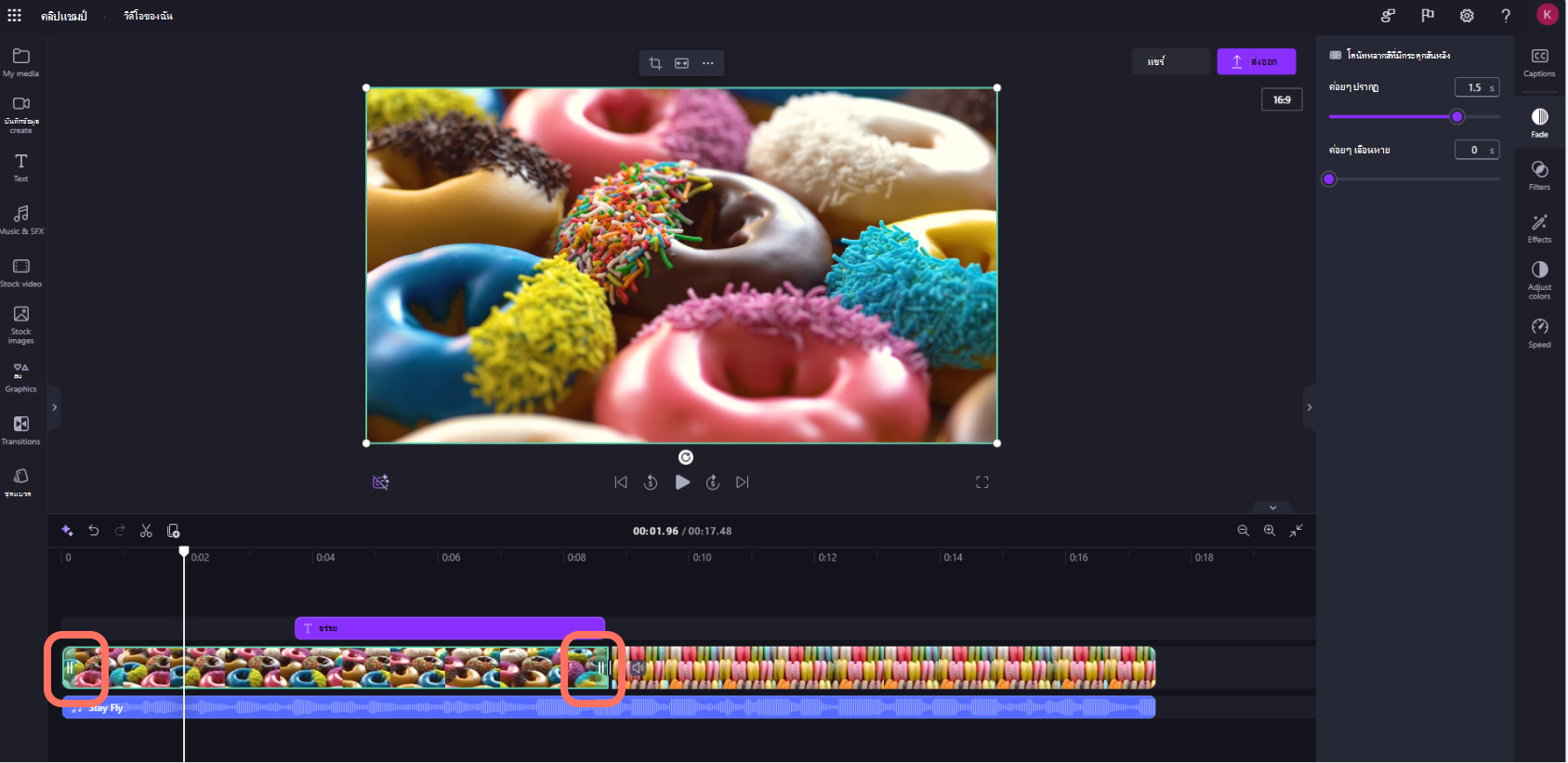
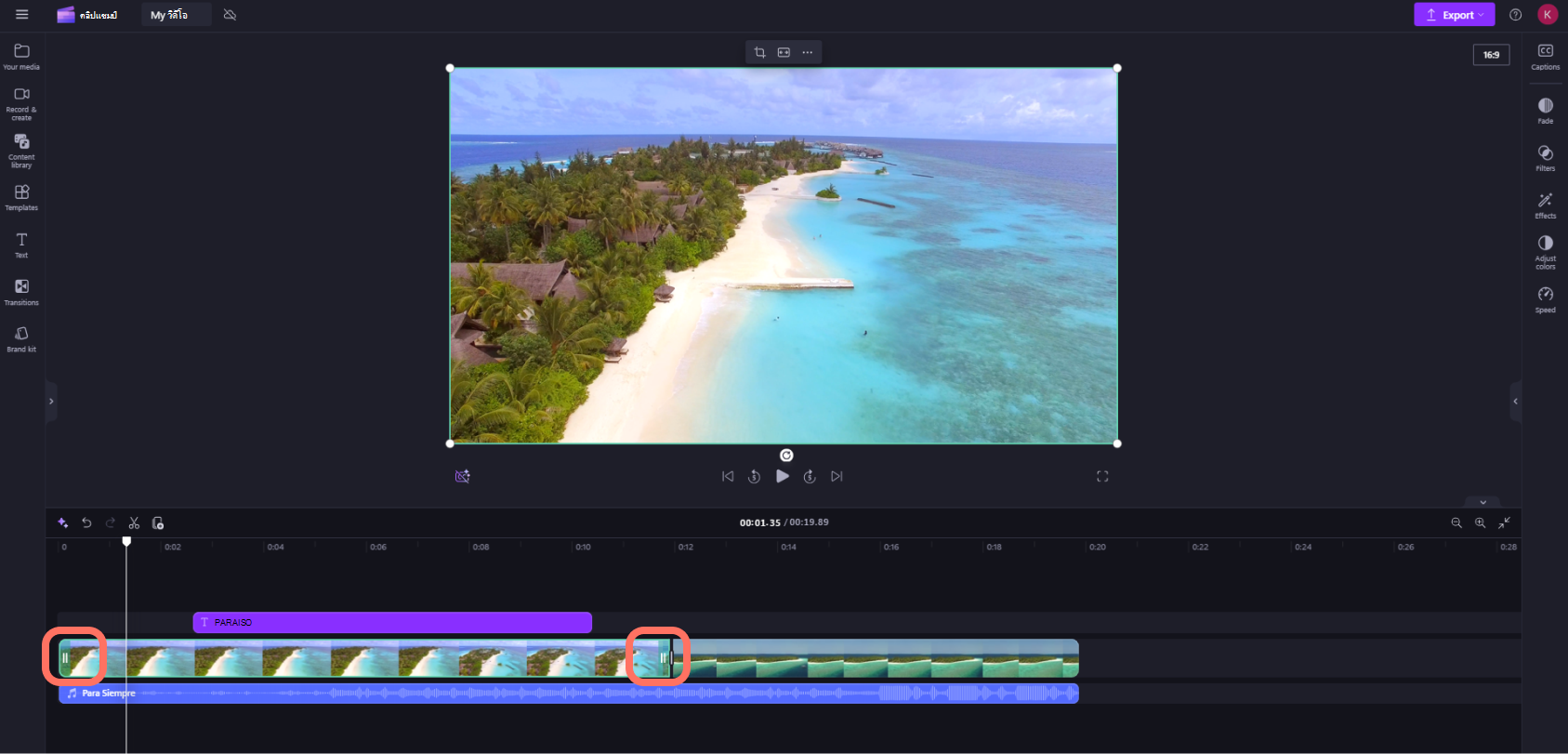
- หากต้องการ ตัดแต่ง แอสเซท ให้คลิกแอสเซทบนไทม์ไลน์ (เช่น คลิกที่แอสเซทเพื่อไฮไลต์) จากนั้นคลิกและลากแถบสีเขียวไปมา
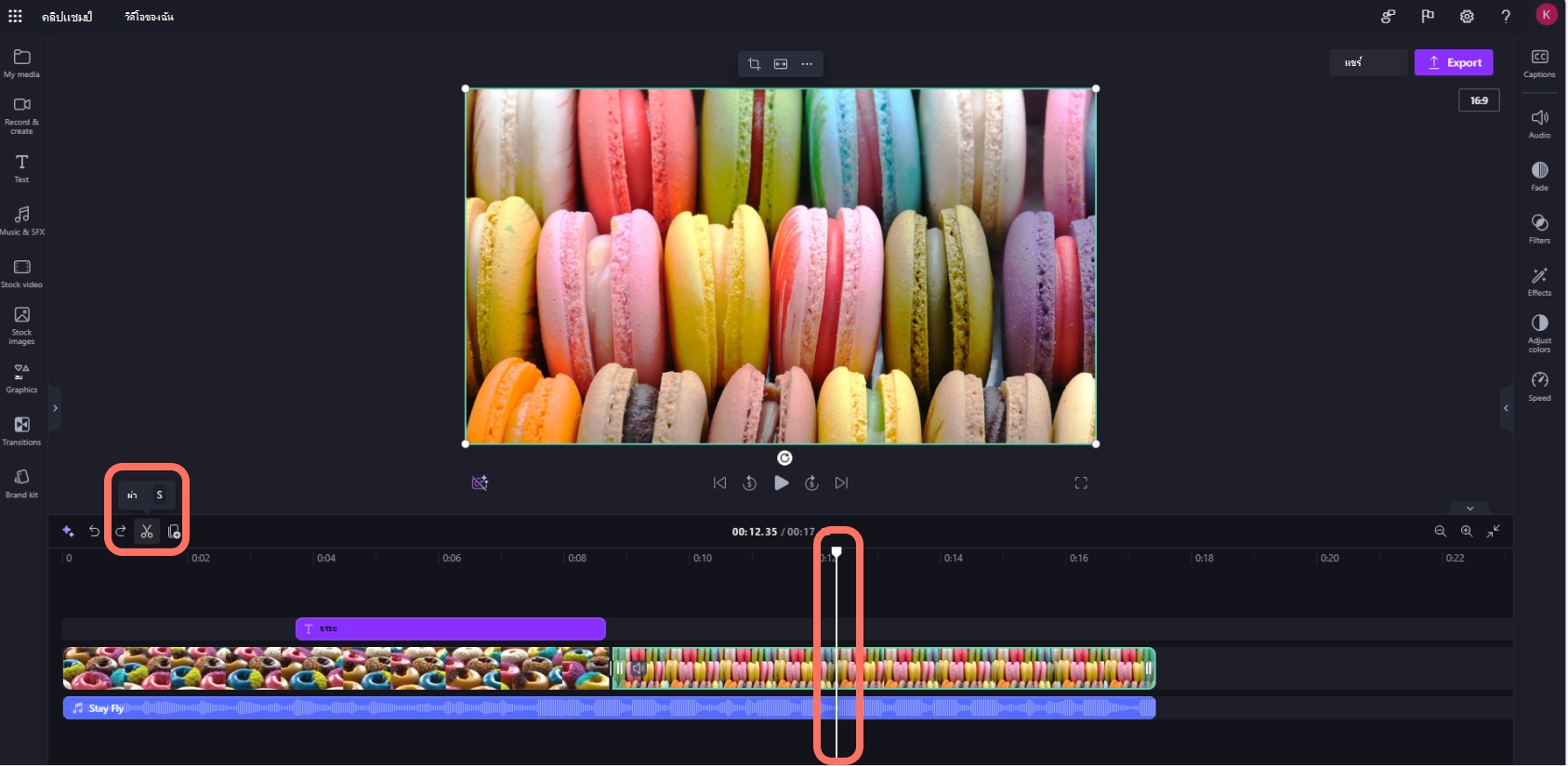
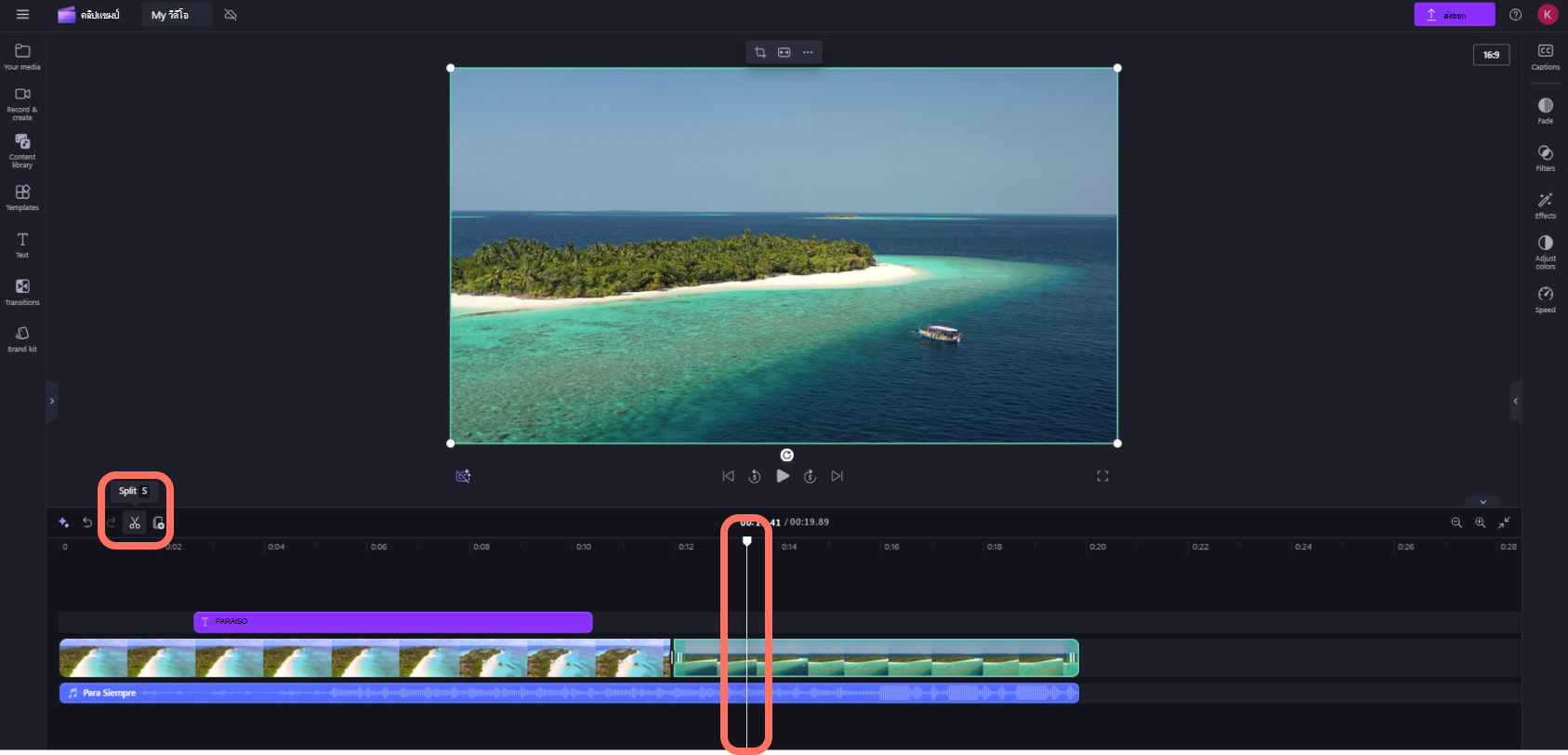
- หากต้องการ แยก เนื้อหาออกเป็นสองส่วน ให้คลิกที่คลิปบนไทม์ไลน์ จากนั้น เลื่อนแถบกรอเวลา (เส้นแนวตั้งสีขาวที่มีวงกลมอยู่ด้านบน) เพื่อให้อยู่ในตําแหน่งที่คุณต้องการตัดคลิป ถัดไป ให้ คลิกปุ่มแยก บนแถบเครื่องมือการตัดต่อ
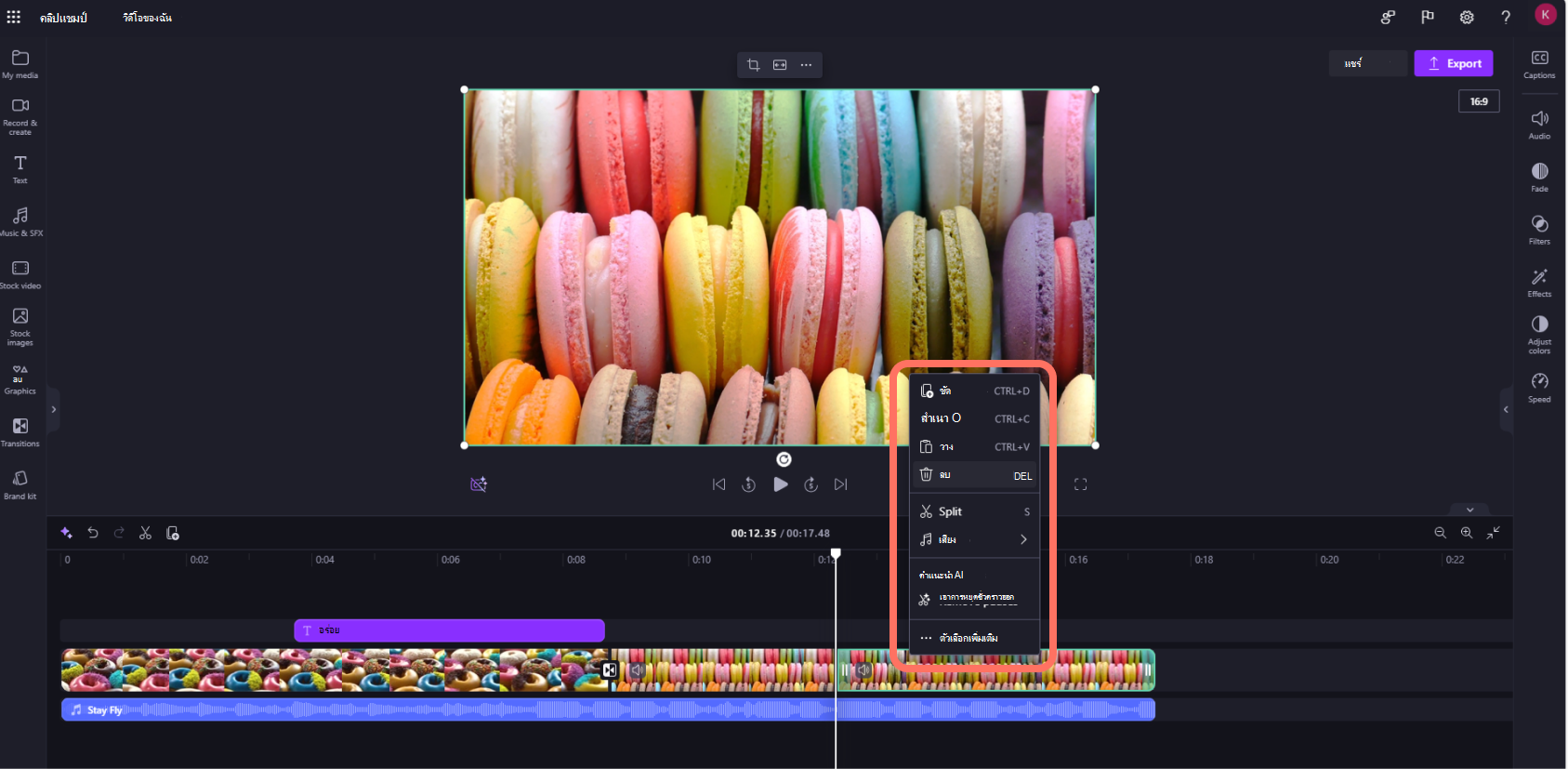
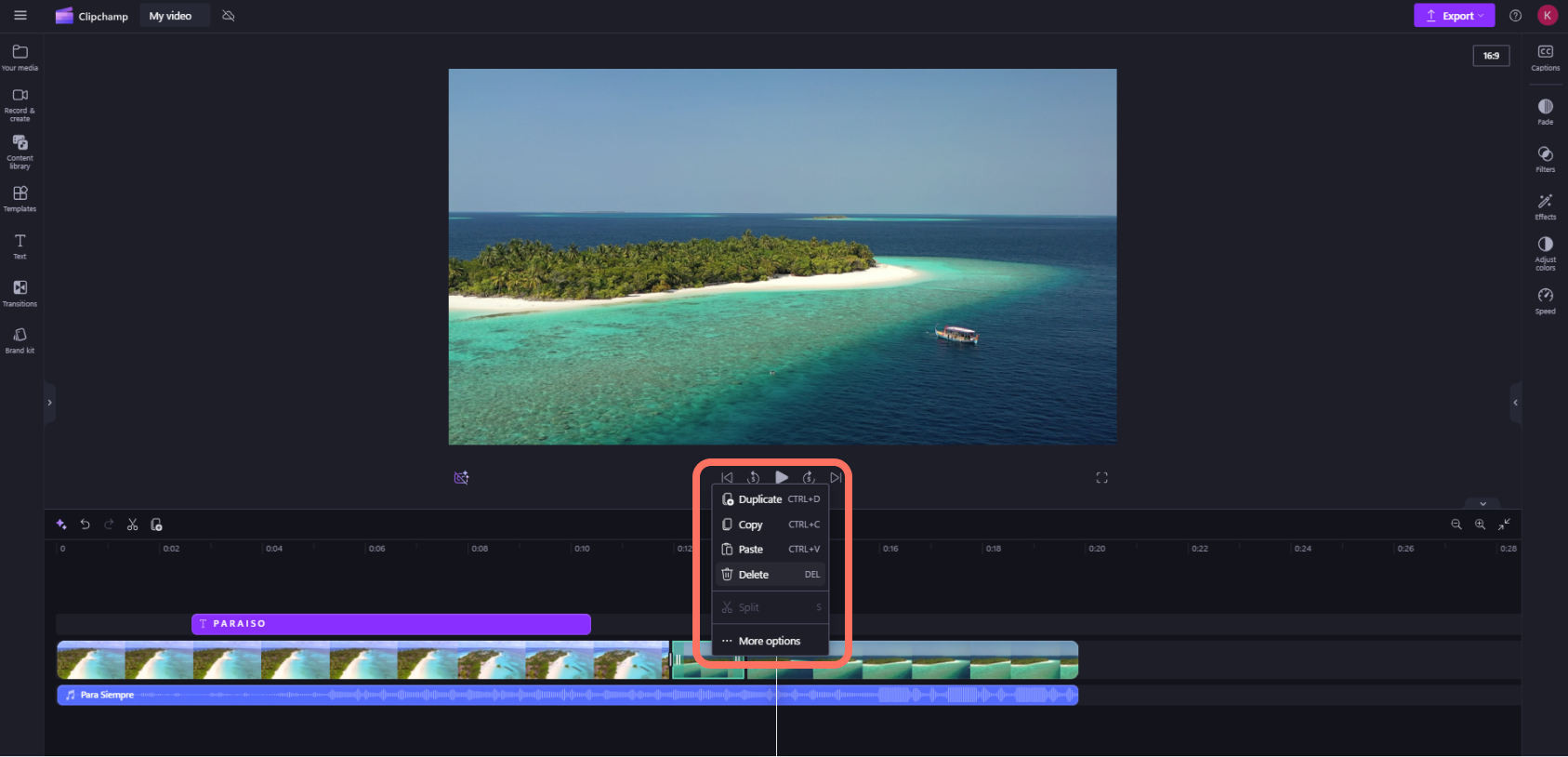
- หากต้องการ ลบ สื่อออกจากไทม์ไลน์ ให้คลิกที่เนื้อหาในไทม์ไลน์ จากนั้นคลิกปุ่ม ลบ (ไอคอนถังขยะ) หรือกดปุ่ม Delete บนคีย์บอร์ดของคุณ
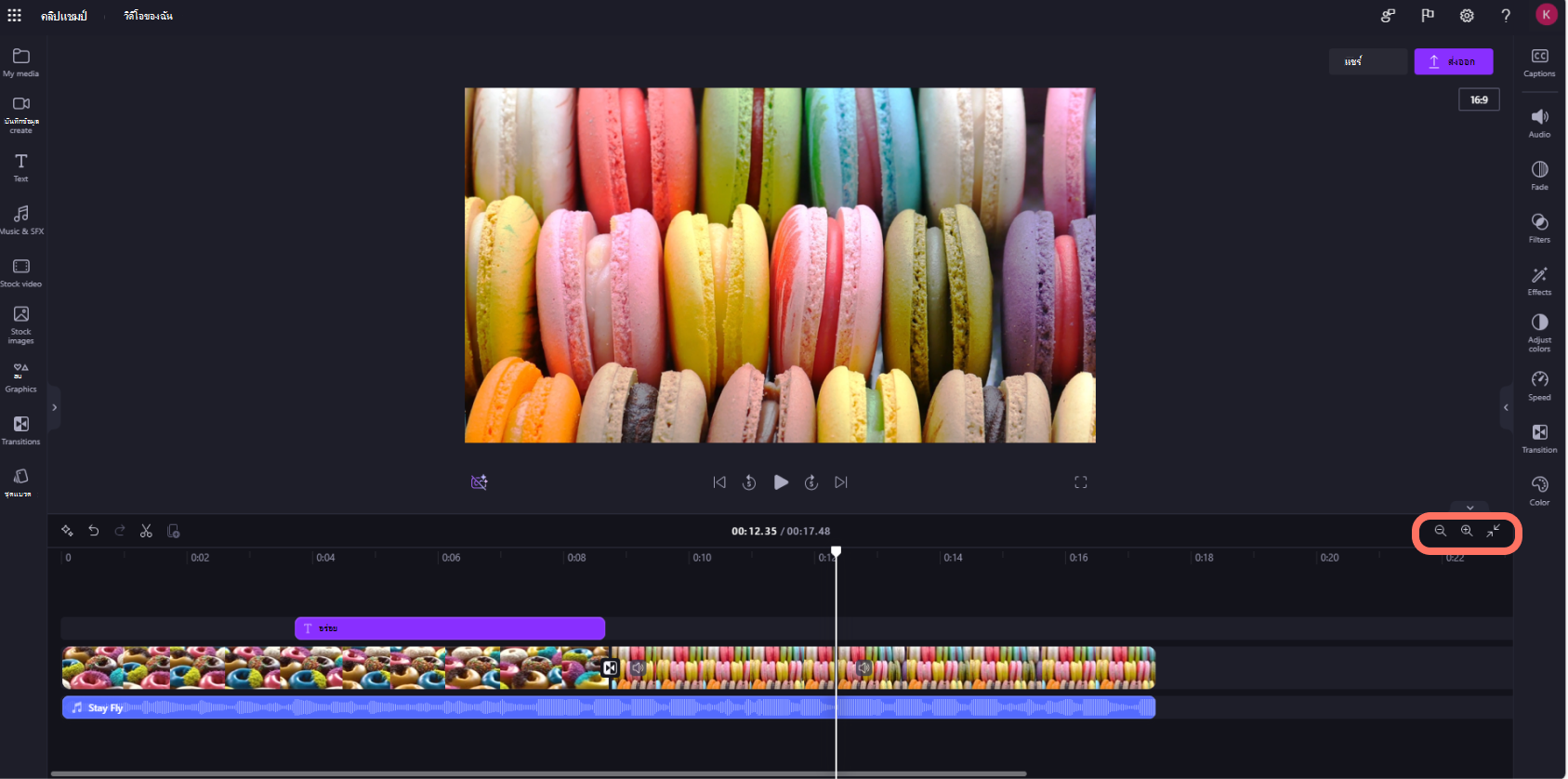
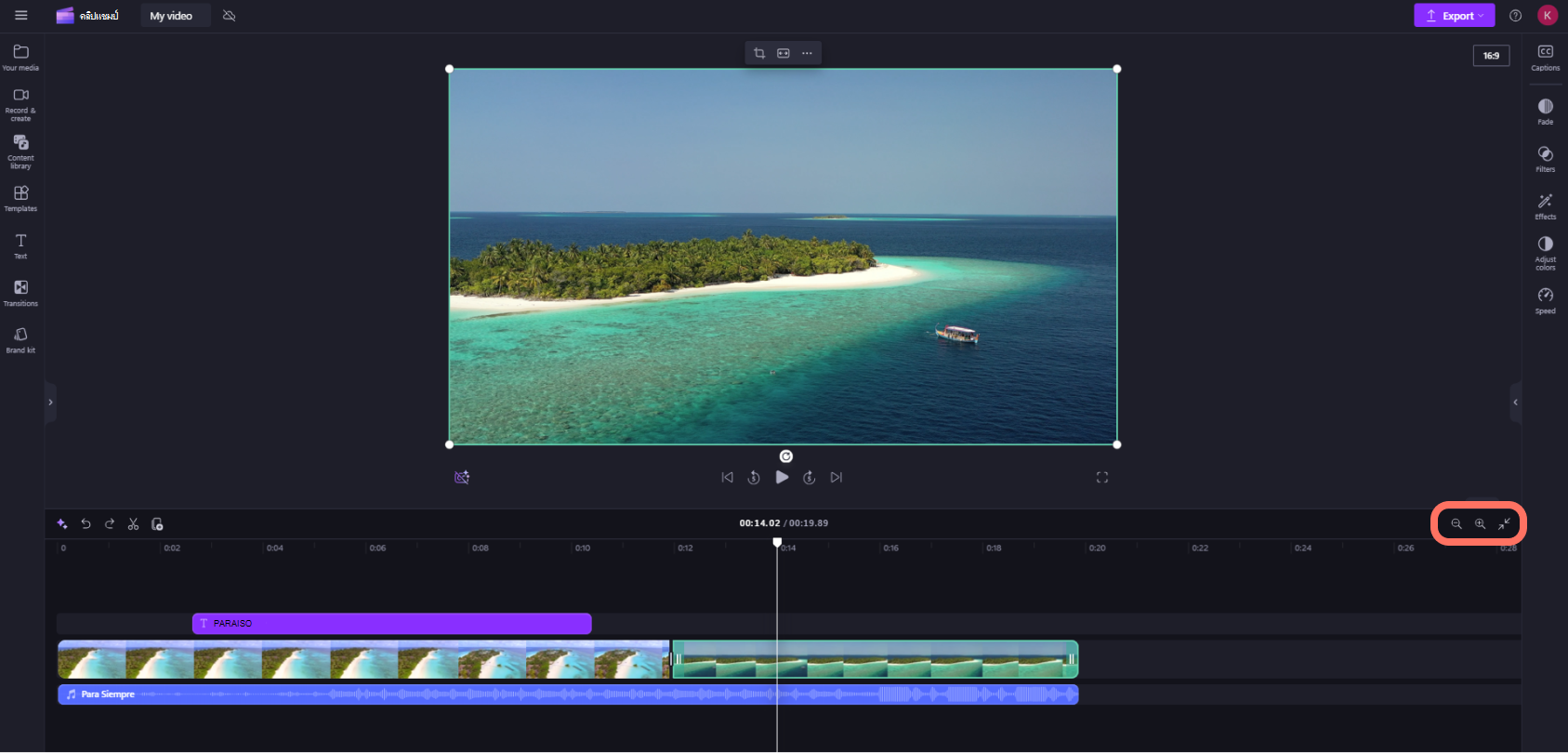
- หากต้องการ ซูมเข้าและออกไทม์ไลน์ ให้ใช้ ปุ่มซูมบน แถบเครื่องมือการตัดต่อ (+ เพื่อขยาย และ – เพื่อย่อ) หรือ ใช้ ปุ่มย่อ/ขยายให้พอดี (–><–) เพื่อทําให้ทุกอย่างบนไทม์ไลน์พอดีกับพื้นที่ที่มองเห็นได้
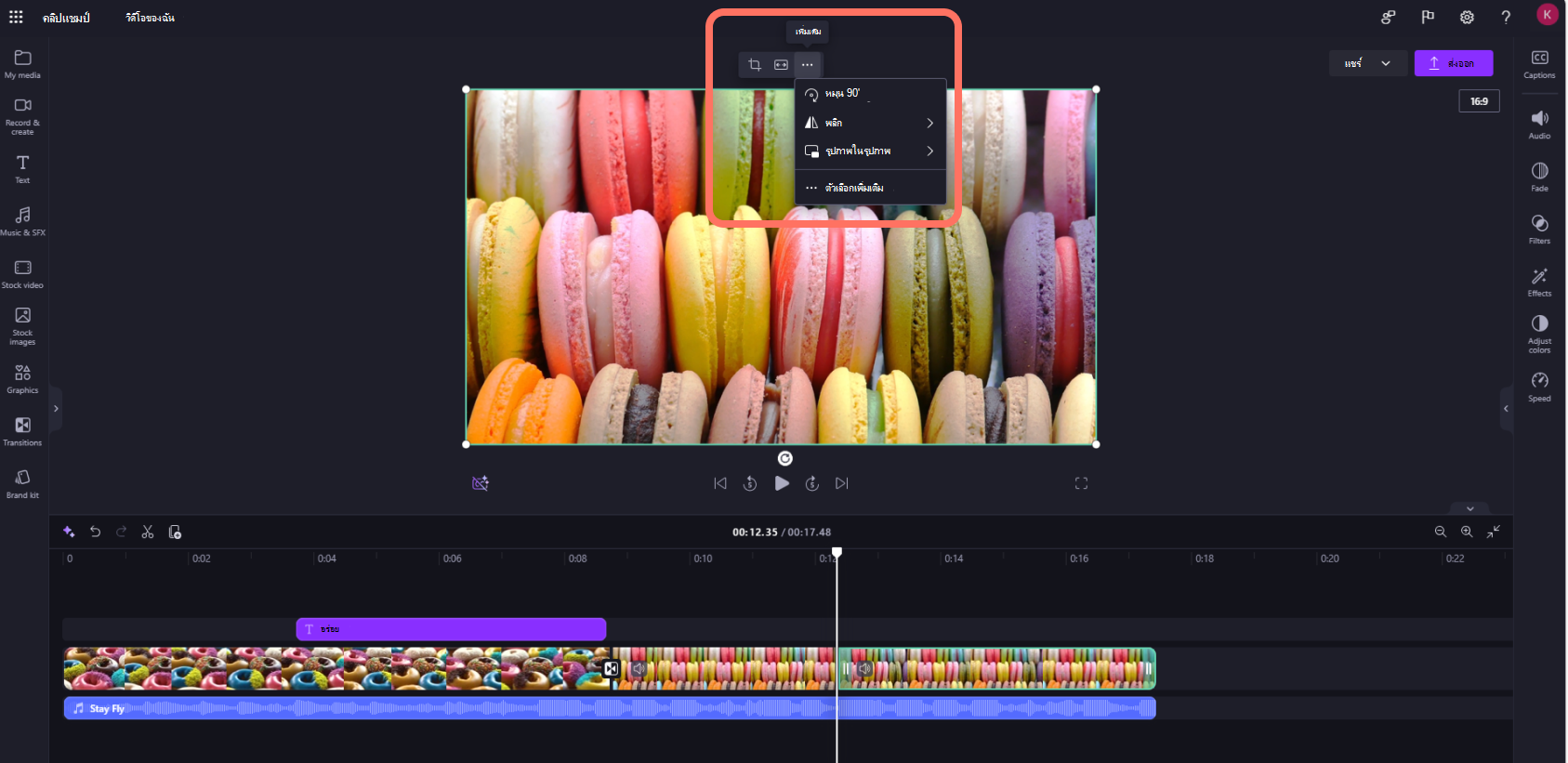
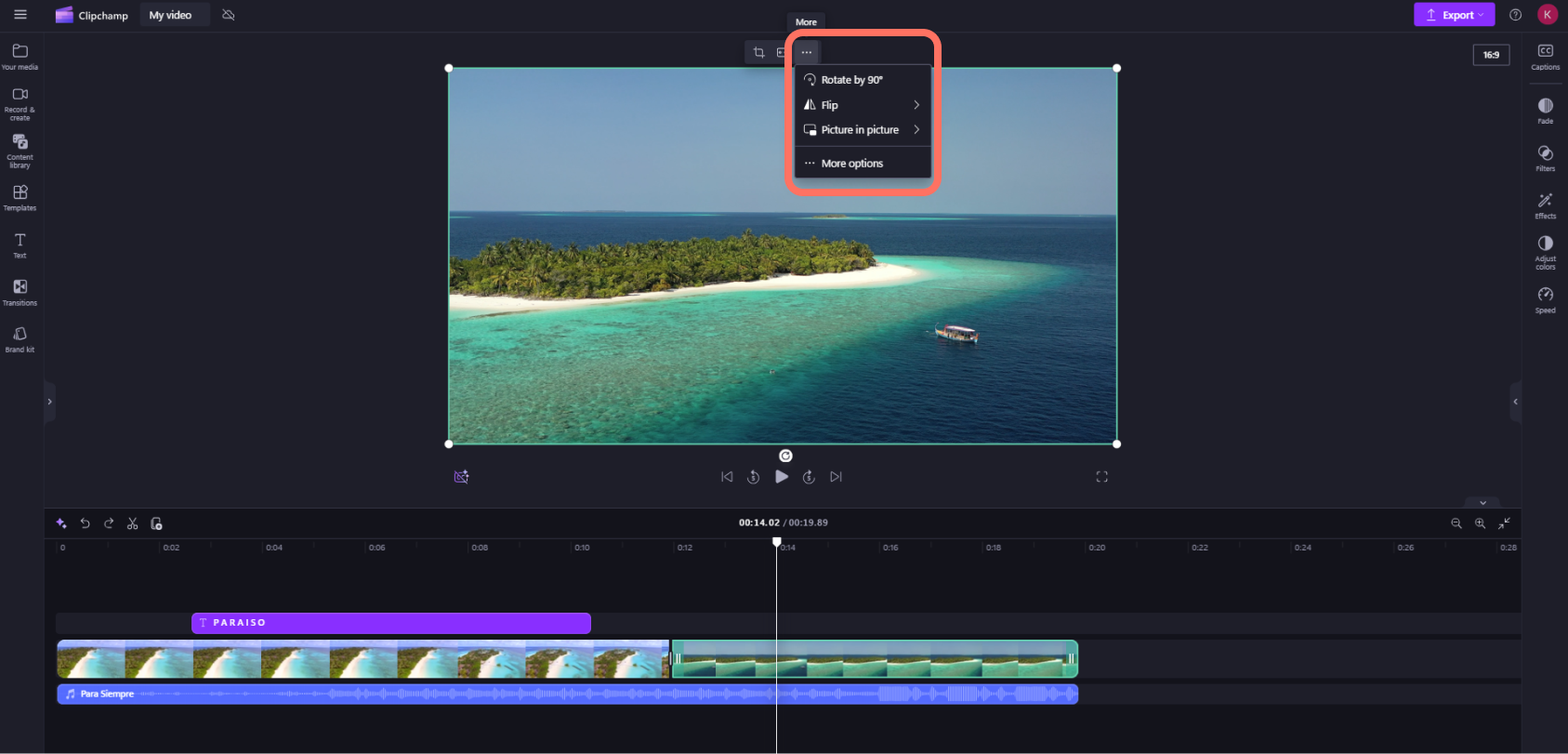
- เมื่อต้องการ ครอบตัด เติม หมุน พลิก หรือสร้างเอฟเฟ็กต์ภาพในภาพ ให้ใช้ตัวเลือกในแถบเครื่องมือลอยตัว
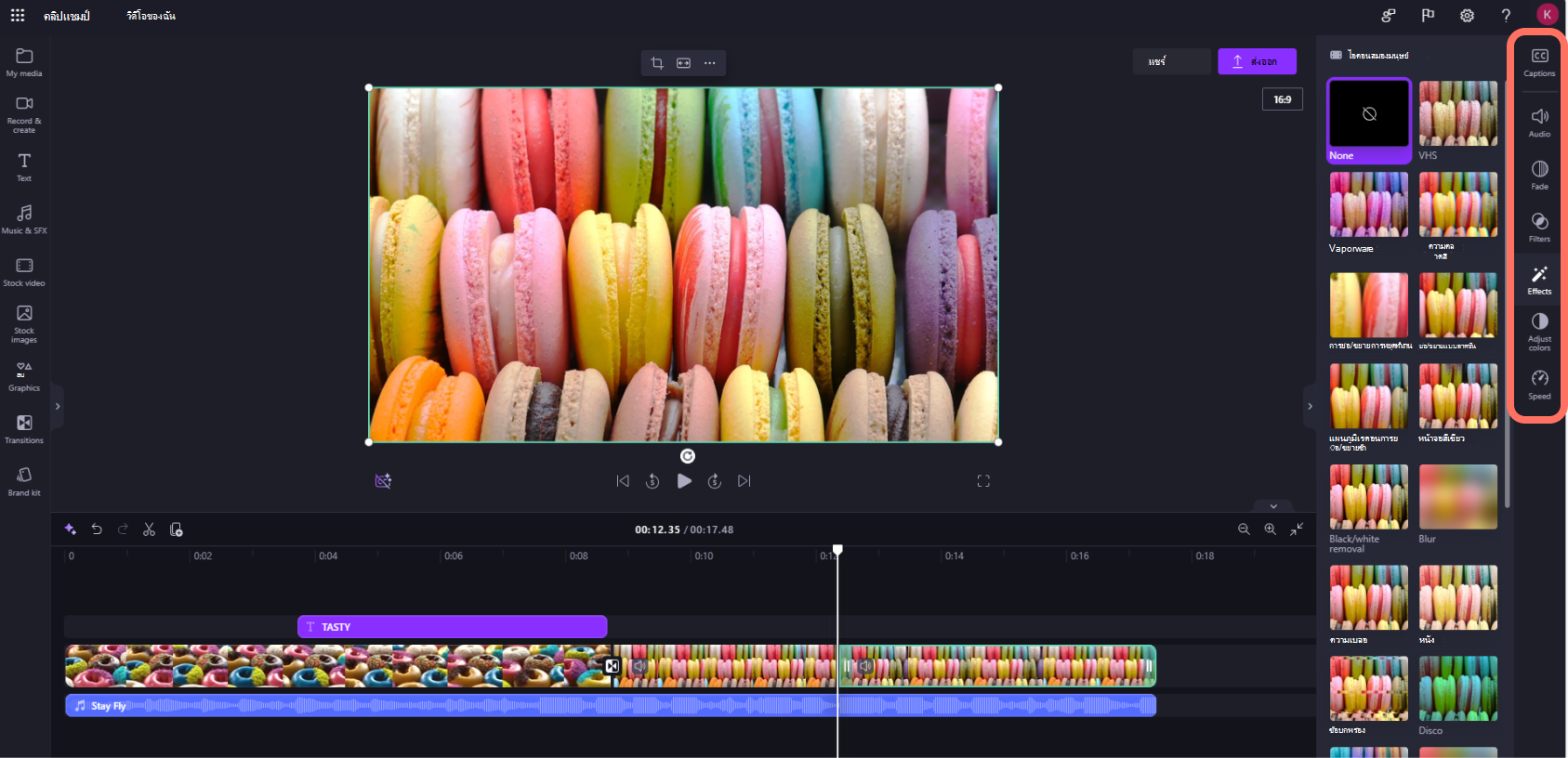
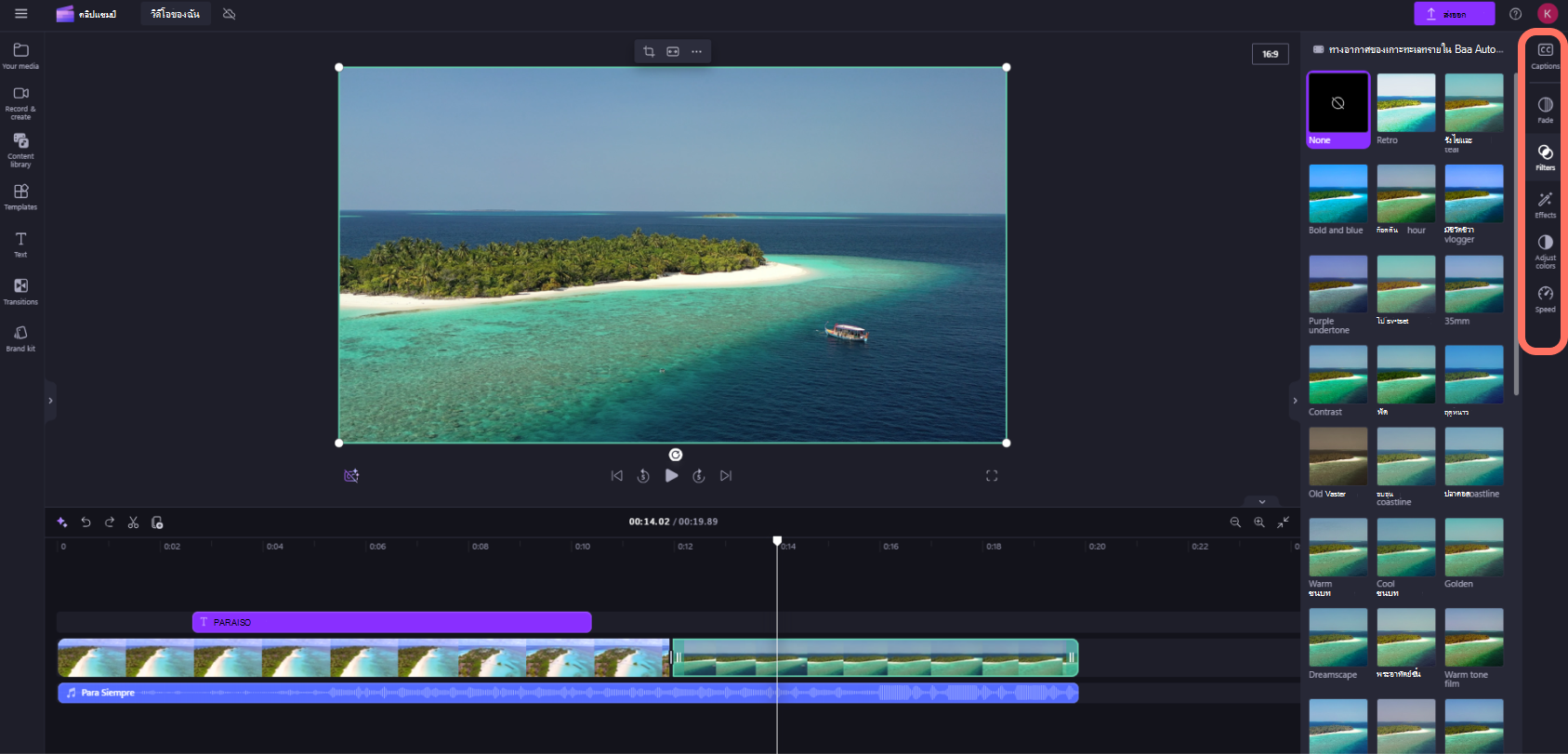
- หากต้องการเพิ่มการจางหาย ฟิ ลเตอร์ เอ ฟเฟ็กต์ ปรับสี เปลี่ยนระดับเสียง หรือแก้ไขความเร็ว ให้ใช้ฟีเจอร์บนแผงคุณสมบัติ
- หากต้องการเพิ่ม เพลงในสต็อก ลงในวิดีโอของคุณ ให้คลิก ที่แท็บไลบรารีเนื้อหา บนแถบเครื่องมือ จากนั้นคลิกที่ ประเภทเสียง ที่นี่ คุณจะพบเพลงในสต็อกเพื่อเพิ่มลงในวิดีโอของคุณ ลากแล้วปล่อยเนื้อหาลงบนไทม์ไลน์หรือคลิกที่ปุ่ม +
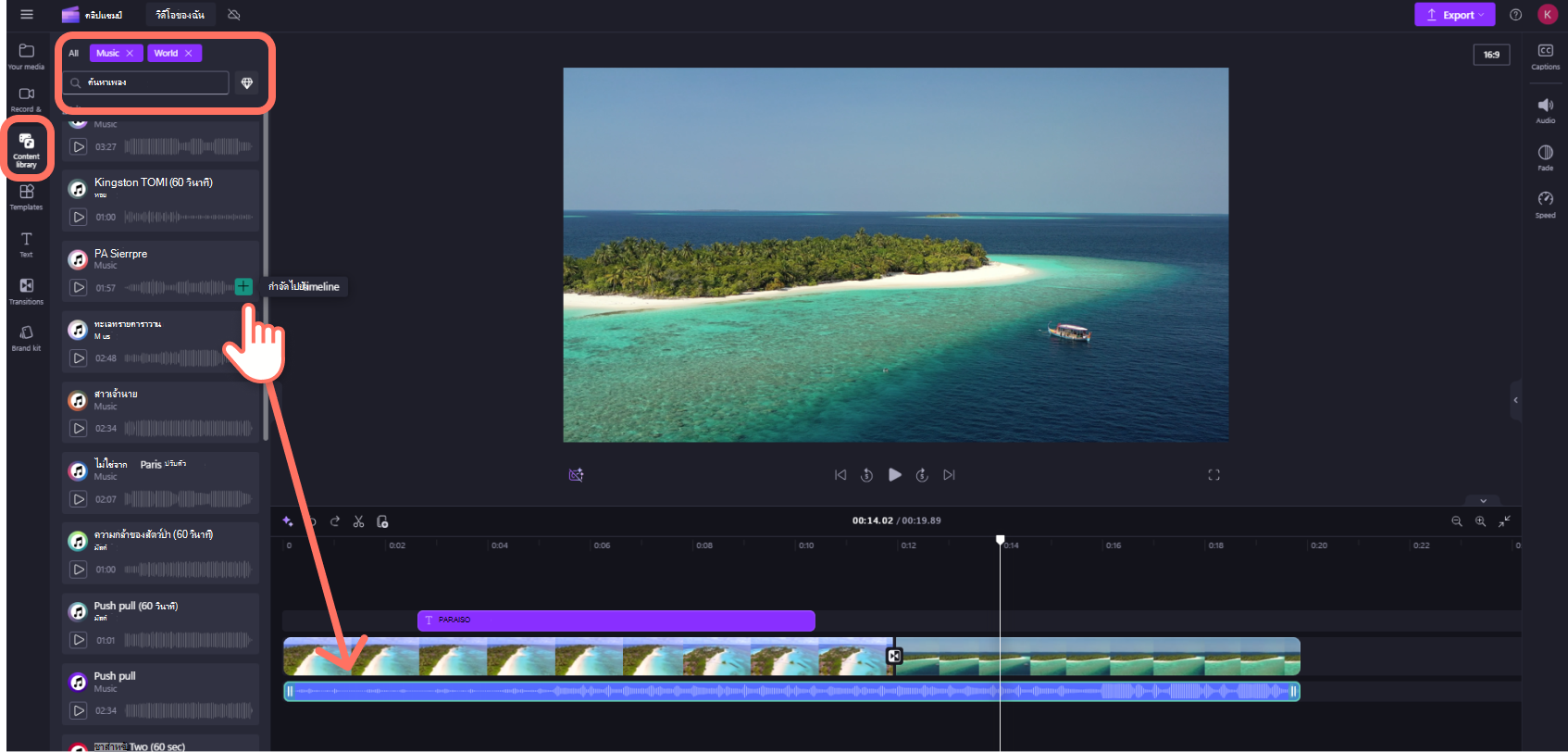
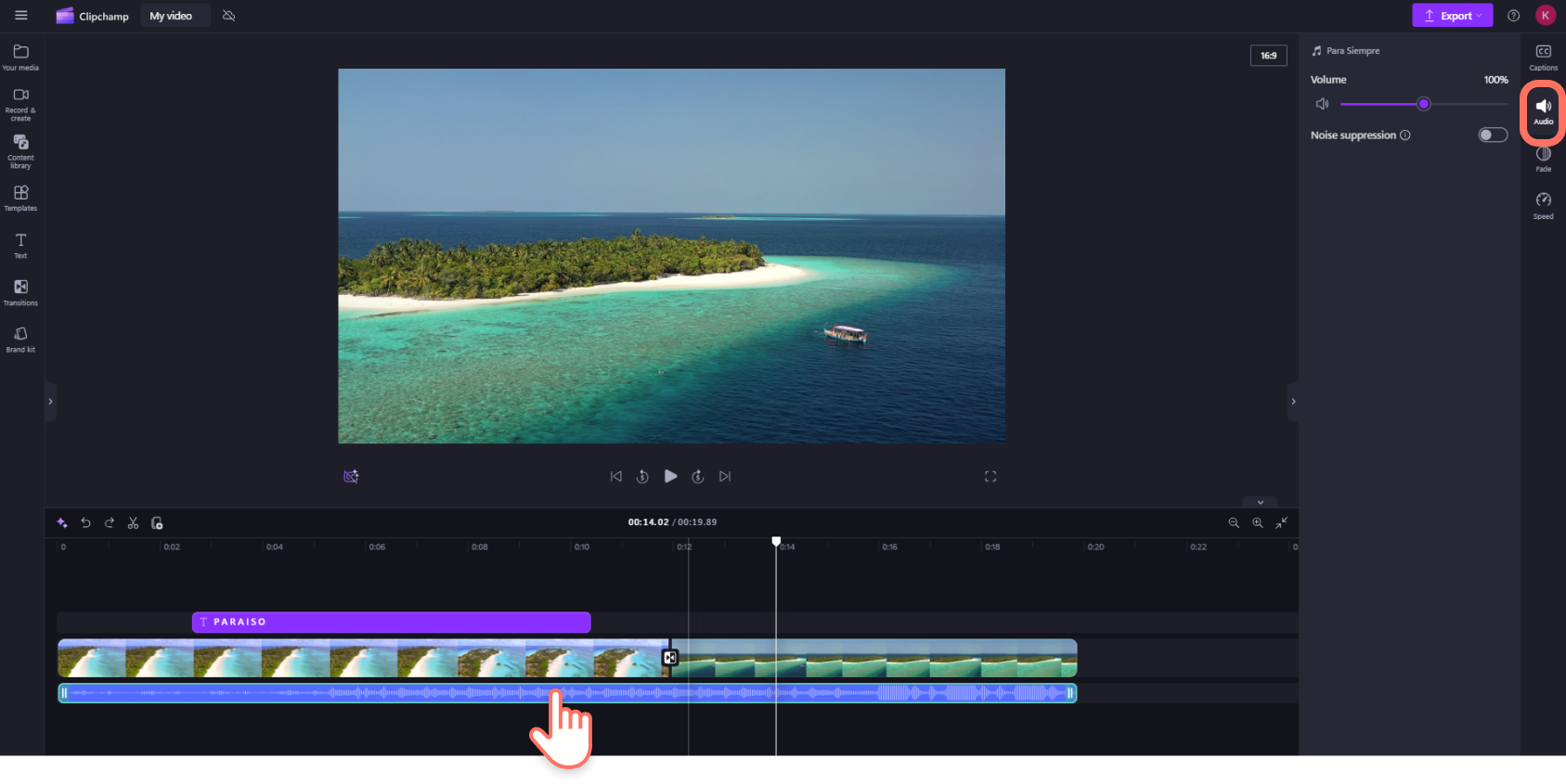
- หากต้องการเปลี่ยนระดับเสียงของไฟล์เพลง/ไฟล์เสียงของคุณ ให้คลิกที่เสียงของคุณในไทม์ไลน์ จากนั้นคลิกที่ แท็บเสียง บนแผงคุณสมบัติ ลากแถบเลื่อนระดับเสียงไปทางซ้ายเพื่อลดระดับเสียง และลากไปทางขวาเพื่อเพิ่มระดับเสียง
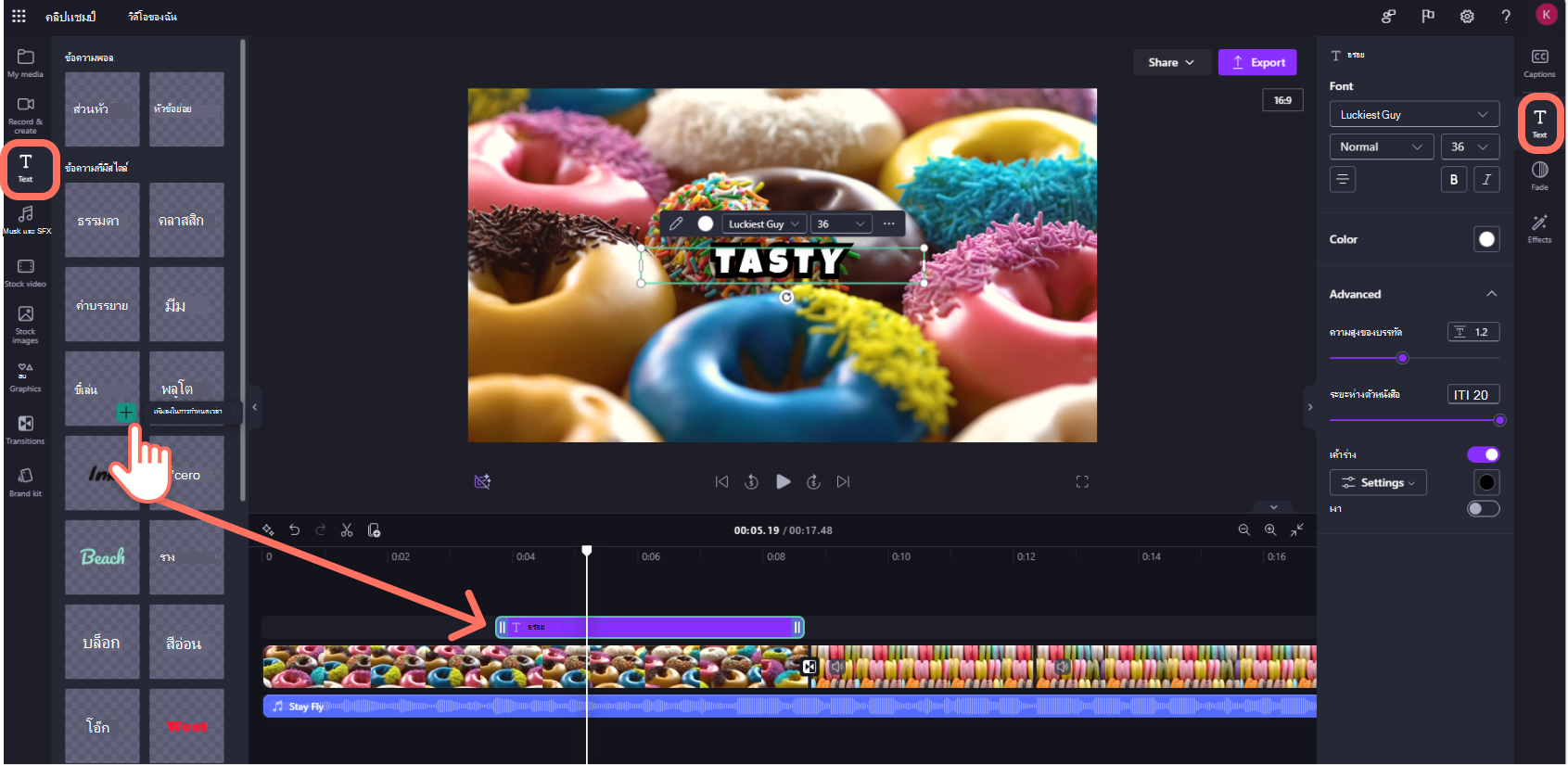
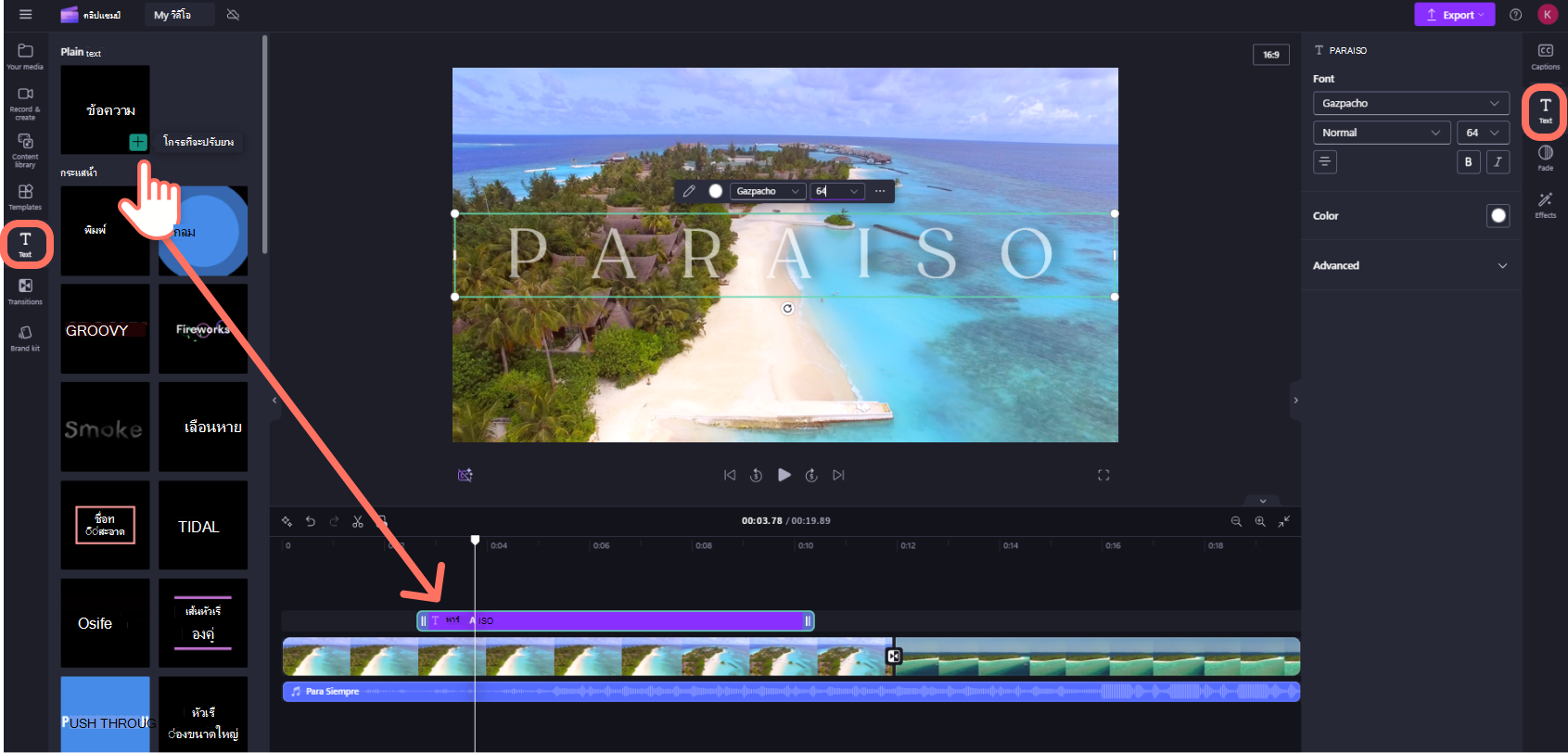
- หากต้องการ เพิ่มชื่อหรือข้อความลงใน วิดีโอของคุณ ให้คลิกที่ แท็บข้อความ ในแถบเครื่องมือ เลื่อนดูตัวเลือกข้อความของเราเพื่อค้นหาชื่อเรื่องที่เหมาะสมสําหรับวิดีโอของคุณ ลากแล้วปล่อยชื่อลงในไทม์ไลน์เหนือแอสเซทวิดีโอของคุณ หรือคลิกปุ่ม + เพื่อเพิ่ม
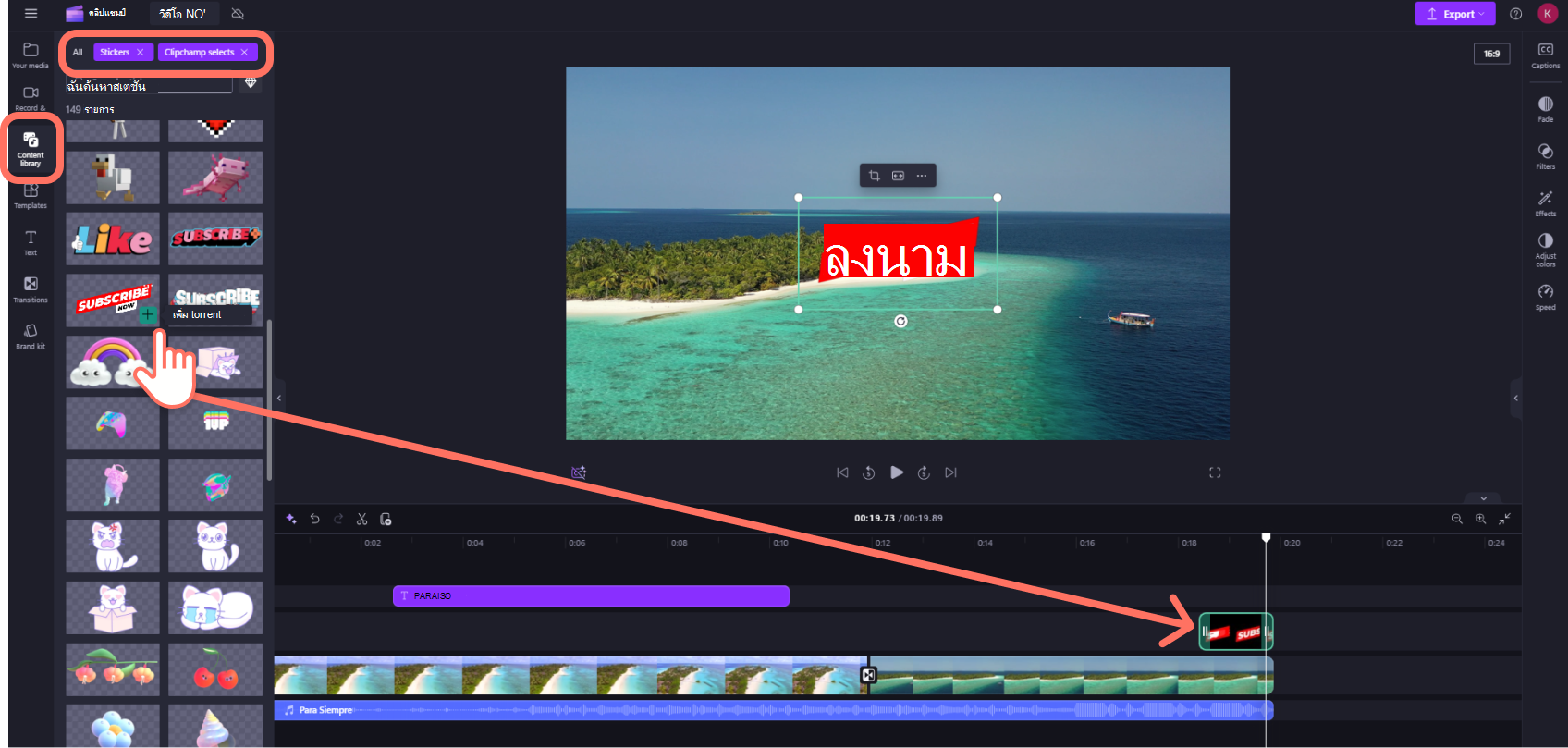
- หากต้องการเพิ่มการซ้อน เช่น สติกเกอร์ พื้นหลัง เฟรม รูปร่าง คําอธิบายประกอบ และ GIF ให้คลิกที่ แท็บไลบรารีเนื้อหา บนแถบเครื่องมือ ถัดไป คลิกที่ แท็บภาพ แล้วคลิกที่ สติกเกอร์ ลากแล้วปล่อยสติกเกอร์ลงบนไทม์ไลน์ หรือคลิกปุ่ม +
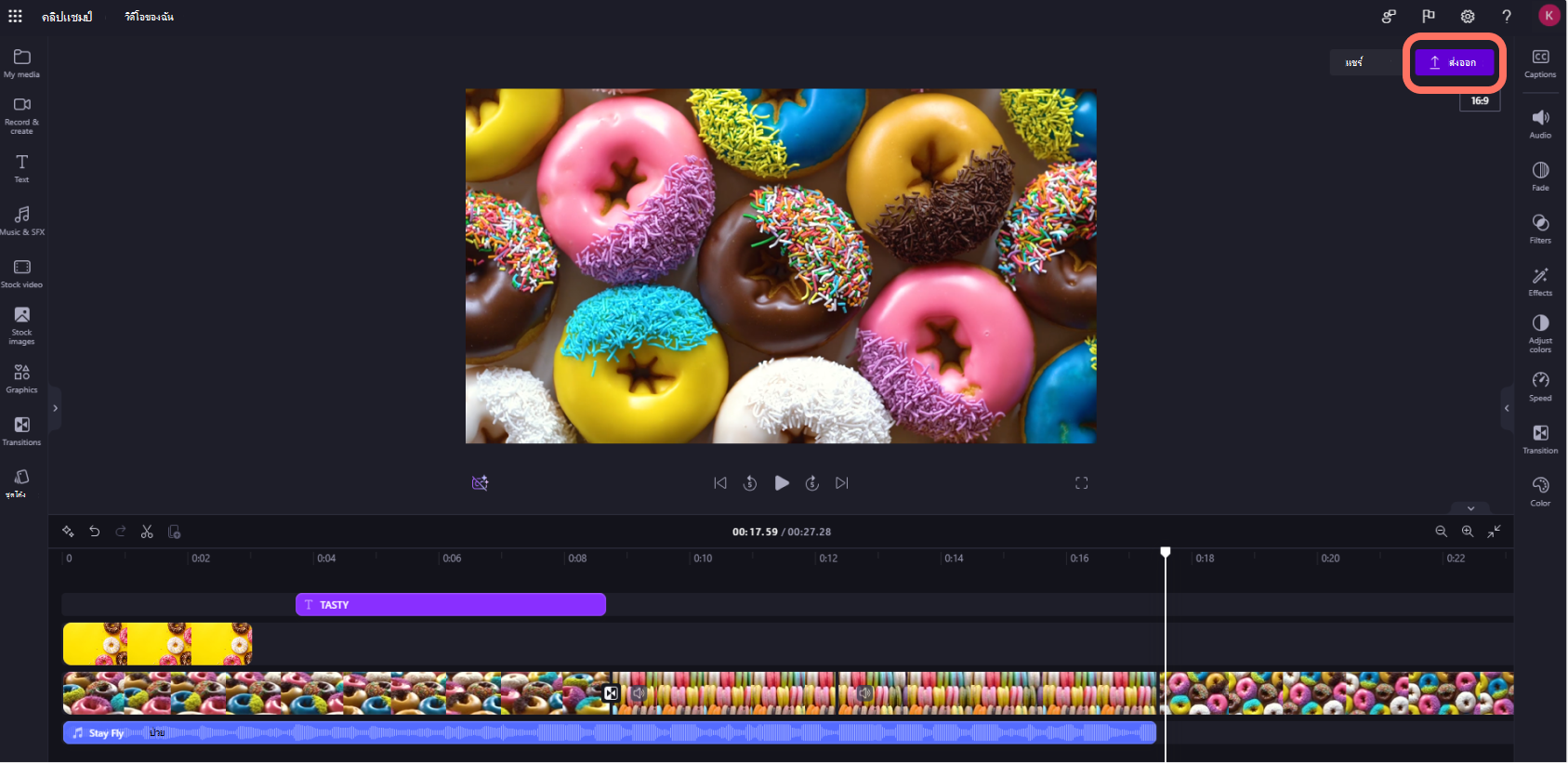
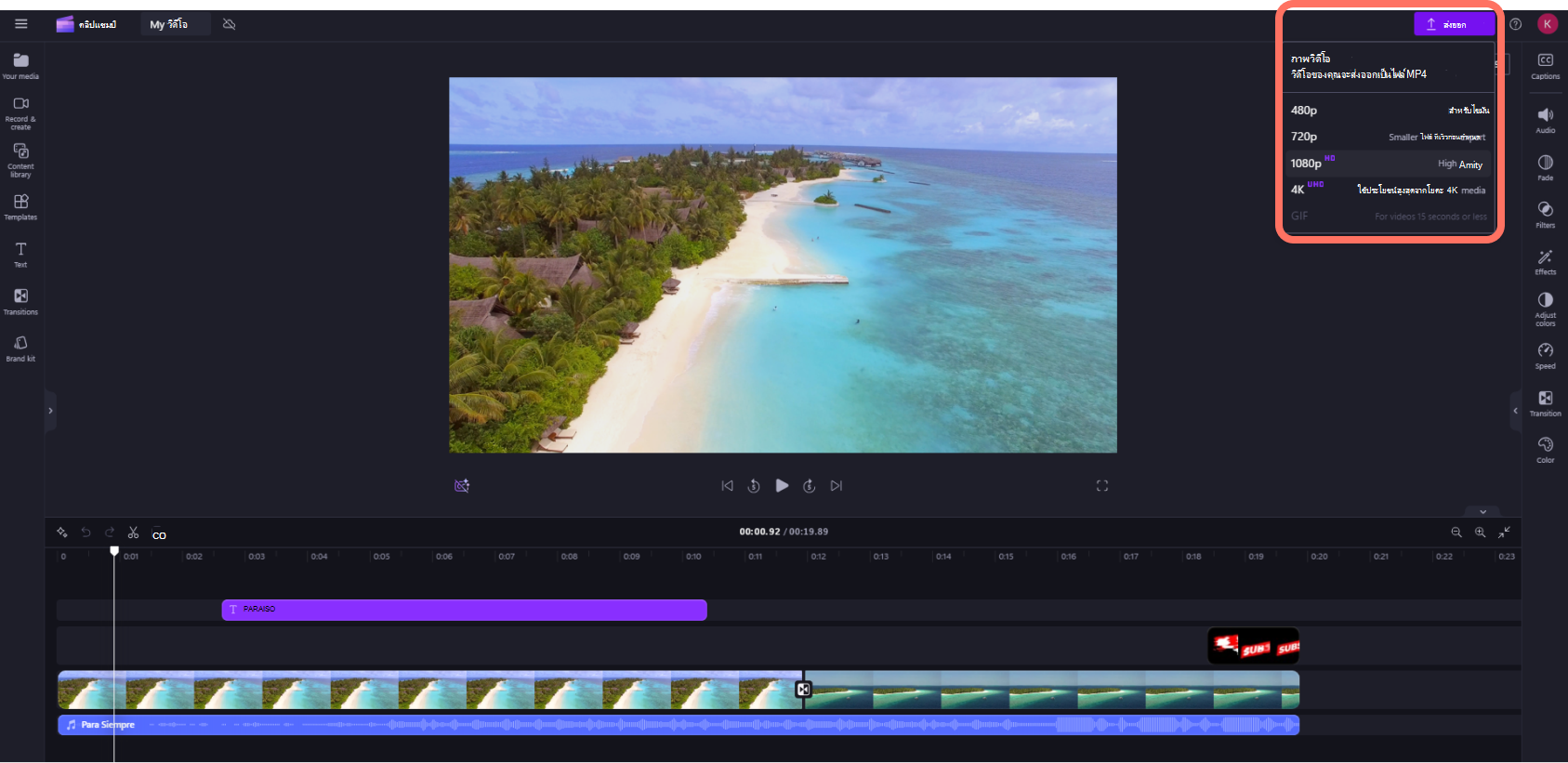
- หากต้องการ ส่งออกวิดีโอของคุณ ให้คลิกปุ่ม ส่งออก ที่มุมขวาบนของตัวแก้ไข เลือกคุณภาพวิดีโอเพื่อบันทึกวิดีโอของคุณ หมายเหตุ: สมาชิก Microsoft 365 Personal และ Family และสมาชิกแผนพรีเมียม Clipchamp สามารถส่งออกวิดีโอที่ความละเอียดวิดีโอ 4K ได้
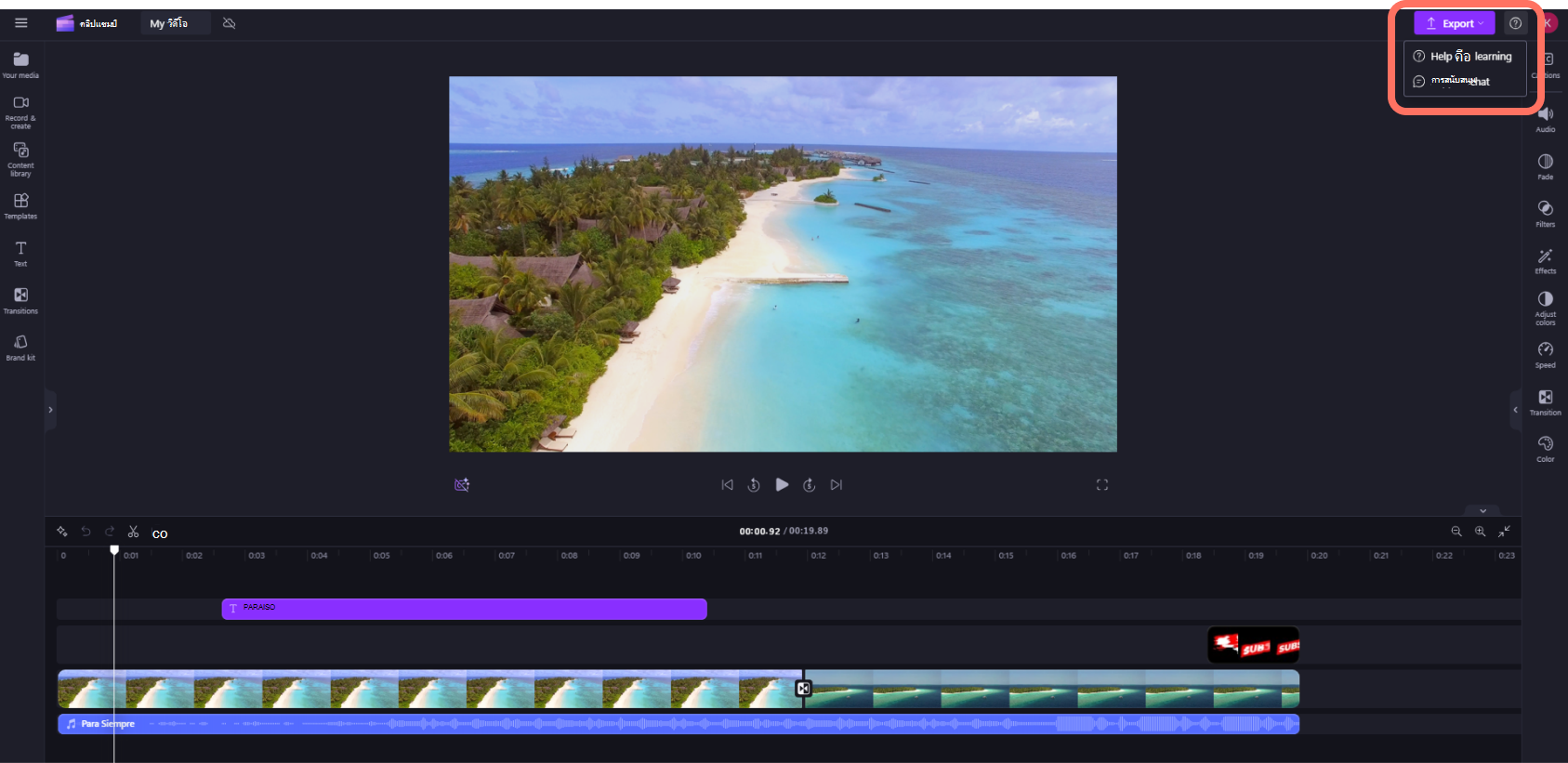
- สําหรับความช่วยเหลือใดๆ ให้คลิกที่ เครื่องหมายคําถาม เพื่อค้นหาตัวเลือกวิธีใช้และการเรียนรู้ หรือการแชทสนับสนุน
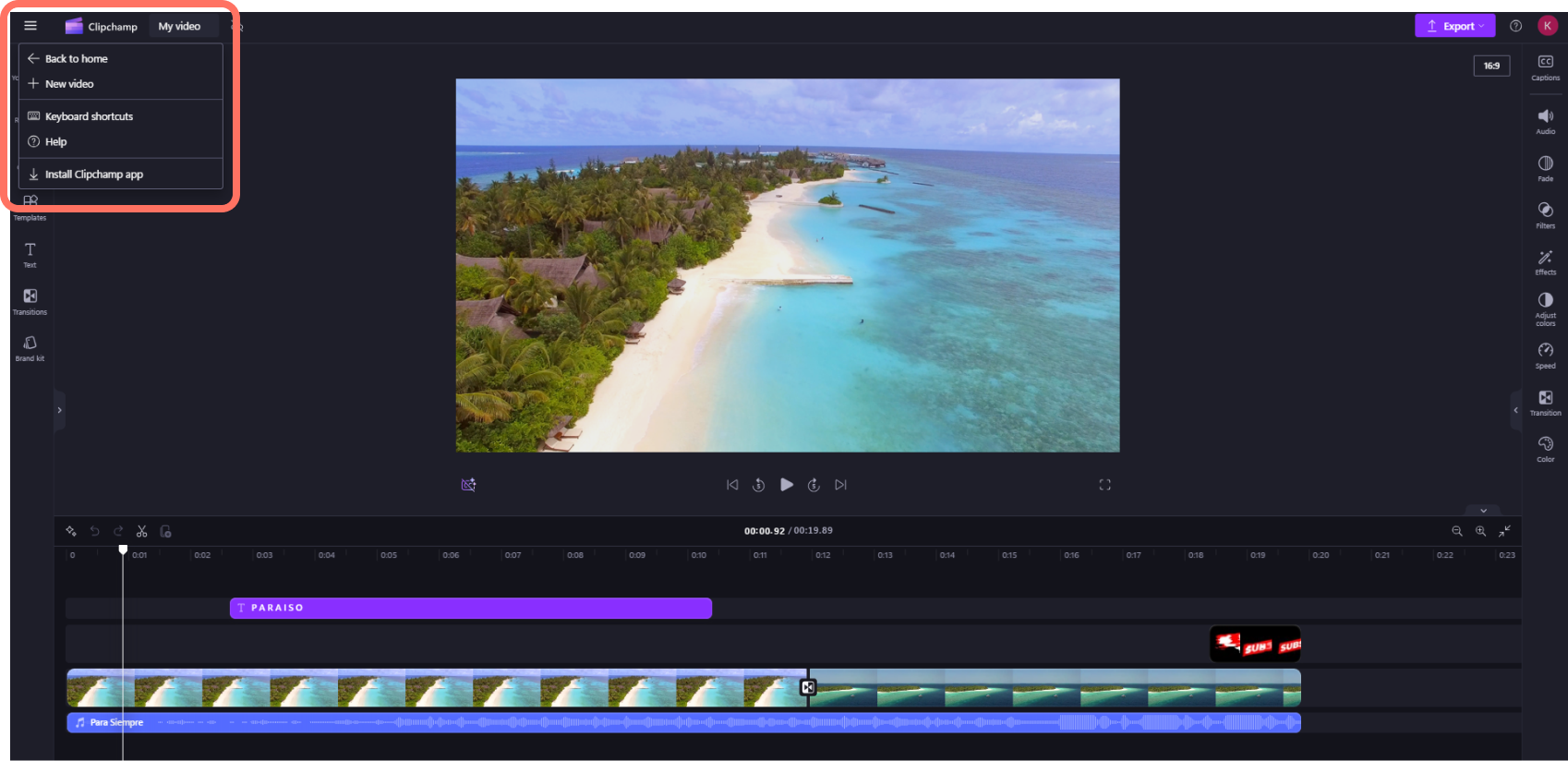
- หากต้องการค้นหาเมนูหน้าแรก ให้คลิกที่ เส้นสามเส้นแนวนอน ที่นี่ คุณสามารถเข้าถึงหน้าแรก เริ่มวิดีโอใหม่ แนะนําฟีเจอร์ แป้นพิมพ์ลัด วิธีใช้ และติดตั้งแอปได้
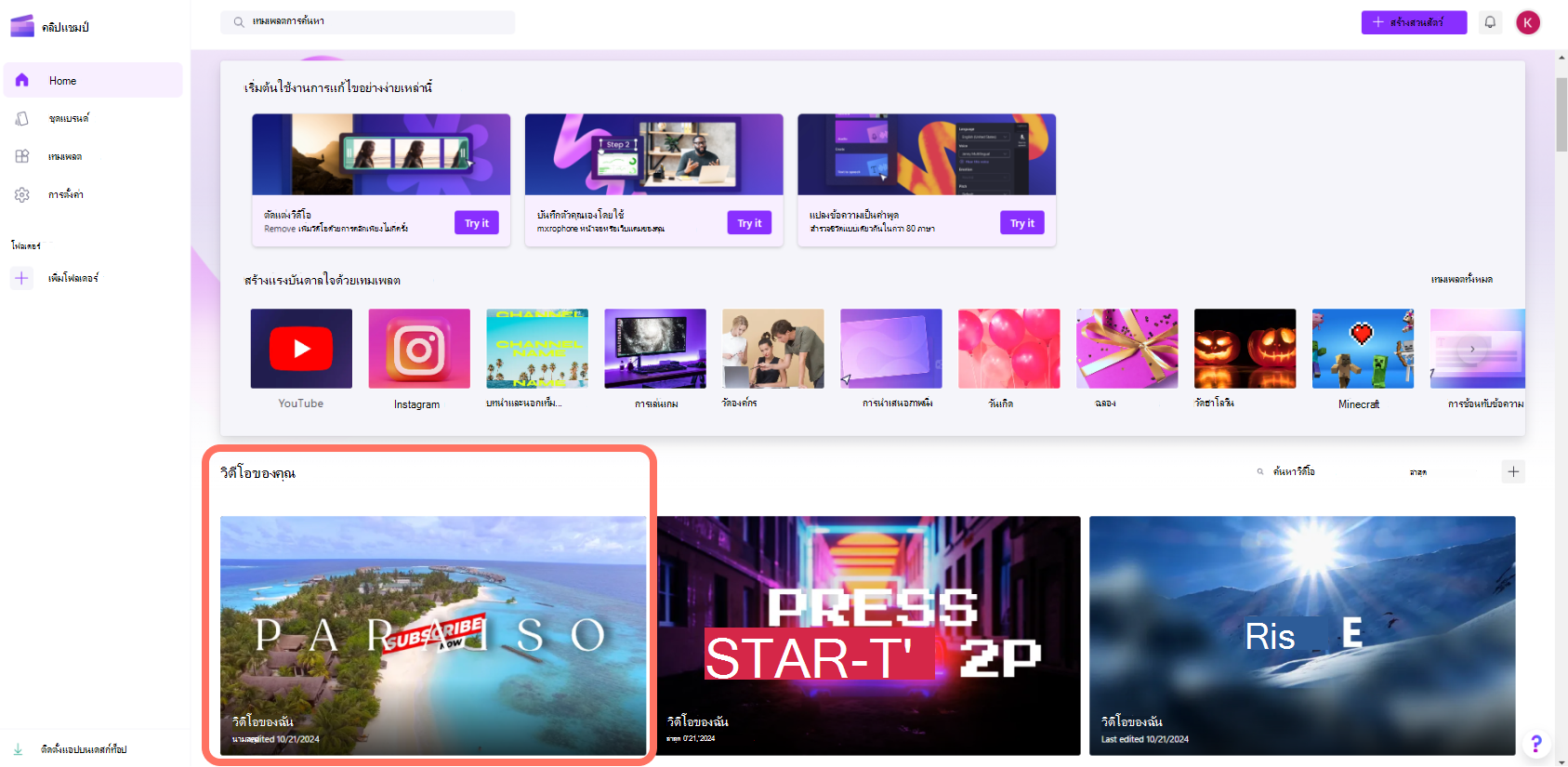
- หากต้องการเปิดวิดีโออีกครั้ง ให้คลิกที่วิดีโอในโฮมเพจของคุณ วิดีโอจะเปิดจากจุดที่คุณค้างไว้โดยอัตโนมัติ วิดีโอที่คุณตัดต่อจะถูก บันทึกโดยอัตโนมัติ ในขณะที่คุณทํางาน ดังนั้นคุณจึงไม่จําเป็นต้องบันทึกก่อนออก
สำคัญ
การเก็บไฟล์วิดีโอ รูปภาพ และไฟล์เสียงต้นฉบับไว้ นั่นคือ ไฟล์ต้นฉบับที่คุณเพิ่มบนอุปกรณ์ หรือเปิดใช้งานฟีเจอร์ การสํารองข้อมูลเนื้อหา ในวิดีโอนั้นเป็นสิ่งสําคัญมาก
Clipchamp ไม่อัปโหลดวิดีโอของคุณไปยังเซิร์ฟเวอร์เพื่อทําการประมวลผล แต่จะประมวลผลข้อมูลดังกล่าวภายในเครื่องคอมพิวเตอร์ของคุณแทน เพื่อให้บรรลุเป้าหมายนี้ จึงใช้เทคโนโลยีสมัยใหม่ที่ช่วยให้สามารถทํางานได้เหมือนไฮบริดระหว่างแอปพลิเคชันออนไลน์และเดสก์ท็อป
เทคโนโลยีที่เป็นเอกลักษณ์นี้ทําให้ Clipchamp รวดเร็วและเป็นส่วนตัว อย่างไรก็ตาม ในบางครั้งคุณอาจถูกขอให้เชื่อมโยง ไฟล์ของคุณใหม่ ดังนั้นอย่าลบไฟล์ต้นฉบับ!
การเปิดใช้งานการสํารองข้อมูลเนื้อหา มีประโยชน์หลายประการ ซึ่งรวมถึง:
- ไม่มีอันตรายจากการสูญเสียไฟล์/โครงการของคุณ ถ้าไฟล์สื่อดั้งเดิมบนคอมพิวเตอร์ของคุณสูญหาย ถูกแก้ไข หรือถูกลบ คุณจะยังคงสามารถเข้าถึงและทํางานกับวิดีโอของคุณได้ถ้าคุณเปิดใช้งานการสํารองข้อมูลเนื้อหา
- ไม่มีการเชื่อมโยงใหม่ เมื่อทํางานกับโปรเจ็กต์ Clipchamp ที่ปิดการสํารองข้อมูลเนื้อหาอยู่ บางครั้งระบบจะขอให้คุณลิงก์ไฟล์สื่อต้นฉบับจากคอมพิวเตอร์ของคุณอีกครั้ง ด้วยไฟล์สื่อที่สํารองไว้ คุณไม่ต้องกังวลเกี่ยวกับการลิงก์อีกครั้ง
- เข้าถึงวิดีโอที่คุณกําลังตัดต่อจากคอมพิวเตอร์เครื่องใดก็ได้ แทนที่จะต้องย้ายไฟล์สื่อของคุณด้วยตนเองและเชื่อมโยงใหม่บนคอมพิวเตอร์เครื่องใหม่ คุณจะสามารถเข้าสู่ระบบบัญชี Clipchamp ของคุณบนคอมพิวเตอร์เครื่องใดก็ได้และตัดต่อได้ทันที
เริ่มใช้ Clipchamp
ไปที่โปรแกรมตัดต่อวิดีโอออนไลน์ของ Clipchamp เพื่อเริ่มต้นสร้างวิดีโอใหม่