
เมื่อภัยคุกคามออนไลน์ก้าวหน้ามากขึ้นทุกวัน สิ่งสําคัญคือต้องจัดลําดับความสําคัญของความปลอดภัยของการเรียกดูเว็บของคุณ Microsoft Edge มีฟีเจอร์และแนวทางปฏิบัติมากมายที่สามารถเพิ่มประสิทธิภาพการรักษาความปลอดภัยทางออนไลน์และปกป้องข้อมูลส่วนบุคคลของคุณ ทําตามคําแนะนําเหล่านี้เพื่อเรียกดูเว็บอย่างปลอดภัยใน Microsoft Edge
ตรวจสอบไอคอนการเชื่อมต่อในแถบที่อยู่
เมื่อคุณเรียกดูเว็บ คุณจะเห็นไอคอนในแถบที่อยู่ที่แสดงความปลอดภัยของการเชื่อมต่อไปยังไซต์ที่คุณกําลังเยี่ยมชม ไอคอนนี้จะช่วยคุณระบุว่าคุณสามารถส่งและรับข้อมูลจากไซต์ได้อย่างปลอดภัยหรือไม่ การเชื่อมต่อจะบอกคุณว่าข้อมูลที่ส่งถึงและส่งจากไซต์ เช่น รหัสผ่าน ที่อยู่ หรือหมายเลขบัตรเครดิตจะถูกส่งอย่างปลอดภัยและผู้โจมตีจะไม่สามารถดักจับได้
ไอคอนการเชื่อมต่อในแถบที่อยู่มีสถานะที่แตกต่างกันสี่สถานะ ข้อมูลต่อไปนี้จะอธิบายความหมายของแต่ละสถานะ และให้เคล็ดลับในการตัดสินใจอย่างชาญฉลาดสําหรับการเรียกดูของคุณ:
ความปลอดภัยในการเชื่อมต่อ (ใบรับรองที่ถูกต้อง)
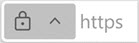
- เว็บไซต์ที่คุณกําลังเยี่ยมชมมีใบรับรองที่ถูกต้องซึ่งออกให้โดยผู้ออกใบรับรองที่เชื่อถือได้ ข้อมูลที่ส่งไปและออกจากไซต์นั้นปลอดภัย และผู้โจมตีจะไม่สามารถดักจับได้ อย่างไรก็ตาม แม้แต่เว็บไซต์ที่มีใบรับรองที่ถูกต้องก็อาจมีชื่อเสียงที่ไม่ดี ดังนั้นให้ตรวจสอบ URL ในแถบที่อยู่เสมอเพื่อให้แน่ใจว่าคุณอยู่ในไซต์ที่ต้องการก่อนที่คุณจะใส่ข้อมูลใดๆ
ไม่ปลอดภัยอย่างสมบูรณ์ (ไม่มีใบรับรองที่ถูกต้อง)

- เว็บไซต์นี้ไม่มีใบรับรองที่ถูกต้อง ข้อมูลที่ส่งถึงและส่งจากข้อมูล นั้นไม่ปลอดภัย และสามารถสกัดกั้นโดยผู้โจมตีหรือดูโดยผู้อื่นได้ มีความเสี่ยงต่อข้อมูลส่วนบุคคลของคุณเมื่อส่งหรือรับข้อมูลจากเว็บไซต์นี้
- หากเป็นไปได้ ให้ติดต่อเจ้าของเว็บไซต์เพื่อขอให้ไซต์ของพวกเขาปกป้องข้อมูลของตนด้วยการเชื่อมต่อที่ปลอดภัย
การกําหนดค่าความปลอดภัยที่ล้าสมัย (ไม่ถูกต้อง หมดอายุ เซ็นชื่อด้วยตนเอง)

- ใบรับรองของเว็บไซต์นี้ไม่ถูกต้อง หรือมีบางอย่างผิดปกติอย่างร้ายแรงกับความปลอดภัยของไซต์ ข้อมูลที่ส่งถึงและส่งจากข้อมูล นั้นไม่ปลอดภัย และสามารถสกัดกั้นโดยผู้โจมตีหรือดูโดยผู้อื่นได้
- Microsoft Edge แนะนําให้คุณอย่าใส่ข้อมูลส่วนบุคคลลงในไซต์นี้หรือหลีกเลี่ยงการใช้ข้อมูลดังกล่าวทั้งหมด
เว็บไซต์ที่น่าสงสัยหรือเว็บไซต์ที่เป็นอันตราย (ฟิชชิ่งหรือมัลแวร์)

- เว็บไซต์นี้ถูกตั้งค่าสถานะโดย Microsoft Defender SmartScreen Microsoft Edge แนะนําให้คุณหลีกเลี่ยง การใช้เว็บไซต์นี้จะทําให้ความเป็นส่วนตัวและความปลอดภัยของคุณมีความเสี่ยง
- เว็บไซต์ถูกตั้งค่าสถานะเนื่องจากอาจพยายามหลอกให้คุณติดตั้งสิ่งที่อันตรายหรือเปิดเผยข้อมูลส่วนบุคคลของคุณ เช่น รหัสผ่านหรือหมายเลขบัตรเครดิต
- เรียนรู้เพิ่มเติมเกี่ยวกับ Microsoft Defender SmartScreen
เปิดใช้งาน Microsoft Defender SmartScreen
Microsoft Defender SmartScreen จะช่วยปกป้องคุณจากไซต์ฟิชชิ่งและการดาวน์โหลดที่เป็นอันตราย ฟีเจอร์นี้จะแจ้งเตือนผู้ใช้เกี่ยวกับภัยคุกคามที่อาจเกิดขึ้น โดยจะมีการเตือนล่วงหน้าเกี่ยวกับเว็บไซต์ที่เกี่ยวข้องกับการโจมตีแบบฟิชชิ่งหรือการพยายามแจกจ่ายมัลแวร์ผ่านการโจมตีที่โฟกัส เมื่อต้องการเปิดใช้งาน:
- ใน Edge ให้ไปที่ การตั้งค่า
 และอื่นๆ ที่ด้านบนของเบราว์เซอร์ของคุณ
 - เลือก ความเป็นส่วนตัว การค้นหา และบริการ
- เลือก ความปลอดภัย และเปิดแป้นสลับที่อยู่ถัดจาก Microsoft Defender SmartScreen
ดูข้อมูลเพิ่มเติมได้ที่ Microsoft Defender SmartScreen
เปิดใช้งานการป้องกันการติดตามที่ได้รับการปรับปรุง
การป้องกันการติดตามที่ได้รับการปรับปรุงใน Microsoft Edge ช่วยบล็อกตัวติดตามจากการรวบรวมข้อมูลการเรียกดูของคุณ คุณสามารถปรับระดับการป้องกันการติดตามได้โดย:
- ใน Edge ให้ไปที่ การตั้งค่า และอื่นๆ ที่ด้านบนของเบราว์เซอร์ของคุณ
- เลือก ความเป็นส่วนตัว การค้นหา และบริการ>การป้องกันการติดตาม คุณสามารถเลือกการป้องกันการติดตามได้สามระดับ: พื้นฐาน สมดุล และเข้มงวด
ร้องขอให้เว็บไซต์ไม่ติดตามพฤติกรรมการเรียกดูของคุณ:
- ใน Edge ให้ไปที่ การตั้งค่า และอื่นๆ ที่ด้านบนของเบราว์เซอร์ของคุณ
- เลือก ความเป็นส่วนตัว การค้นหา และบริการ จากนั้นเลือก ส่วนความเป็นส่วนตัว
- เปิดแป้นสลับที่อยู่ถัดจาก ส่งคําขอ "ไม่ต้องติดตาม"
เรียนรู้เพิ่มเติมเกี่ยวกับการป้องกันการติดตาม
เปิดใช้งาน DNS ที่ปลอดภัย
เปิดใช้งาน DNS ที่ปลอดภัยเพื่อช่วยป้องกันฟิชชิ่งและมัลแวร์โดยการเข้ารหัสคิวรี DNS
- ใน Edge ให้ไปที่ การตั้งค่า และอื่นๆ ที่ด้านบนของเบราว์เซอร์ของคุณ
- เลือก ความเป็นส่วนตัว การค้นหา และบริการ
- เลือก ความปลอดภัย และเปิดแป้นสลับที่อยู่ถัดจาก ใช้ DNS ที่ปลอดภัย เพื่อระบุวิธีการค้นหาที่อยู่เครือข่ายสําหรับเว็บไซต์
ใช้ตัวจัดการรหัสผ่านของ Microsoft Edge
ใช้ตัวจัดการรหัสผ่านในตัวของ Microsoft Edge เพื่อจัดเก็บและจัดการรหัสผ่านของคุณอย่างปลอดภัย
- ใน Edge ให้ไปที่ การตั้งค่า และอื่นๆ ที่ด้านบนของเบราว์เซอร์ของคุณ
- เลือกรหัสผ่านโปรไฟล์> เพื่อจัดการรหัสผ่านที่บันทึกไว้ของคุณ
- เปิดใช้งานการซิงโครไนซ์ระหว่างอุปกรณ์เพื่อการเข้าถึงรหัสผ่านของคุณอย่างราบรื่น
ดูข้อมูลเพิ่มเติมได้ที่ วิธีใช้ตัวตรวจสอบรหัสผ่านเพื่อช่วยปกป้องรหัสผ่านใน Microsoft Edge
ใช้ความระมัดระวังเมื่อดาวน์โหลดไฟล์
การดาวน์โหลดไฟล์จากอินเทอร์เน็ตอาจทําให้คอมพิวเตอร์ของคุณเสี่ยงต่อมัลแวร์และการคุกคามด้านความปลอดภัยอื่นๆ
ทําตามเคล็ดลับเหล่านี้เพื่อรักษาความปลอดภัย:
- ดาวน์โหลดจากแหล่งที่เชื่อถือได้: ดาวน์โหลดไฟล์จากเว็บไซต์และแหล่งข้อมูลที่มีชื่อเสียงเท่านั้น
- ใช้ Microsoft Defender SmartScreen: ในความปลอดภัยของการตั้งค่า> ให้เปิด Microsoft Defender SmartScreen เพื่อช่วยระบุและบล็อกการดาวน์โหลดที่เป็นอันตราย
- ตรวจสอบความสมบูรณ์ของไฟล์: ก่อนที่จะเปิดไฟล์ที่ดาวน์โหลด ให้ตรวจสอบความสมบูรณ์ของไฟล์โดยใช้ซอฟต์แวร์ป้องกันไวรัสหรือบริการออนไลน์
เรียกดูแบบไม่ระบุชื่อด้วยการเรียกดูแบบ InPrivate
โหมดการเรียกดูแบบ InPrivate ช่วยให้คุณสามารถเรียกดูเว็บได้โดยไม่ต้องจัดเก็บประวัติการเรียกดู คุกกี้ และข้อมูลอื่นๆ ใช้โหมดนี้เมื่อคุณต้องการทําให้กิจกรรมการเรียกดูของคุณเป็นส่วนตัว
- ใน Edge ให้ไปที่ การตั้งค่า และอื่นๆ ที่ด้านบนของเบราว์เซอร์ของคุณ
- เลือก หน้าต่าง InPrivate ใหม่ เพื่อเริ่มเรียกดูแบบส่วนตัว
- ใช้ การค้นหาแบบ InPrivate: ค้นหาโดยใช้โปรแกรมค้นหา InPrivate เพื่อป้องกันไม่ให้บันทึกคิวรีการค้นหา
สําหรับข้อมูลเพิ่มเติม ให้ดูวิธีการเรียกดูในโหมด InPrivate
ติดตั้งส่วนขยายเพื่อเพิ่มความปลอดภัย
Microsoft Edge รองรับส่วนขยายต่างๆ ที่สามารถปรับปรุงความปลอดภัยและความเป็นส่วนตัวขณะเรียกดูได้ ติดตั้งส่วนขยายที่มีชื่อเสียงจากร้านค้า Add-on สําหรับ Microsoft Edge:
- ตัวบล็อกโฆษณา: ติดตั้งส่วนขยายตัวบล็อกโฆษณาเพื่อบล็อกโฆษณาที่ล่วงล้ําและป้องกันโฆษณาที่เป็นอันตราย
- ส่วนขยายความเป็นส่วนตัว: ติดตั้งส่วนขยายที่เน้นความเป็นส่วนตัวซึ่งมีฟีเจอร์ต่างๆ เช่น การบล็อกตัวติดตาม การบล็อกสคริปต์ และการจัดการคุกกี้
ดูข้อมูลเพิ่มเติมได้ ที่ วิธีการเพิ่ม ปิด หรือลบส่วนขยายใน Microsoft Edge
อัปเดต Microsoft Edge อยู่เสมอ
ตรวจสอบให้แน่ใจว่าคุณกําลังใช้ Microsoft Edge เวอร์ชันล่าสุดเพื่อใช้ประโยชน์จากโปรแกรมแก้ไขและการปรับปรุงความปลอดภัยล่าสุด คุณสามารถเปิดใช้งานการอัปเดตอัตโนมัติเพื่อรับการแก้ไขข้อบกพร่องด้านความปลอดภัยล่าสุดโดยอัตโนมัติ
ใน Edge ให้ไปที่ การตั้งค่า และอื่นๆ ที่ด้านบนของเบราว์เซอร์ของคุณ
เลือก เกี่ยวกับ Microsoft Edge และตรวจสอบว่าได้เปิดใช้งานตัวเลือกสําหรับการอัปเดตอัตโนมัติแล้ว
คุณอาจจะชอบ...
โปรแกรมจัดการพีซีของ Microsoft เพื่อช่วยปกป้องคอมพิวเตอร์ของคุณ ไม่พร้อมใช้งานในบางตําแหน่งที่ตั้ง
ลิงก์ที่เกี่ยวข้อง
เพิ่มความปลอดภัยของคุณบนเว็บด้วย Microsoft Edge
ใช้ Microsoft Edge Secure Network เพื่อป้องกันการเรียกดูของคุณ