
เมื่อแถวของข้อมูลกว้างมากและต้องเลื่อนตามแนวนอนซ้ําๆ ให้พิจารณาใช้ฟอร์มข้อมูลเพื่อเพิ่ม แก้ไข ค้นหา และลบแถว
เรียนรู้เกี่ยวกับฟอร์มข้อมูล
ฟอร์มข้อมูลให้วิธีที่สะดวกในการใส่หรือแสดงข้อมูลหนึ่งแถวที่สมบูรณ์ในช่วงหรือตารางโดยไม่ต้องเลื่อนตามแนวนอน คุณอาจพบว่าการใช้ฟอร์มข้อมูลสามารถทําให้การป้อนข้อมูลง่ายกว่าการย้ายจากคอลัมน์หนึ่งไปยังอีกคอลัมน์หนึ่ง เมื่อคุณมีคอลัมน์ของข้อมูลมากกว่าที่สามารถดูได้บนหน้าจอ ใช้ฟอร์มข้อมูลเมื่อฟอร์มทั่วไปของกล่องข้อความที่แสดงรายการส่วนหัวของคอลัมน์เป็นป้ายชื่อเพียงพอแล้ว และคุณไม่ต้องการฟีเจอร์ฟอร์มที่ซับซ้อนหรือแบบกําหนดเอง เช่น กล่องรายการหรือปุ่มหมุน
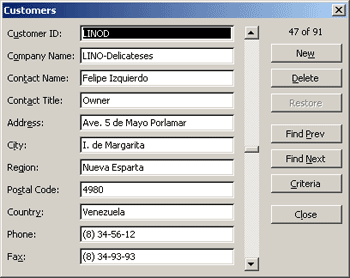
Microsoft Excel สามารถสร้างฟอร์มข้อมูลภายในสําหรับช่วงหรือตารางของคุณโดยอัตโนมัติ ฟอร์มข้อมูลจะแสดงส่วนหัวของคอลัมน์ทั้งหมดเป็นป้ายชื่อในกล่องโต้ตอบเดียว แต่ละป้ายชื่อมีกล่องข้อความว่างอยู่ติดกัน ซึ่งคุณสามารถใส่ข้อมูลสําหรับแต่ละคอลัมน์ได้สูงสุด 32 คอลัมน์ ในฟอร์มข้อมูล คุณสามารถใส่แถวใหม่ ค้นหาแถวโดยการนําทาง หรือ (โดยยึดตามเนื้อหาของเซลล์) อัปเดตแถวและลบแถวได้ ถ้าเซลล์มีสูตร ผลลัพธ์ของสูตรจะแสดงในรูปแบบข้อมูล แต่คุณไม่สามารถเปลี่ยนสูตรโดยใช้ฟอร์มข้อมูลได้
หมายเหตุ
คุณไม่สามารถพิมพ์ฟอร์มข้อมูล นอกจากนี้ เนื่องจากฟอร์มข้อมูลเป็นกล่องโต้ตอบโมดอล คุณจึงไม่สามารถใช้คําสั่ง พิมพ์ หรือปุ่ม พิมพ์ ของ Excel ได้จนกว่าคุณจะปิดฟอร์มข้อมูล อีกวิธีหนึ่งคือคุณสามารถใช้แป้น Windows Print Screen เพื่อสร้างรูปภาพของฟอร์ม แล้วคัดลอกลงใน Microsoft ระบายสีหรือโปรแกรมอื่น
เพิ่มปุ่ม ฟอร์ม ไปยัง Ribbon
ถ้าจําเป็น ให้เพิ่มส่วนหัวของคอลัมน์ลงในแต่ละคอลัมน์ในช่วงหรือตาราง Excel จะใช้ส่วนหัวของคอลัมน์เหล่านี้เพื่อสร้างป้ายชื่อสําหรับแต่ละเขตข้อมูลบนฟอร์ม
สำคัญ
ตรวจสอบให้แน่ใจว่า ไม่มีบรรทัดว่างในช่วงของข้อมูล
คลิกเซลล์ในช่วงหรือตารางที่คุณต้องการเพิ่มแบบฟอร์ม
เมื่อต้องการเพิ่มปุ่มฟอร์ม ปุ่ม
 แถบเครื่องมือด่วน ให้ทําดังต่อไปนี้
- คลิกลูกศรที่อยู่ถัดจากแถบเครื่องมือด่วน แล้วคลิก คําสั่งเพิ่มเติม
- ในกล่อง เลือกคําสั่งจาก ให้คลิก คําสั่งทั้งหมด แล้วเลือกปุ่ม ฟอร์ม ปุ่ม ในรายการ
- คลิก เพิ่ม แล้วคลิก ตกลง
บนแถบเครื่องมือด่วน ให้คลิกปุ่ม ตัวควบคุมฟอร์มฟอร์ม
สำคัญ
ถ้าคุณเห็นข้อความที่ระบุว่า "มีเขตข้อมูลมากเกินไปในฟอร์มข้อมูล" คุณจําเป็นต้องลดจํานวนคอลัมน์ เนื่องจากฟอร์มข้อมูลสามารถมีได้สูงสุด 32 คอลัมน์เท่านั้น วิธีแก้ไขปัญหาหนึ่ง (เมื่อทํางานกับช่วงของคอลัมน์) คือการแทรกคอลัมน์เปล่า โดยแบ่งช่วงหนึ่งออกเป็นสองช่วงอย่างมีประสิทธิภาพ จากนั้น ถ้าจําเป็น ให้สร้างฟอร์มข้อมูลแยกต่างหากสําหรับคอลัมน์ทางด้านขวาของคอลัมน์ว่าง
ใช้ฟอร์มข้อมูล
คุณสามารถใช้ฟอร์มข้อมูลเพื่อเพิ่ม ค้นหา เปลี่ยนแปลง และลบแถวในช่วงหรือตารางได้
เพิ่มแถวข้อมูลใหม่
ในฟอร์มข้อมูล ให้คลิก สร้าง
ในฟอร์มข้อมูลที่ปรากฏขึ้น ให้พิมพ์ข้อมูลสําหรับแถวใหม่ในเขตข้อมูลที่มีให้
เมื่อต้องการย้ายไปยังเขตข้อมูลถัดไปในแถว ให้กด Tab เมื่อต้องการย้ายไปยังเขตข้อมูลก่อนหน้า ให้กด Shift+Tabหลังจากที่คุณพิมพ์ข้อมูลเสร็จแล้ว ให้กด Enter เพื่อบันทึกการเปลี่ยนแปลงของคุณ และเพิ่มแถวที่ด้านล่างของช่วงหรือตาราง
สำคัญ
ถ้าคุณเห็นข้อความแจ้งว่า "ไม่สามารถขยายรายการหรือฐานข้อมูลได้" ซึ่งอาจหมายความว่าข้อมูลที่มีอยู่อาจถูกเขียนทับถ้าคุณทําต่อไป ถ้าคุณเพิ่มแถวลงในตารางหรือช่วงโดยใช้ฟอร์มข้อมูล Excel จะขยายแถวลงด้านล่าง ถ้าการขยายตารางจะเขียนทับข้อมูลที่มีอยู่ Excel จะแสดงข้อความ ไม่สามารถขยายรายการหรือฐานข้อมูลได้ จัดเรียงข้อมูลบนเวิร์กชีตของคุณใหม่เพื่อให้ช่วงหรือตารางสามารถขยายลงจากแถวสุดท้ายได้
หมายเหตุ
ก่อนที่คุณจะกด Enter คุณสามารถเลิกทําการเปลี่ยนแปลงใดๆ ได้โดยการคลิก คืนค่า ในฟอร์มข้อมูล ข้อมูลใดๆ ที่คุณพิมพ์ลงในเขตข้อมูลจะถูกละทิ้ง
ค้นหาแถวด้วยการนําทาง
ให้เลือกทำอย่างใดอย่างหนึ่งต่อไปนี้:
- เมื่อต้องการเลื่อนผ่านแถวทีละแถว ให้ใช้ลูกศรของแถบเลื่อนในฟอร์มข้อมูล
- เมื่อต้องการเลื่อนผ่านแถวครั้งละ 10 แถว ให้คลิกแถบเลื่อนในพื้นที่ระหว่างลูกศร
- เมื่อต้องการย้ายไปยังแถวถัดไปในช่วงหรือตาราง ให้คลิก ค้นหาถัดไป
- เมื่อต้องการย้ายไปยังแถวก่อนหน้าในช่วงหรือตาราง ให้คลิกค้นหาก่อนหน้า
ค้นหาแถวด้วยการใส่เกณฑ์การค้นหา
คลิก เกณฑ์ แล้วใส่เกณฑ์การเปรียบเทียบในฟอร์มข้อมูล
รายการทั้งหมดที่เริ่มต้นด้วยเกณฑ์การเปรียบเทียบจะถูกกรอง ตัวอย่างเช่น ถ้าคุณพิมพ์ข้อความ Dav เป็นเงื่อนไข Excel จะค้นหา "Davidovski" และ "Davis" เมื่อต้องการค้นหาค่าข้อความที่มีอักขระบางตัวร่วมกันแต่ไม่ใช่ทั้งหมด ให้ใช้อักขระตัวแทนเป็นเกณฑ์ของคุณ
อักขระตัวแทนต่อไปนี้สามารถใช้เป็นเกณฑ์การเปรียบเทียบสําหรับตัวกรอง และเมื่อคุณค้นหาและแทนที่เนื้อหาให้ใช้ เมื่อต้องการค้นหา ? (เครื่องหมายคำถาม) อักขระใดๆ หนึ่งตัว
เช่น ใช้ sm?th เพื่อหา “smith” และ “smyth”* (เครื่องหมายดอกจัน) จำนวนอักขระสูงสุดเท่าไหร่ก็ได้
เช่น ใช้ *east เพื่อหา "Northeast" และ "Southeast"~ (เครื่องหมายตัวหนอน) ตามด้วย ?, * หรือ ~ เครื่องหมายคําถาม เครื่องหมายดอกจัน หรือเครื่องหมายตัวหนอน
ตัวอย่างเช่น fy91~? จะค้นหา "fy91?"เมื่อต้องการค้นหาแถวที่ตรงกับเกณฑ์ ให้คลิก ค้นหาถัดไป หรือ ค้นหาก่อนหน้า
เมื่อต้องการกลับไปยังฟอร์มข้อมูลเพื่อให้คุณสามารถเพิ่ม เปลี่ยนแปลง หรือลบแถวได้ ให้คลิก ฟอร์ม
เปลี่ยนข้อมูลในแถว
ค้นหาแถวที่คุณต้องการเปลี่ยน
เปลี่ยนข้อมูลในแถว
เมื่อต้องการย้ายไปยังเขตข้อมูลถัดไปในแถว ให้กด Tab เมื่อต้องการย้ายไปยังเขตข้อมูลก่อนหน้า ให้กด Shift+Tabหลังจากเสร็จสิ้นการเปลี่ยนแปลงข้อมูล ให้กด Enter เพื่ออัปเดตแถว
Excel จะย้ายไปยังแถวถัดไปโดยอัตโนมัติหมายเหตุ
ก่อนที่คุณจะกด Enter คุณสามารถเลิกทําการเปลี่ยนแปลงใดๆ ได้โดยการคลิก คืนค่า
ลบแถว
ในฟอร์มข้อมูล ให้ค้นหาแถวที่คุณต้องการลบ
คลิก ลบ
คำเตือน
Excel จะพร้อมท์ให้คุณยืนยันการดําเนินการ คุณไม่สามารถเลิกทําการลบแถวหลังจากที่คุณยืนยันแล้ว
ปิดฟอร์มข้อมูล
เมื่อต้องการปิดฟอร์มข้อมูลและกลับไปยังเวิร์กชีต ให้คลิก ปิด ในฟอร์มข้อมูล
ต้องการความช่วยเหลือเพิ่มเติมไหม
คุณสามารถสอบถามผู้เชี่ยวชาญใน ชุมชนด้านเทคนิคของ Excel หรือรับการสนับสนุนใน ชุมชนได้เสมอ
ดูเพิ่มเติม
ภาพรวมของฟอร์ม ตัวควบคุมฟอร์ม และตัวควบคุม ActiveX บนแผ่นงาน